-
Windows OSを有線接続で利用する場合の設定方法を教えてください。
-
ご利用中の機器やパソコンのOSによって設定方法が異なります。
194人のかたの参考になっています。
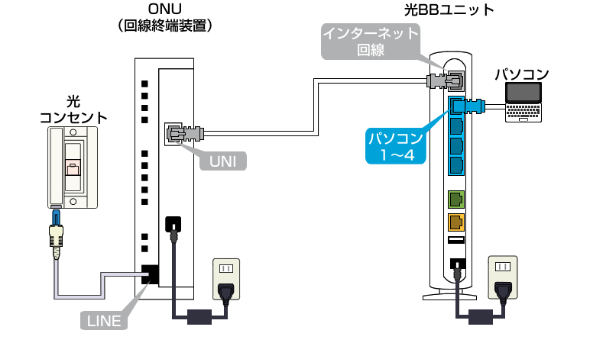
光BBユニット/ホームゲートウェイ(S)(ソフトバンクロゴ入りの白い機器)をご利用する場合
光BBユニットをご利用する場合の配線例です。ご利用中の機器によって配線方法は異なります(設定は不要です)。
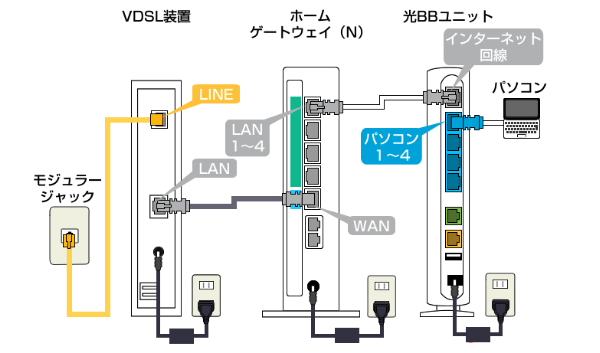
ホームゲートウェイ(N)(NTTロゴ入りの機器)/市販のWi-Fiルーターをご利用する場合
ホームゲートウェイ(N)/市販のWi-Fiルーター内にユーザー認証設定(PPPoE)が必要です。
ホームゲートウェイ(N)の設定方法について詳しくはこちらを、市販のWi-Fiルーターの設定方法はメーカー各社のサポートページをご覧ください。
- ※
ホームゲートウェイ(N)10ギガは、ユーザー認証設定(PPPoE)は必要ありません。ホームゲートウェイに直接接続してご利用ください。
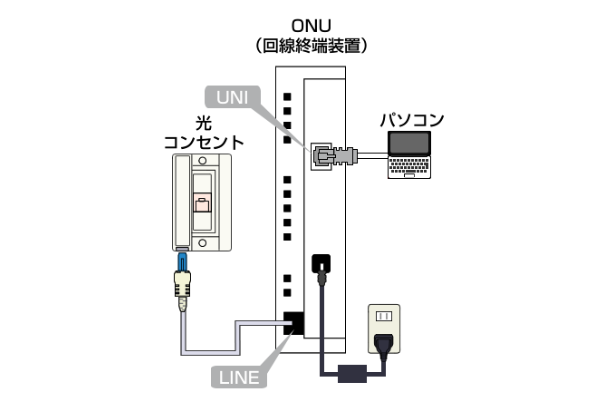
NTT機器に直接パソコンを接続してご利用する場合
パソコン内にユーザー認証設定(PPPoE)が必要です。設定方法はパソコンのOSによって異なります。
-
Windows 11
スタートボタン
 を右クリック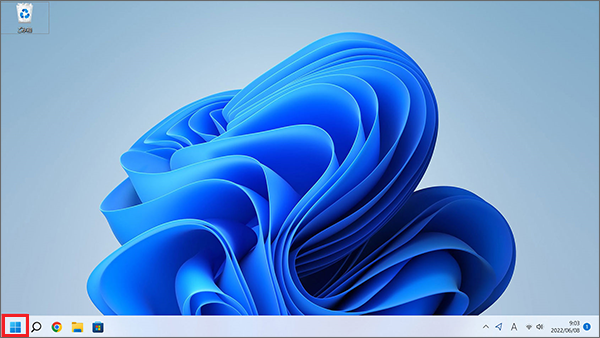
検索バーに「コントロールパネル」と入力し、検索結果に表示された「コントロールパネル」をクリック
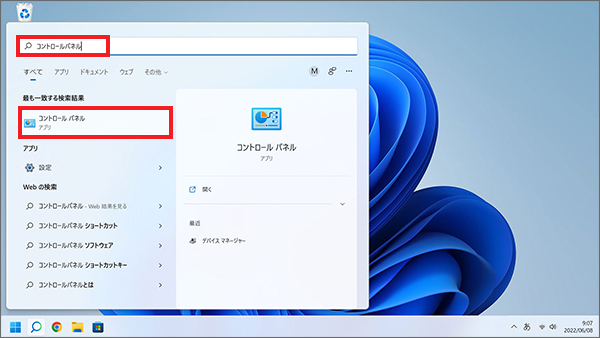
「ネットワークとインターネット」の「ネットワークの状態とタスクの表示」をクリック
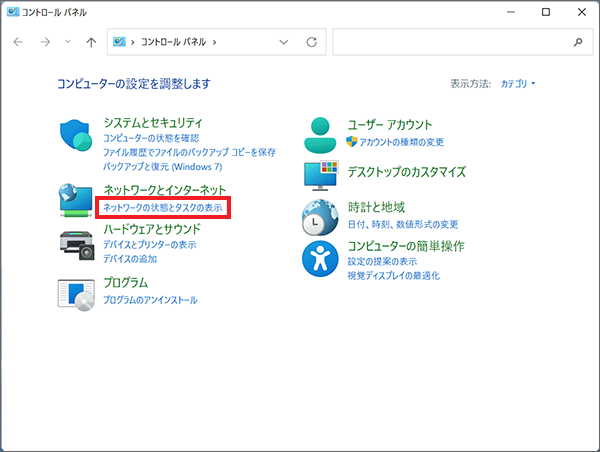
「新しい接続またはネットワークのセットアップ」をクリック
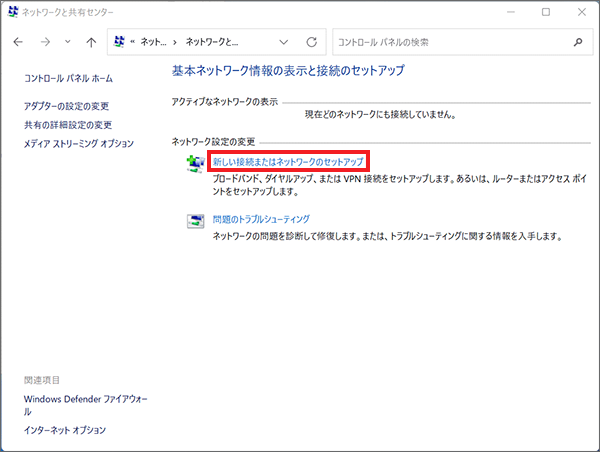
「インターネットに接続します」を選択し、「次へ」をクリック
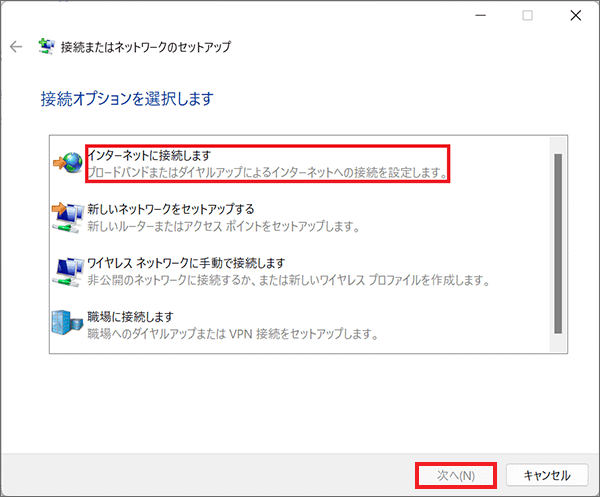
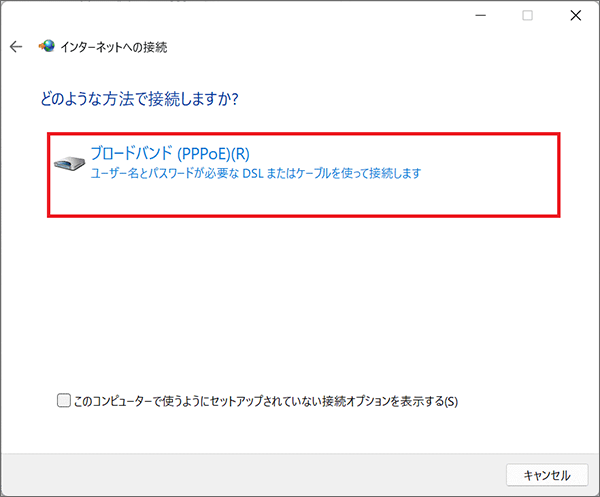
「ブロードバンド(PPPoE)」をクリック
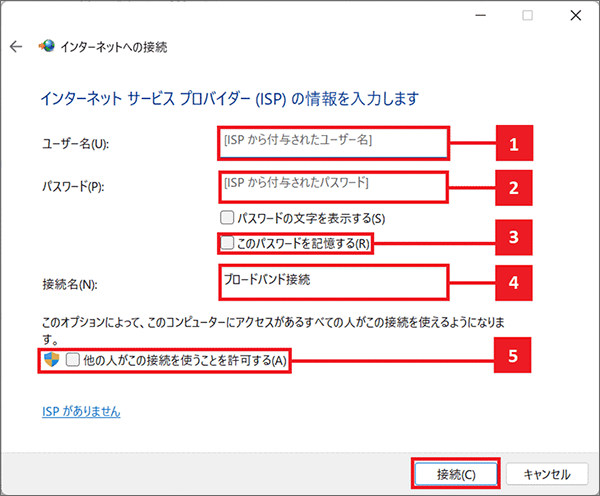
ISPの情報を入力し、「接続」をクリック
- ユーザー名に認証IDを入力します。
「ご利用開始のご案内」に記載されている、「認証ID(ユーザー名)」(アットマーク以降まですべて)を入力してください。 - パスワードに「認証パスワード」を入力します。
「ご利用開始のご案内」に記載されている、「認証パスワード」を入力してください。
インターネットに接続するための、認証ID(S-ID)/パスワードの確認方法はこちらをご覧ください。 - 「このパスワードを記憶する」にチェックを入れると接続のたびにパスワードを入力する必要がなくなります。
- 接続名に接続先を区別するための任意の名前を入力してください。
- 「他の人がこの接続を使うことを許可する」にチェックを入れると1台のパソコンを複数のアカウントでご利用する場合に、他のアカウントでもこの設定が有効になります。
チェックを入れると、ログインしているユーザーに管理者権限がない場合はユーザーアカウント制御が表示されます。管理者アカウントのパスワードを入力し、「はい(Y)」をクリックします。
設定完了
- ユーザー名に認証IDを入力します。
-
Windows 10
スタートボタン
を右クリック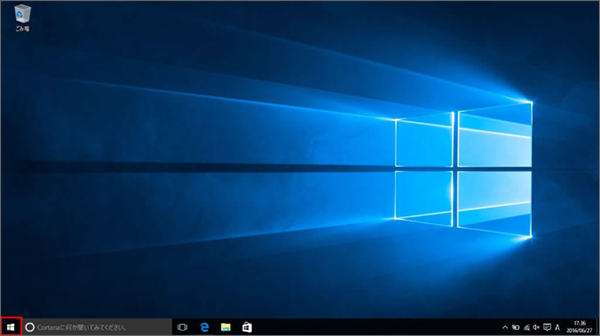
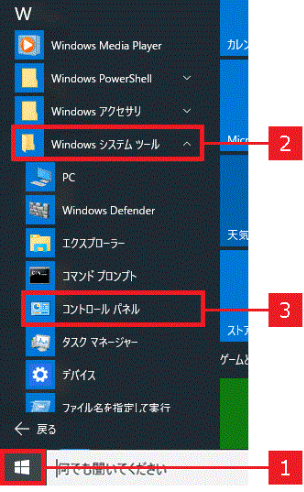
「コントロールパネル」をクリック
Windows 10 バージョン1607 以降をお使いの場合、「スタートボタン」→「Windowsシステムツール」→「コントロールパネル」をクリックしてください。または、コルタナに「コントロールパネル」と手入力してください。
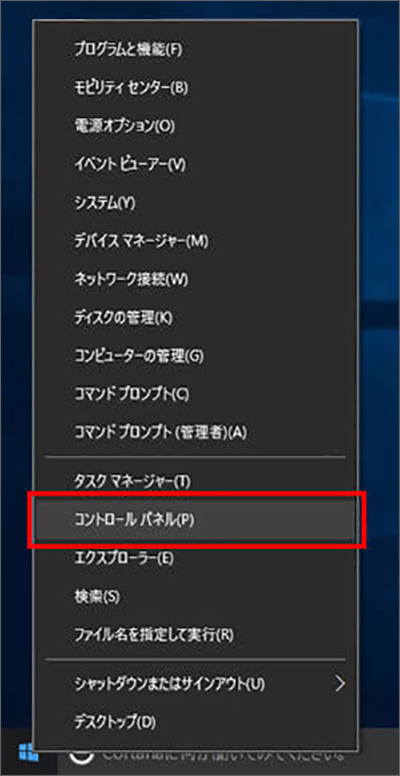
Windows 10 バージョン1607 以降をお使いの場合
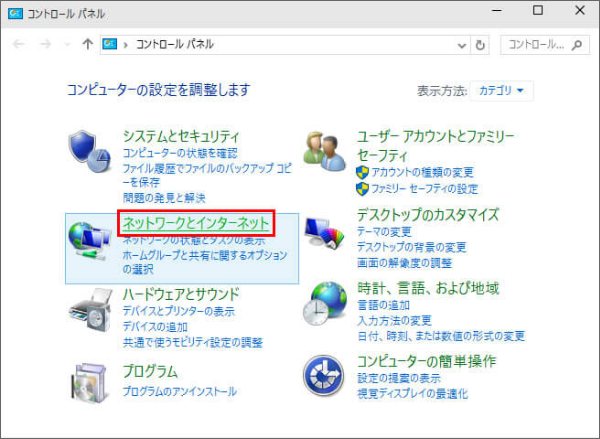
「ネットワークとインターネット」をクリック
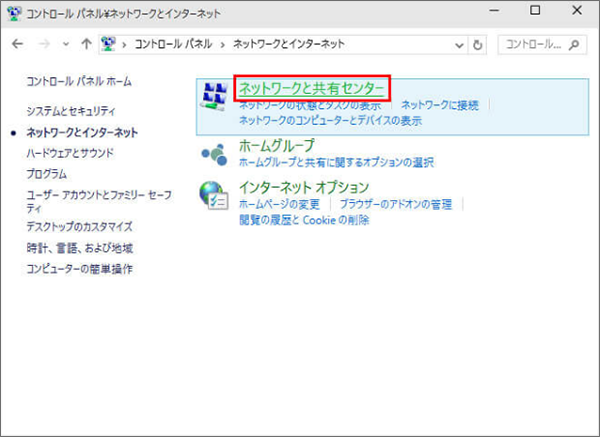
「ネットワークと共有センター」をクリック
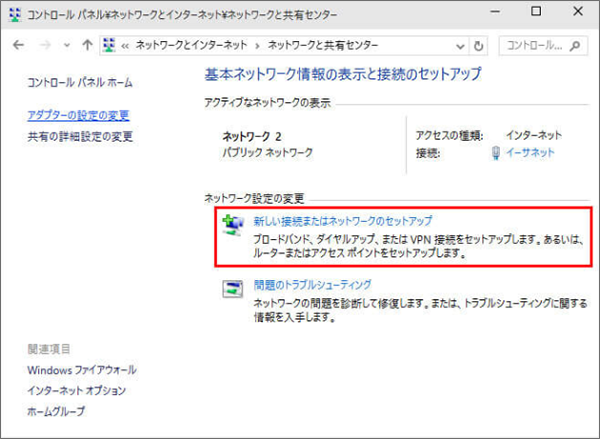
「新しい接続またはネットワークのセットアップ」をクリック
「インターネットに接続します」を選択し、「次へ」をクリック
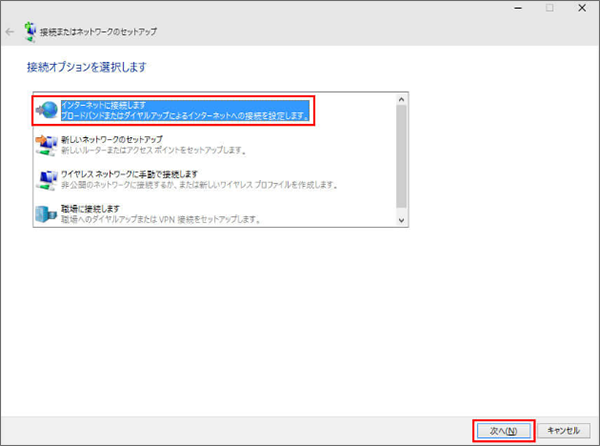
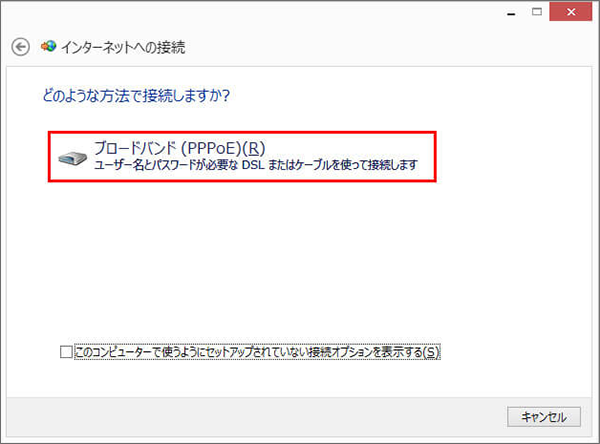
「ブロードバンド(PPPoE)」をクリック
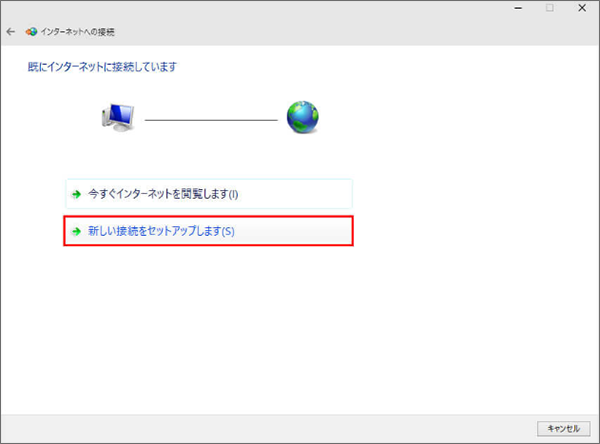
「既にインターネットに接続しています」と表示された場合、「新しい接続をセットアップします」をクリック
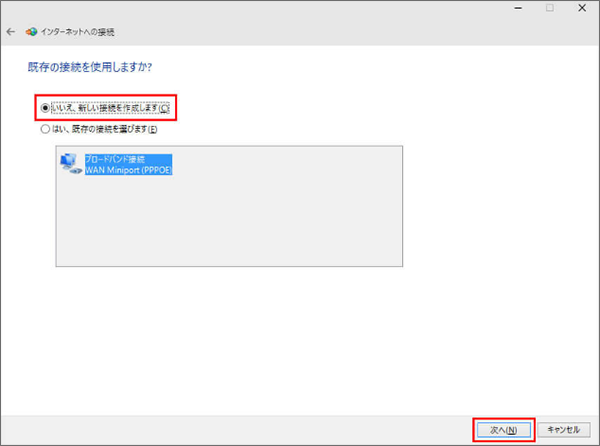
「既存の接続を使用しますか?」と表示された場合、「いいえ、新しい接続を作成します」をクリック
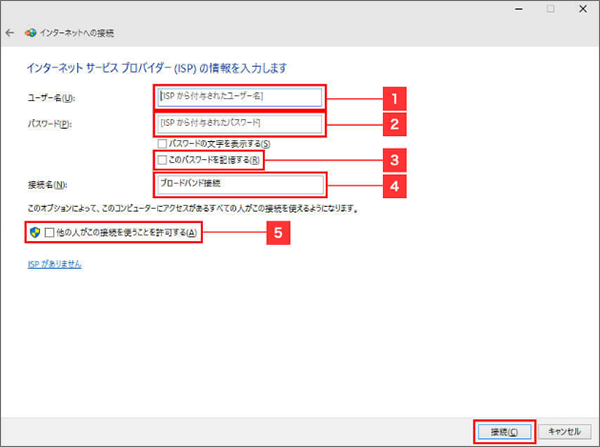
ISPの情報を入力し、「接続」をクリック
- ユーザー名に認証IDを入力します。
「ご利用開始のご案内」に記載されている、「認証ID(ユーザー名)」(アットマーク以降まですべて)を入力してください。 - パスワードに「認証パスワード」を入力します。
「ご利用開始のご案内」に記載されている、「認証パスワード」を入力してください。
インターネットに接続するための、認証ID(S-ID)/パスワードの確認方法はこちらをご覧ください。 - 「このパスワードを記憶する」にチェックを入れると接続のたびにパスワードを入力する必要がなくなります。
- 接続名に接続先を区別するための任意の名前を入力してください。
- 「他の人がこの接続を使うことを許可する」にチェックを入れると1台のパソコンを複数のアカウントでご利用する場合に、他のアカウントでもこの設定が有効になります。
チェックを入れると、ログインしているユーザーに管理者権限がない場合はユーザーアカウント制御が表示されます。管理者アカウントのパスワードを入力し、「はい(Y)」をクリックします。
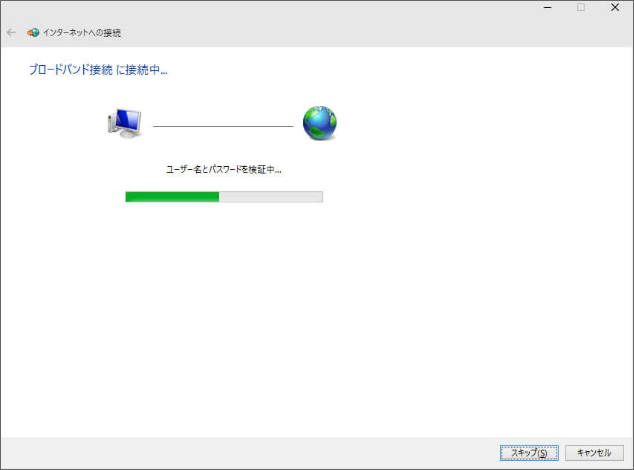
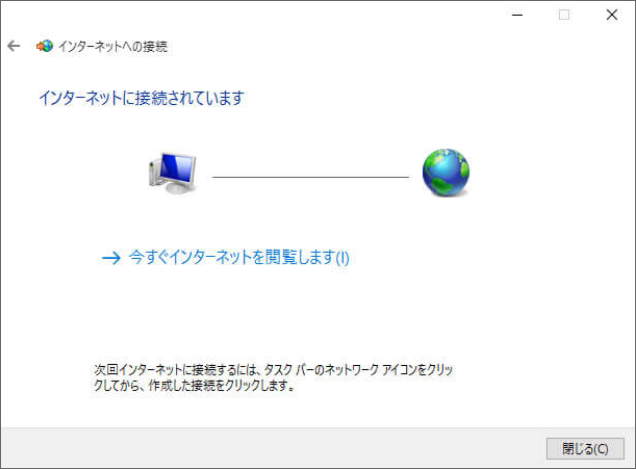
「インターネットに接続されています」と表示されると、設定完了
- ユーザー名に認証IDを入力します。
-
Windows 8/8.1
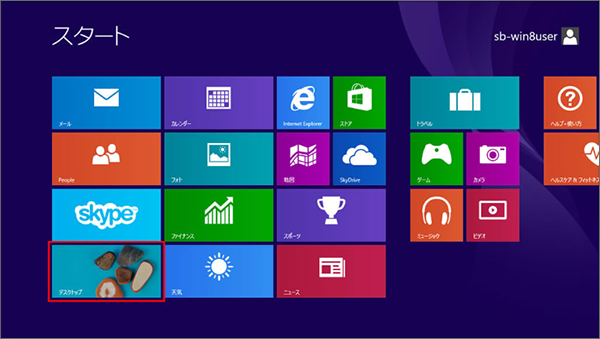
スタート画面から、「デスクトップ」をクリック
スタートボタン
を右クリックし、表示されるメニューから「コントロールパネル」をクリック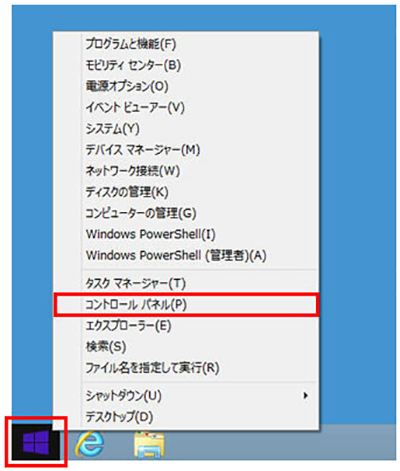
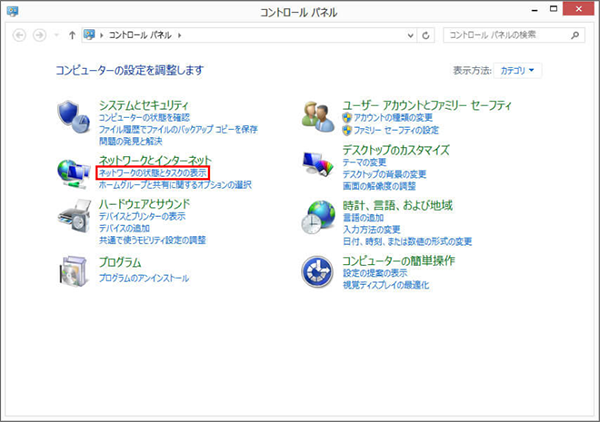
「ネットワークの状態とタスクの表示」をクリック
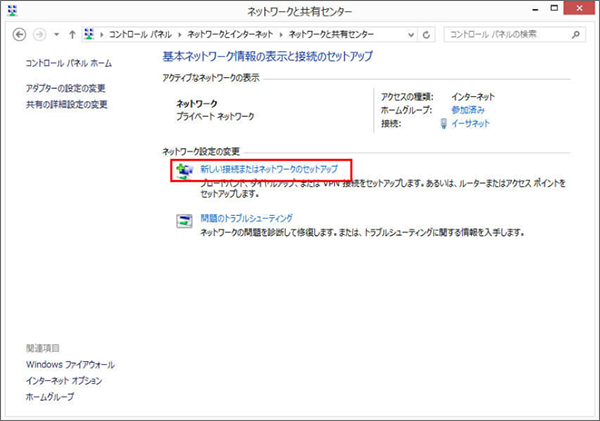
「新しい接続またはネットワークのセットアップ」をクリック
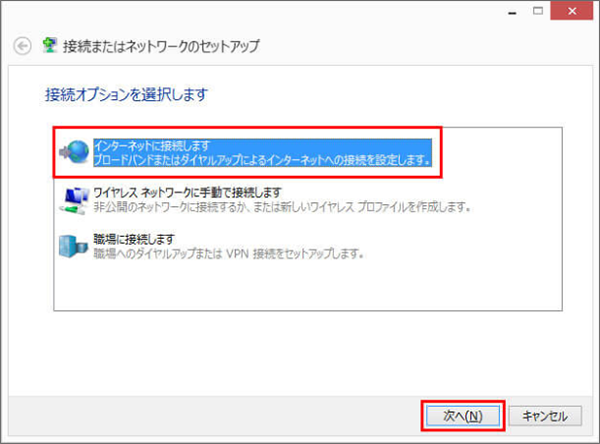
「インターネットに接続します」を選択し、「次へ」をクリック
「ブロードバンド(PPPoE)」をクリック
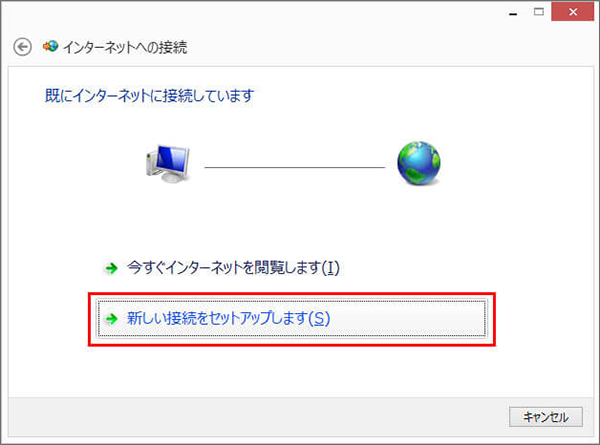
「既にインターネットに接続しています」と表示された場合、「新しい接続をセットアップします」をクリック
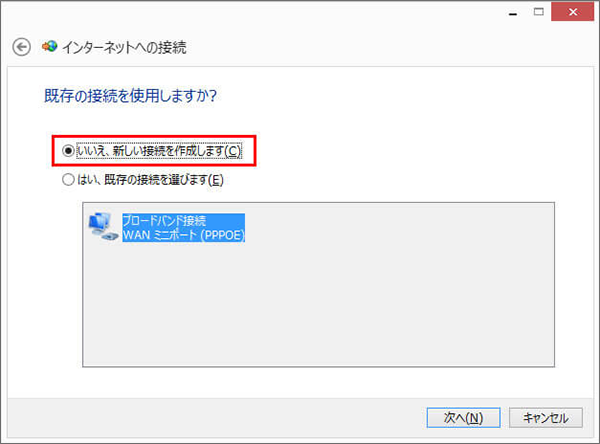
「既存の接続を使用しますか?」と表示された場合、「いいえ、新しい接続を作成します」をクリック
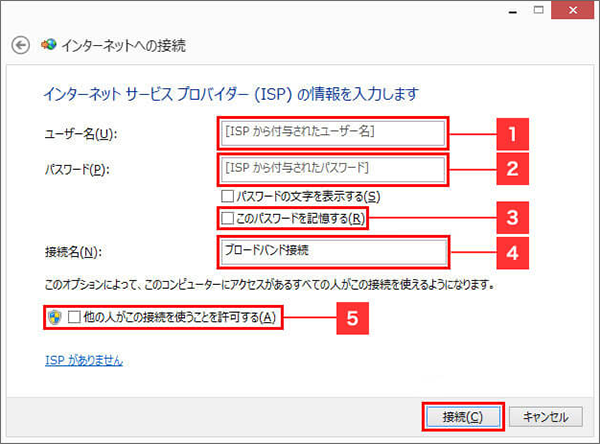
ISPの情報を入力し、「接続」をクリック
- ユーザー名に認証IDを入力します。
「ご利用開始のご案内」に記載されている、「認証ID(ユーザー名)」(アットマーク以降まですべて)を入力してください。 - パスワードに「認証パスワード」を入力します。
「ご利用開始のご案内」に記載されている、「認証パスワード」を入力してください。
インターネットに接続するための、認証ID(S-ID)/パスワードの確認方法はこちらをご覧ください。 - 「このパスワードを記憶する」にチェックを入れると接続のたびにパスワードを入力する必要がなくなります。
- 接続名に接続先を区別するための任意の名前を入力してください。
- 「他の人がこの接続を使うことを許可する」にチェックを入れると1台のパソコンを複数のアカウントでご利用する場合に、他のアカウントでもこの設定が有効になります。
チェックを入れると、ログインしているユーザーに管理者権限がない場合はユーザーアカウント制御が表示されます。管理者アカウントのパスワードを入力し、「はい(Y)」をクリックします。
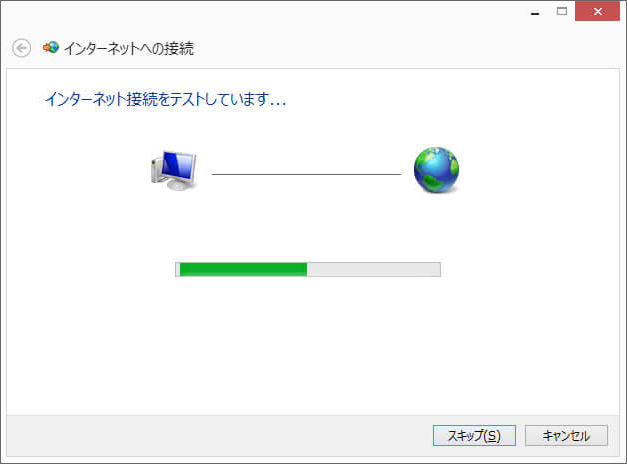
「インターネットに接続されています」と表示されると、設定完了
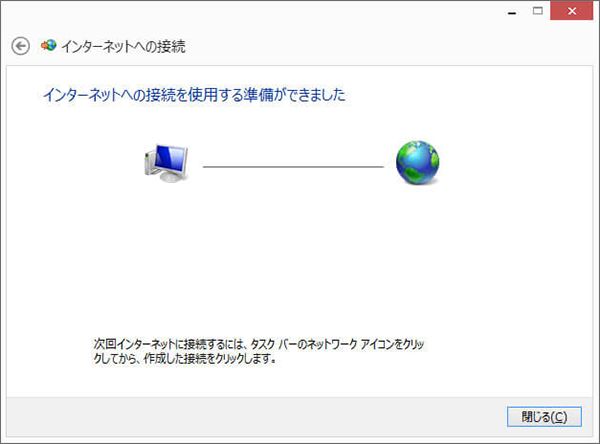
- ユーザー名に認証IDを入力します。
-
Windows 7
スタートボタンをクリックし、表示されるメニューから「コントロールパネル」をクリック
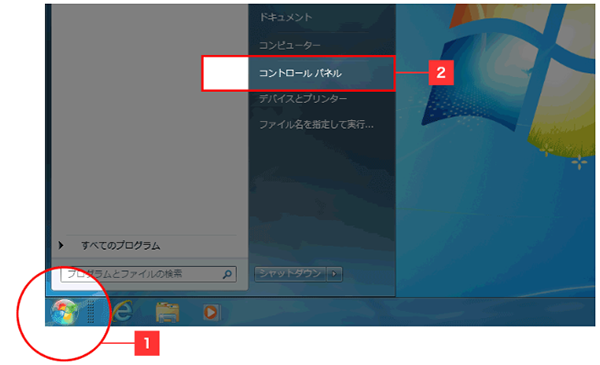
「ネットワークの状態とタスクの表示」をクリック
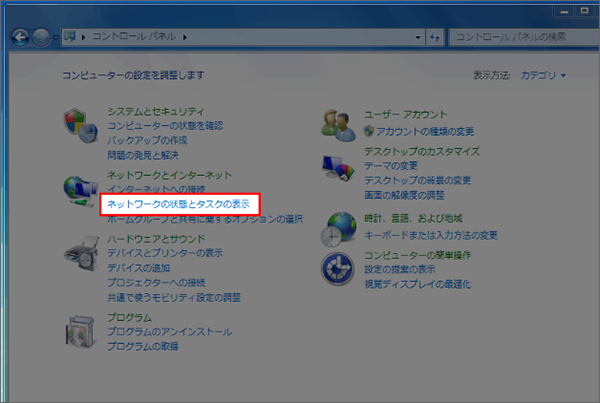
「新しい接続またはネットワークのセットアップ」をクリック
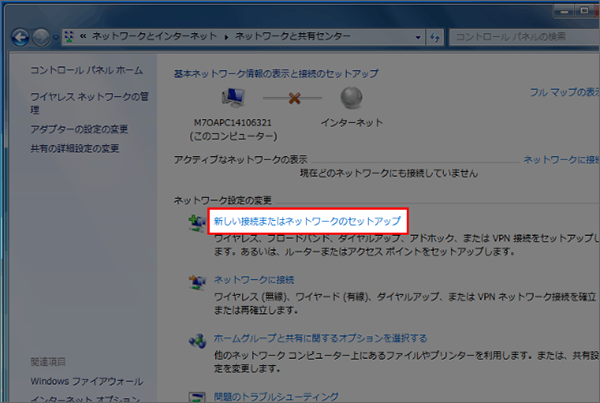
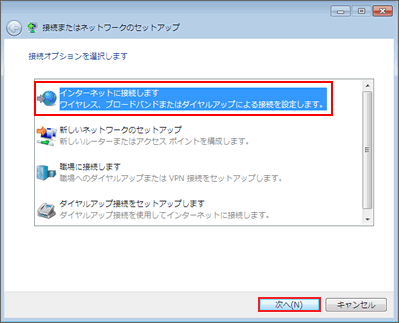
「インターネットに接続します」を選択し、「次へ」をクリック
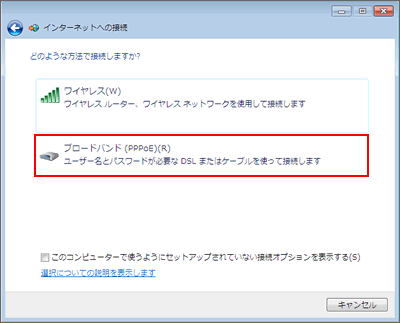
「ブロードバンド(PPPoE)」をクリック
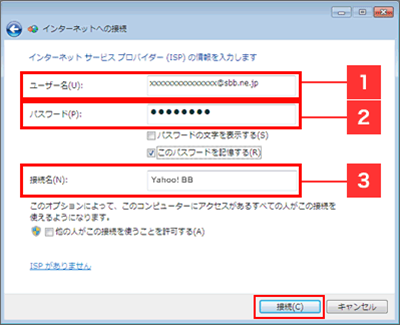
ISPの情報を入力し、「接続」をクリック
- ユーザー名に認証IDを入力します。
「ご利用開始のご案内」に記載されている、「認証ID(ユーザー名)」(アットマーク以降まですべて)を入力してください。 - パスワードに「認証パスワード」を入力します。
「ご利用開始のご案内」に記載されている、「認証パスワード」を入力してください。
インターネットに接続するための、認証ID(S-ID)/パスワードの確認方法はこちらをご覧ください。
「このパスワードを記憶する」にチェックを入れると接続のたびにパスワードを入力する必要がなくなります。 - 接続名に接続先を区別するための任意の名前を入力してください。
「他の人がこの接続を使うことを許可する」にチェックを入れると1台のパソコンを複数のアカウントでご利用する場合に、他のアカウントでもこの設定が有効になります。
チェックを入れると、ログインしているユーザーに管理者権限がない場合はユーザーアカウント制御が表示されます。管理者アカウントのパスワードを入力し、「はい(Y)」をクリックします。
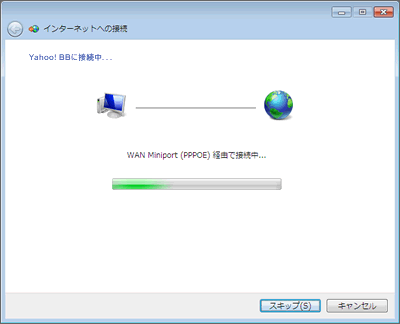
「インターネットに接続されています」と表示されると、設定完了
- ユーザー名に認証IDを入力します。
- ※
※回答いただくと別ウィンドウが開きます