-
メッシュWi-Fiルーターの接続方法を教えてください。
-
届きましたメッシュWi-Fiルーターの台数により接続方法が異なります。
26人のかたの参考になっています。
新たにメッシュWi-Fiルーターをお申し込みのかた
-
メッシュWi-Fiルーターが1台のみ届いたかた
親機(Airターミナル6/ホームゲートウェイ(S))、メッシュWi-Fiルーターそれぞれ電源が入っていることをご確認し、親機(Airターミナル6/ホームゲートウェイ(S))とメッシュWi-FiルーターのWPSボタンを押して接続を行います。
詳しい接続方法はこちら「メッシュWi-Fiルーター1台お持ちの方」をご確認ください。- ※
WPSは6GHz帯に対応していません。
- ※
-
メッシュWi-Fiルーター2台セットで届いたかた
光BBユニット/AirターミナルとメッシュWi-Fiルーター1台を同梱のLANケーブルにて有線接続します。
1台目のメッシュWi-Fiルーターが緑点灯となったら2台目のメッシュWi-Fiルーターの電源をONにし、正面のランプが緑点灯になるまでお待ちください。
詳しい接続方法はこちら「メッシュWi-Fiルーター2台セットをお持ちの方」をご確認ください。
すでにメッシュWi-Fiルーターをご利用のかた
-
新たにメッシュWi-Fiルーターを接続する機器がホームゲートウェイ(S)かAirターミナル6の場合
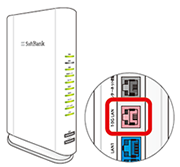
ホームゲートウェイ(S)
型番:10G E-WMTA1.0- ※
背面にピンクの差込口があります
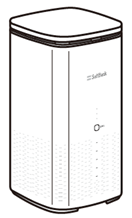
Airターミナル6
型番:A775ホームゲートウェイ(S)およびAirターミナル6は親機機能が搭載されているため、
ホームゲートウェイ(S)およびAirターミナル6を親機、メッシュWi-Fiルーターを子機として接続します。- ※
メッシュWi-Fiルーターを2台以上お持ちのかたは、それぞれ子機としてご利用できます。
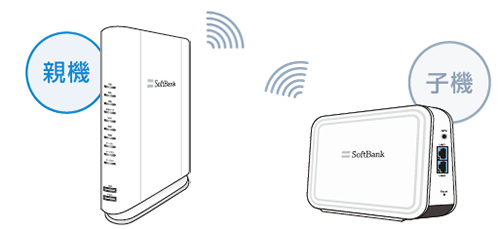
お持ちのメッシュWi-Fiルーターをリセットの上、再接続を行ってください。
- ※
メッシュWi-Fiルーターを2台お持ちで、インターネット接続機器と有線接続でメッシュWi-Fi2台を接続したい場合
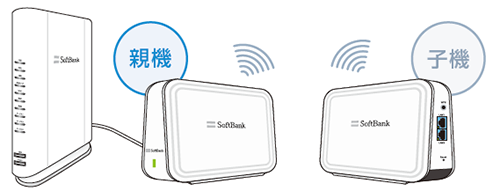
- Airターミナル6/ホームゲートウェイ(S)の「ネットワークの詳細設定」よりメッシュWi-Fi機能を「OFF」にします。
【ネットワーク詳細設定はこちら】
Airターミナル6のネットワーク詳細設定はこちら
ホームゲートウェイ(S)のネットワーク詳細設定はこちら - メッシュWi-Fi接続方法ページ内「メッシュWi-Fiルーター2台セットをお持ちの方」の接続方法にて設定してください。
- ※
-
メッシュWi-Fiルーターを接続する機器が光BBユニット(EWMTA2.4/2.3)の場合
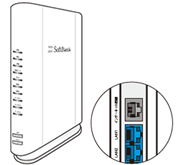
光BBユニット
型番:E-WMTA2.4/2.3- ※
背面にピンクの差込口がありません
メッシュWi-Fiルーター2台セットでの設定となります。
手元に2台揃った状態で設定を行ってください。 - ※
すでに2台セットでご利用している場合、追加の対応は必要ありません。
インターネット接続機器の接続完了後、メッシュWi-Fiルーターが自動的にペアリングを完了しご利用できます。
メッシュ1台追加で届き、2台セットになった場合
- もともとお持ちのメッシュWi-Fiルーター1台をリセットします。
リセット方法はこちらをご確認ください。 - 1台リセット完了後、光BBユニットとメッシュWi-Fiルーターどちらか1台を同梱のLANケーブルで接続します。
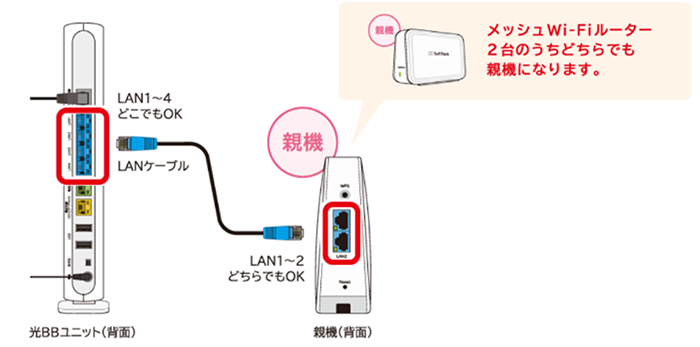
- それぞれのメッシュWi-Fiルーターの電源を入れ、メッシュWi-Fiルーター親機と子機を自動設定(WPSボタン設定)で設定してください。
自動設定の方法はこちらの「メッシュWi-Fiルーター2台セットをお持ちの方」→「STEP3」→「自動で設定する」をご確認ください。 - メッシュWi-Fiルーター2台とも緑点灯になれば設定完了です。
- ※
-
※回答いただくと別ウィンドウが開きます