-
[iPhone]メールアドレスが分からなくなりました。確認方法を教えてください。
-
My SoftBankでご確認、ご変更ができます。
1272人のかたの参考になっています。
表示価格は税込です。
- ※
初期アドレスのアカウント部分(@の前まで)は、ランダムな英数字です。
- ※
機種変更した場合、機種変更前のメールアドレスは継続します。
- ※
「Eメール(i)」と「MMS」の違いについて詳しくはこちらをご確認ください。
Eメール(i)の確認方法
-
My SoftBankアプリでの確認方法
「My SoftBankアプリ」をタップ
- ※
こちらのリンクからアクセスするとMy SoftBankアプリが起動し、「2」の項目がすぐに表示されます。
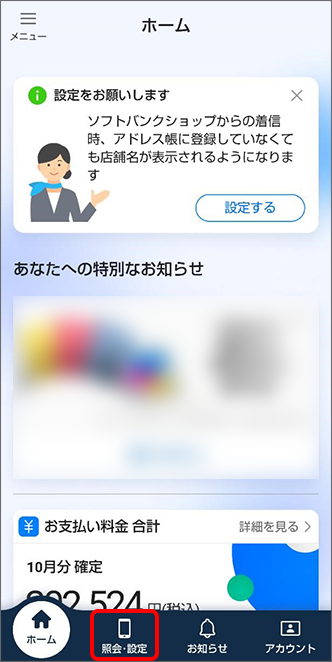
「照会・設定」をタップ
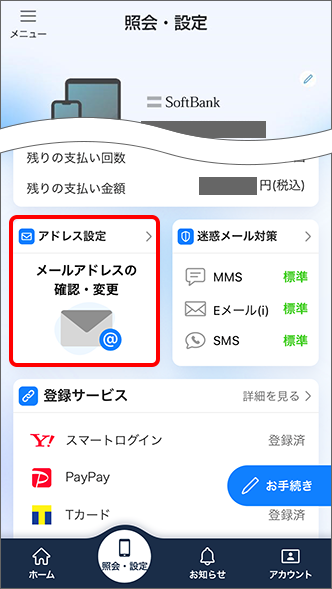
「アドレス設定」をタップ
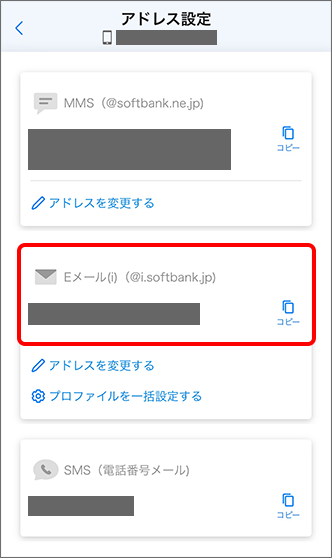
「Eメール(i)(@i.softbank.jp)」の項目にてメールアドレスを確認
- ※
-
My SoftBank(ウェブ)での確認方法
My SoftBankへログイン
- ※
途中でログイン画面やパスワードの入力画面が表示された場合、画面に沿ってお進みください。
- ※
こちらのリンクからアクセスしログインすると「2」の項目がすぐに表示されます。
- ※
ソフトバンク回線をご利用中のスマートフォンなら、Wi-FiをOFFにすると自動ログインできます。
- ※
ログイン時のパスワードが不明なかたはこちらをご確認ください。
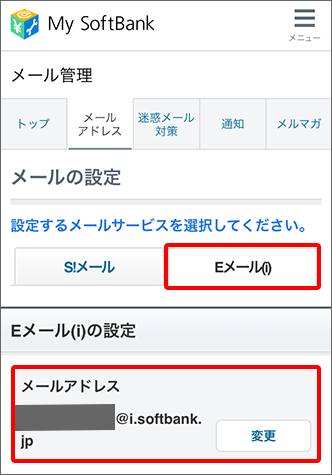
「Eメール(i)」のタブをタップし、「Eメール(i)の設定」からメールアドレスを確認
- ※
MMSの確認方法
-
My SoftBankアプリでの確認方法
「My SoftBankアプリ」をタップ
- ※
こちらのリンクからアクセスするとMy SoftBankアプリが起動し、「2」の項目がすぐに表示されます。
「照会・設定」をタップ
「アドレス設定」をタップ
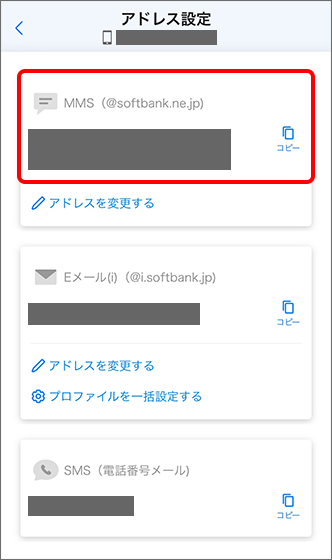
「MMS(@softbank.ne.jp)」の項目にてメールアドレスを確認
- ※
-
My SoftBank(ウェブ)での確認方法
My SoftBankへログイン
- ※
途中でログイン画面やパスワードの入力画面が表示された場合、画面に沿ってお進みください。
- ※
こちらのリンクからアクセスしログインすると「2」の項目がすぐに表示されます。
- ※
ソフトバンク回線をご利用中のスマートフォンなら、Wi-FiをOFFにすると自動ログインできます。
- ※
ログイン時のパスワードが不明なかたはこちらをご確認ください。
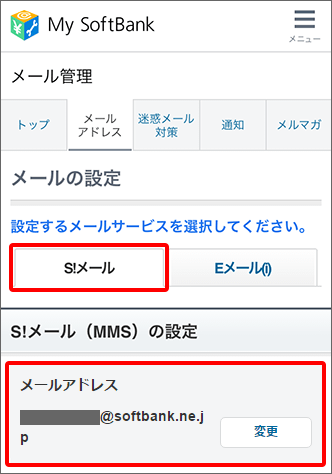
「S!メール」のタブをタップし、「S!メール(MMS)の設定」からメールアドレスを確認
- ※
- ※
※回答いただくと別ウィンドウが開きます