-
[S!メール(MMS)どこでもアクセス]解除方法を教えてください。
-
My SoftBank、法人コンシェルサイト、ソフトバンクショップにて解除できます。
133人のかたの参考になっています。
- ※
月途中で解除した場合、月額使用料は日割計算となります(月額使用料無料対象の場合を除く)。
個人契約の場合
-
My SoftBankアプリでの解除方法
「My SoftBankアプリ」をタップ
- ※
こちらのリンクからアクセスするとMy SoftBankアプリが起動し、「2」の項目がすぐに表示されます。
「解除したいオプションを選択してください」の項目までスクロールし、「S!メール(MMS)どこでもアクセス」にチェックを入れ、「変更内容を確認する」をタップ
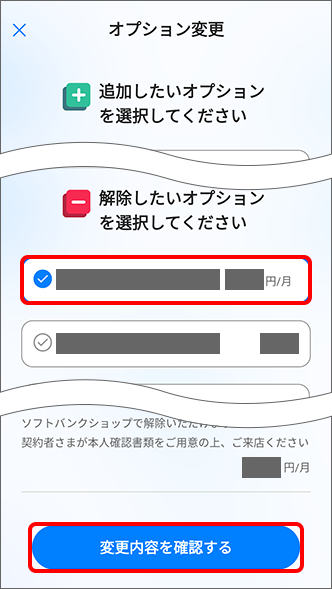
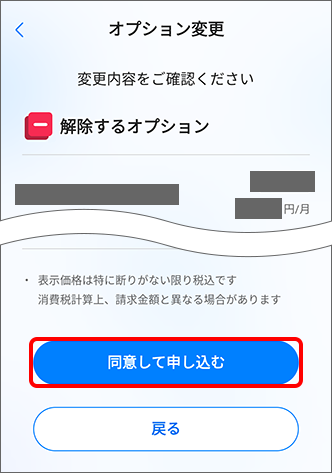
変更内容を確認の上、「同意して申し込む」をタップすると手続き完了
- ※
解除手続き完了後、即時で適用されます。
- ※
21時から翌日9時の間にお手続きした場合は翌日9時に適用されます。
- ※
-
My SoftBank(ウェブ)での解除方法
途中でログイン画面やパスワードの入力画面が表示された場合、画面に沿ってお進みください。
My SoftBankへログイン
- ※
こちらのリンクからアクセスしログインすると「2」の項目がすぐに表示されます。
- ※
ソフトバンク回線をご利用中のスマートフォンなら、Wi-FiをOFFにすると自動ログインできます。
- ※
ログイン時のパスワードが不明なかたはこちらをご確認ください。
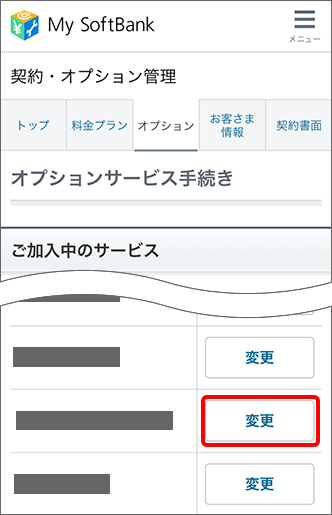
「ご加入中のサービス」にある「S!メール(MMS)どこでもアクセス」の「変更」をタップ
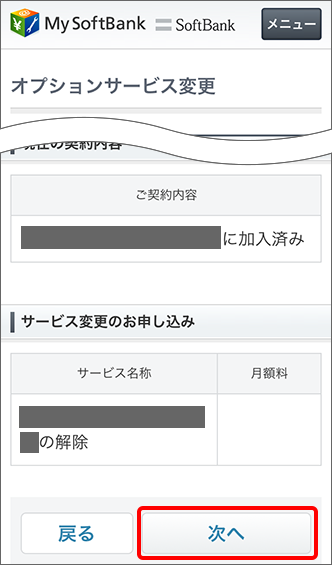
「サービス変更のお申し込み」にある「次へ」をタップ
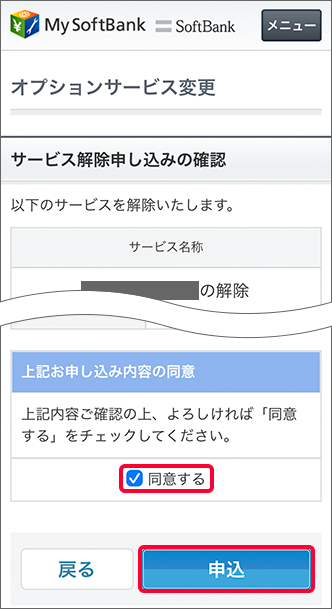
注意事項を確認の上、「同意する」にチェックし、「申込」をタップすると手続き完了
- ※
解除手続き完了後、即時で適用されます。
- ※
21時から翌日9時の間にお手続きした場合は翌日9時に適用されます。
- ※
-
ソフトバンクショップでの解除方法
以下の必要書類をご用意の上、ご契約者さまがご来店ください。
ソフトバンクショップはこちらから検索ができます。- ※
解除手続き完了後、即時で適用されます。
- ご来店者さまの本人確認書類(本人確認書類についてはこちら)
- ※
補助書類は不要です。
- ※
- お申し込み印(サインでも可)
- ※
法人契約の場合
-
法人コンシェルサイトでの解除方法
法人コンシェルサイトへログイン
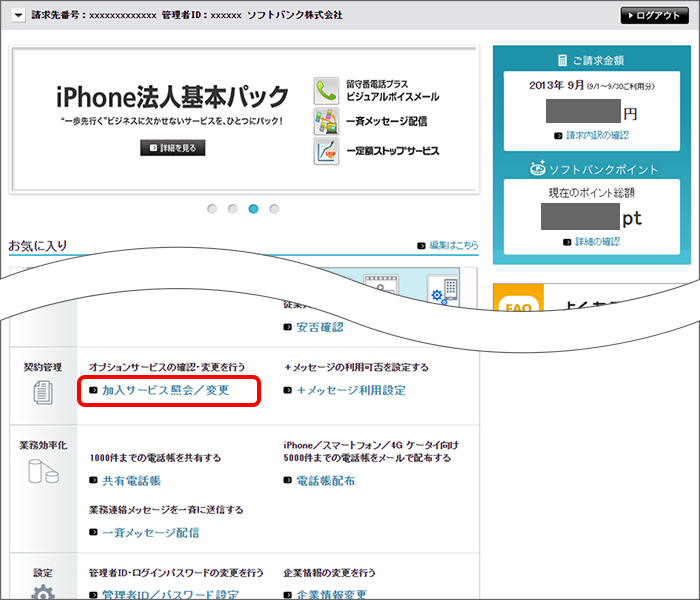
「契約管理」の「加入サービス照会/変更」をクリック
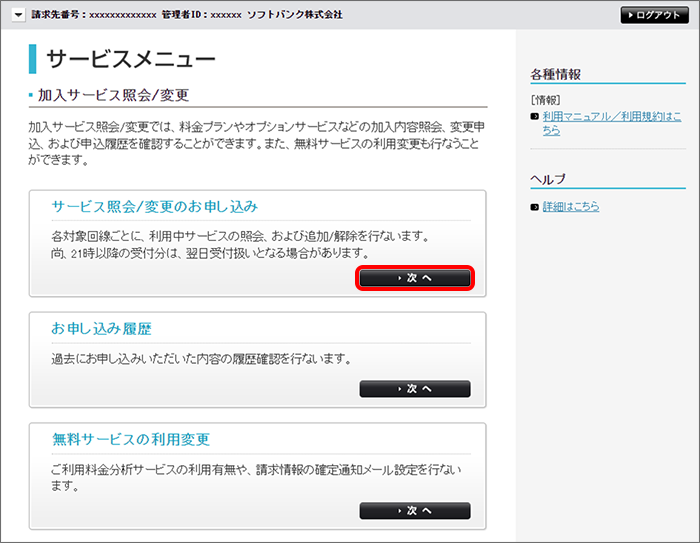
「サービス照会/変更のお申し込み」の「次へ」をクリック
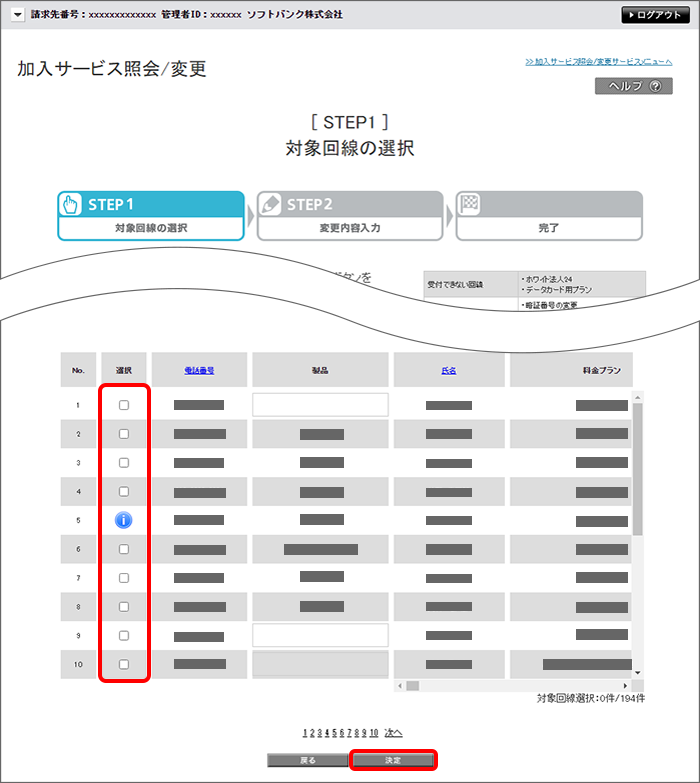
「S!メール(MMS)どこでもアクセス」の解除を希望する携帯電話番号を選び、「決定」をクリック
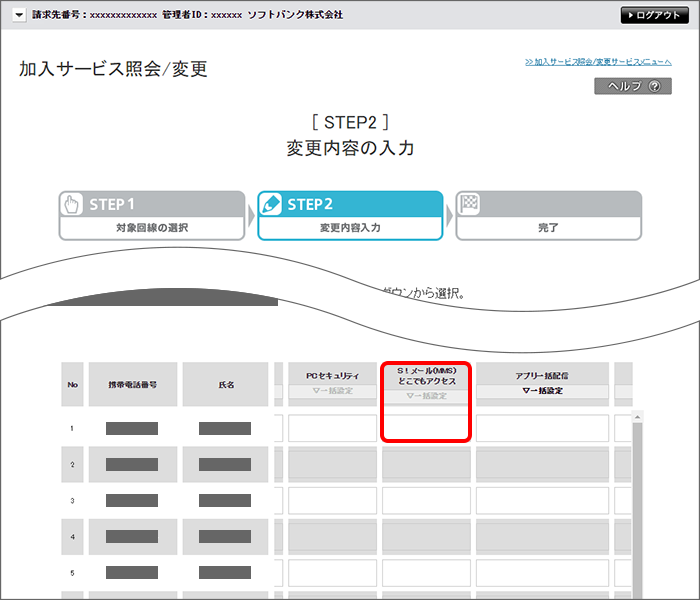
解除を希望する携帯電話番号の「S!メール(MMS)どこでもアクセス」の項目を「空白」に変更
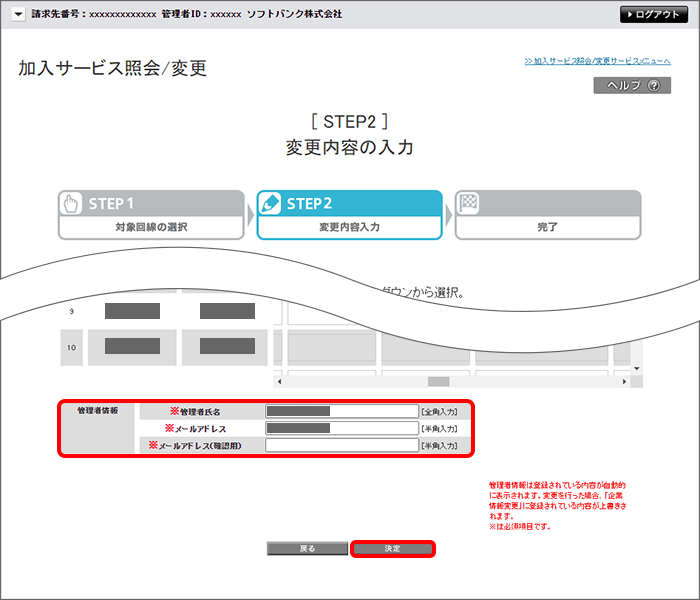
「管理者情報」を入力し、「決定」をクリック
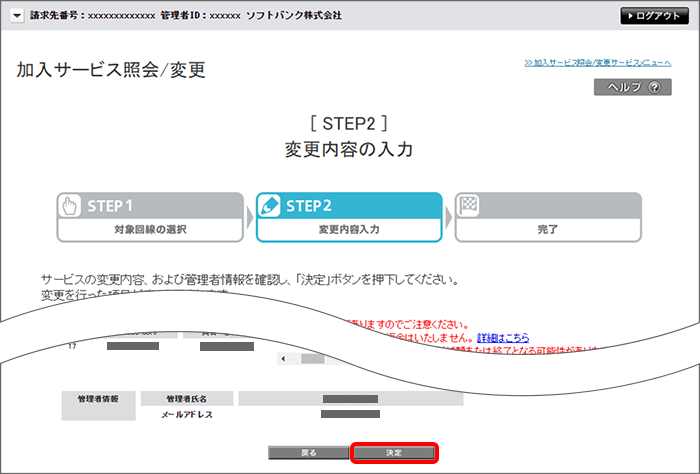
変更内容、管理者情報を確認の上、「決定」をクリックし手続き完了
-
ソフトバンクショップでの解除方法
以下の必要書類をご用意の上、ご来店ください。
ソフトバンクショップはこちらから検索ができます。- ※
解除手続き完了後、即時で適用されます。
- ご来店者さまの本人確認書類(本人確認書類についてはこちら)
- ※
補助書類は不要です。
- ※
- ご来店者さまの在籍確認書類(名刺、社員証など)
- 法人印(ご来店者さまのサインでも可)
- ※
- ※
※回答いただくと別ウィンドウが開きます