-
[あんしんフィルター]アプリケーションのアンインストール方法を教えてください。
-
管理画面から「システム設定の保護をする」を無効にしたうえで、「あんしんフィルター」の携帯電話機から、アプリケーションを削除してください。
638人のかたの参考になっています。
「あんしんフィルター」をアンインストールする方法は以下の通りです。
-
事前準備
アプリケーションをアンインストールするためには、事前に設定変更が必要です。
- ※
初期設定をしていない場合は、本操作は不要です。「アンインストールの操作方法」へお進みください。
パソコンからの設定方法
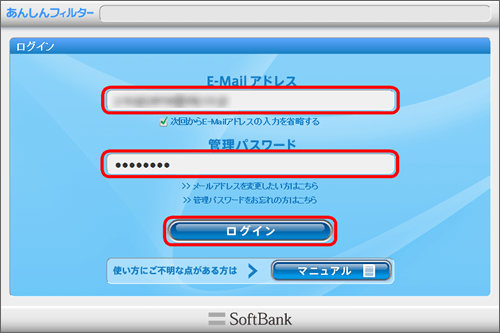
パソコンから「あんしんフィルター」のログイン画面を開く
「E-Mail アドレス」、「管理パスワード」を入力し、「ログイン」をクリック
- ※
「サービス登録」の画面が開く場合は、初期登録が完了していません。その場合は、「アンインストールの操作方法」にお進みください。
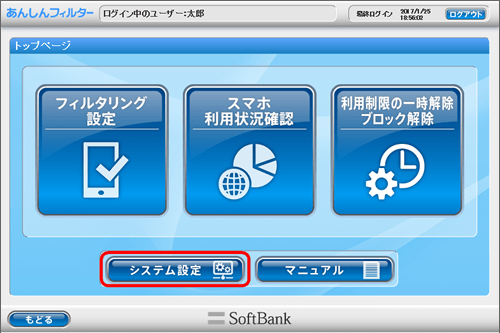
管理画面から「システム設定」をクリック
「システム設定の保護」をクリック
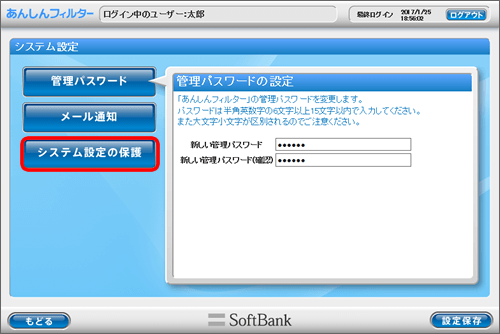
「システム設定の保護をする」のチェックマークをはずし、「設定保存」をクリック

携帯電話機で「あんしんフィルター」をタップし、「メニュー」をタップ

「アプリ設定」をタップ
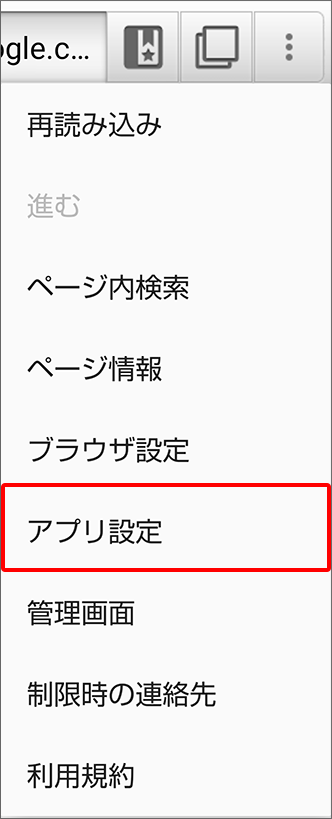
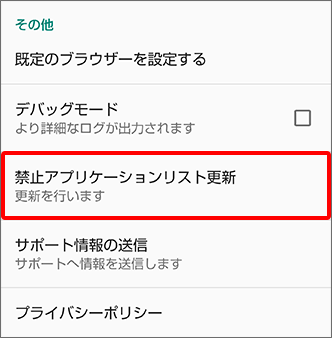
「その他」から「禁止アプリケーションリスト更新」をタップ
- ※
「あんしんフィルター」の設定変更から携帯電話機への反映には若干のずれが発生する可能性があります。設定が反映されていない場合、時間をおいて再度実行してください。
スマートフォンからの設定方法
スマートフォンから「あんしんフィルター」のログイン画面を開く
- ※
「あんしんフィルター」の起動中に、携帯電話機の「メニュー」→「その他」→「管理画面」をタップすることで、管理画面(「3」の項目)を開くこともできます。
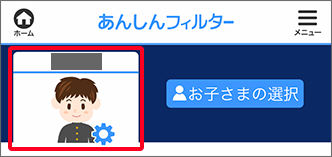
管理サイトのトップページから「お子さまの設定」をタップ
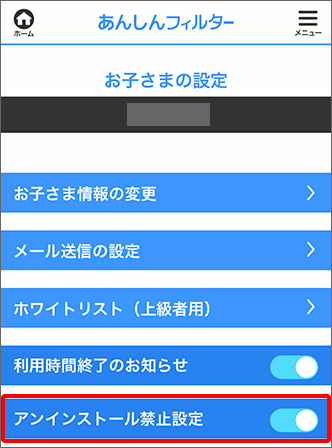
「アンインストール禁止設定」をOFFに変更
- ※
-
アンインストールの操作方法
iPhone/iPad でのアプリケーションのアンインストール方法について詳しくはこちらをご確認ください。
スマートフォンのアプリケーション一覧より「設定」→「アプリケーション」(または「アプリ」)をタップ
「あんしんフィルター」をタップ
- ※
「ダウンロード済み」(または「ダウンロード」)の画面が開く場合:指で画面に触れたまま右から左に動かし「すべて」の画面へ移動して、「あんしんフィルター」をタップしてください。
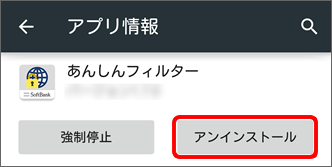
「アンインストール」をタップ
- ※
「アンインストール」がグレーアウトしてタップできない場合、「ご参考」をご確認ください。
- ※
「無効にする」と表示される場合:プリインストールされている機種のため、アンインストールできません。「無効にする」をタップし無効化すると、アプリケーション一覧からアイコンを消すことができます。
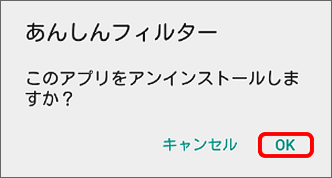
「OK」をタップしてアンインストール完了
- ※
-
ご参考
デバイス管理機能が設定されてる場合アンインストールできません。
デバイス管理機能を解除する方法
- ※
お使いの機種によって項目名、手順が異なる場合があります。
- アプリケーション一覧で「設定」をタップ
- 「その他の設定」(または「その他のセキュリティ設定」)をタップ
- ※
機種によって表示されない場合があります。見当たらない場合は、「3」の項目に進んでください。
- ※
- 「ロックとセキュリティ」(または「セキュリティ」)をタップ
- ※
機種によって表示されない場合があります。見当たらない場合は、「4」の項目に進んでください。
- ※
- 「デバイス管理機能」(または「端末管理者」/「機器管理機能」)をタップ
- 「あんしんフィルター」のチェックをはずす(またはオフに切替)→「無効にする」(または「停止」)をタップ、設定完了
- ※
-
※回答いただくと別ウィンドウが開きます