-
無線LANの暗号化方式をWPA3に変更する方法を教えてください。[SoftBank 光/SoftBank 光+/SoftBank Air]
-
有線、または無線LANで光BBユニット/ホームゲートウェイ(S)/Airターミナルに接続した後、ブラウザでセットアップメニューから変更できます。手順は機器の種類によって異なります。
2人のかたの参考になっています。
- ※
iPhone などでWi-Fi接続時に「安全性の低いセキュリティ」と表示される場合があります。
この表示は、Wi-Fiの暗号化方式が古い、または互換性を優先した設定になっている場合に表示されることがあります。
本FAQの手順に従って暗号化方式をWPA3へ変更することで、表示が改善される場合があります。
-
光BBユニット2.4の場合
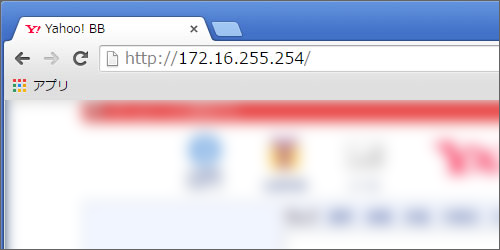
セットアップメニューへアクセス
光BBユニットに接続した状態でブラウザを開きセットアップメニューへアクセスします。
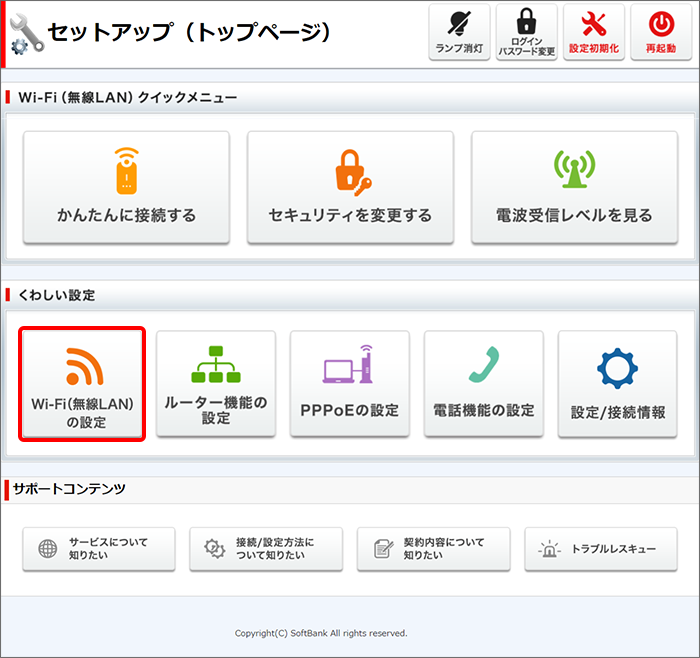
「Wi-Fi(無線LAN)の設定」をクリック
「ユーザー名」と「パスワード」を入力し、ログイン
「ユーザー名」と「パスワード」を入力して「OK」をクリックします。
初期値のユーザー名は「user」、パスワードは「user」です。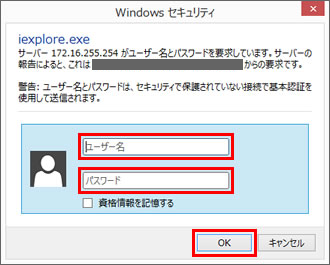
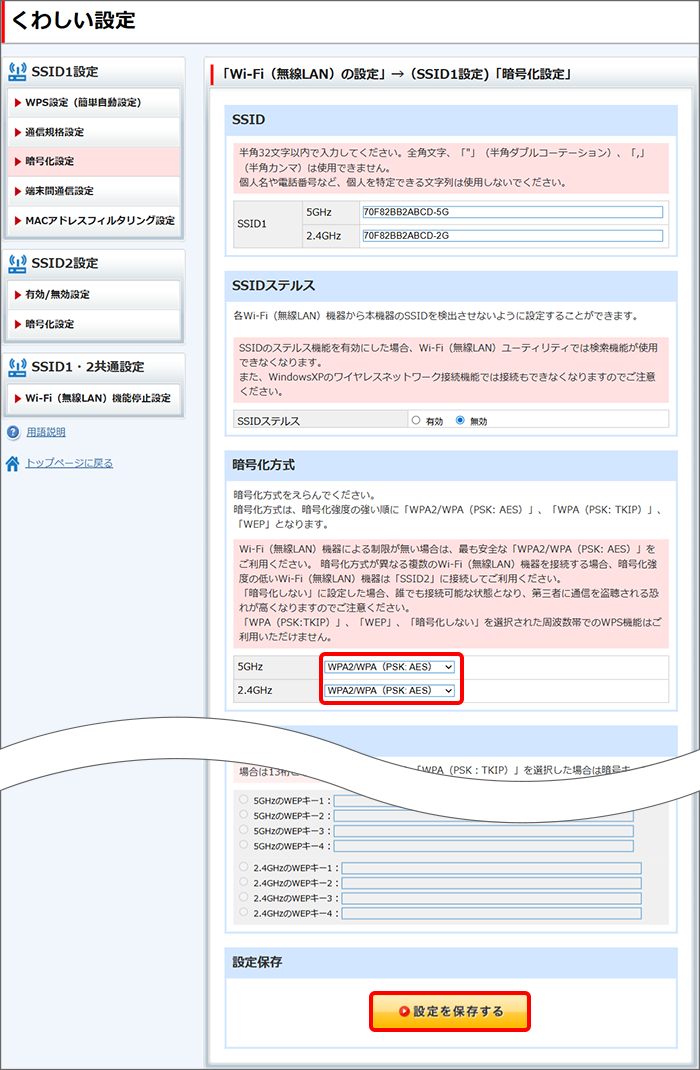
「SSID1設定」の「暗号化設定」をクリック
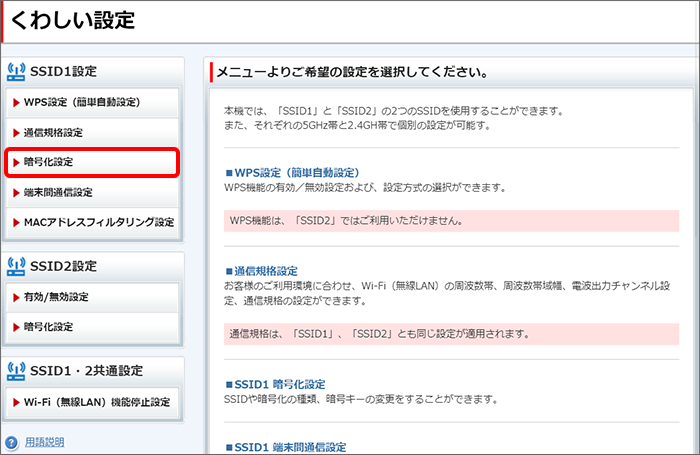
暗号化方式で「WPA3/WPA2(PSK:AES)」を選択し、画面下部の「設定を保存する」をクリック
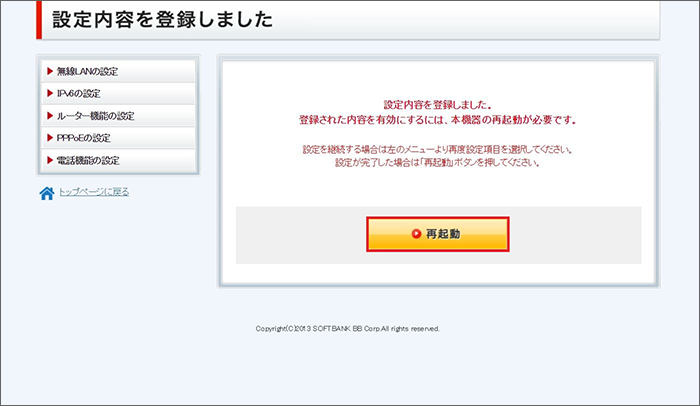
「再起動」をクリック
「OK」をクリック
「本機の再起動には約120秒ほどかかります。再起動を行うと、通話・通信が切断されます。よろしいですか?」と表示されます。
メッセージをご確認後、「OK」をクリックしてください。
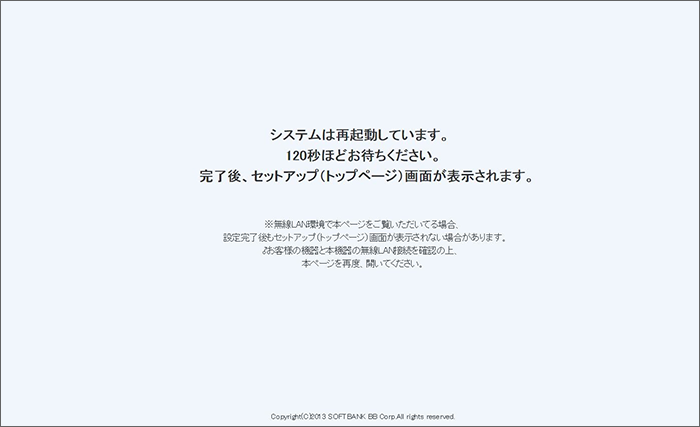
再起動が完了すると、変更した設定が反映されます。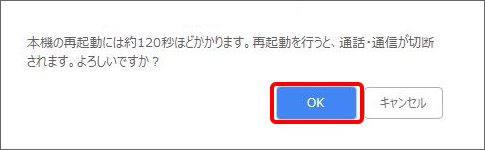
-
ホームゲートウェイ(S)の場合
- ※
ホームゲートウェイ(S)で暗号化方式の設定を行うためには、事前にセットアップメニュー内でWi-Fiバンドステアリングを「オフ」に変更し保存する必要があります。
- Wi-Fiバンドステアリングを「オフ」に変更
- 暗号化方式の設定
セットアップメニューへアクセス
ホームゲートウェイ(S)に有線/無線で接続した状態でセットアップメニューへアクセスします。
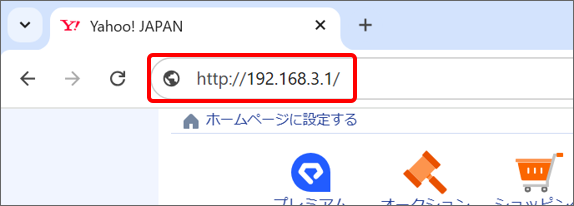
「Wi-Fi(無線LAN)の設定」をクリック
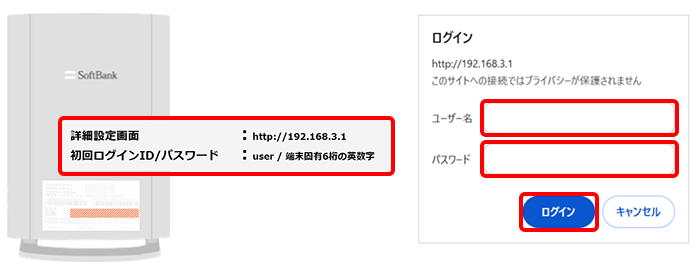
「ユーザー名」と「パスワード」を入力し、ログイン
Wi-Fi(無線LAN)の設定をクリックし、ホームゲートウェイ(S)本体側面ラベルに記載の初回ログインID/パスワードでログインします。
- ※
「ユーザー名」には「初回ログインID」をご入力ください。
- ※
パスワードは端末固有6桁の英数字です。
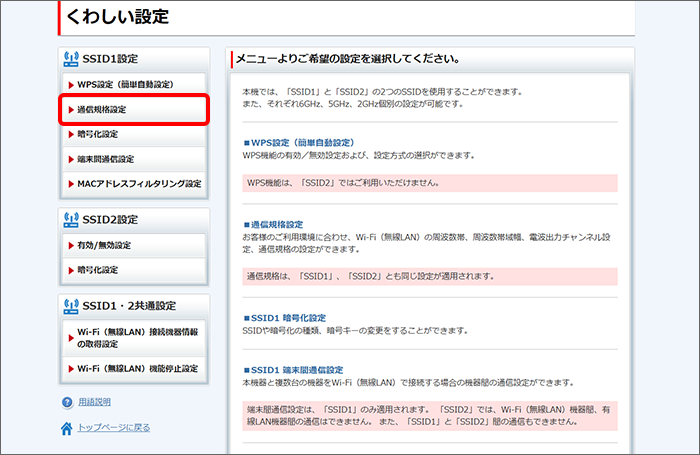
メニューを選択
「通信規格設定」をクリックします。
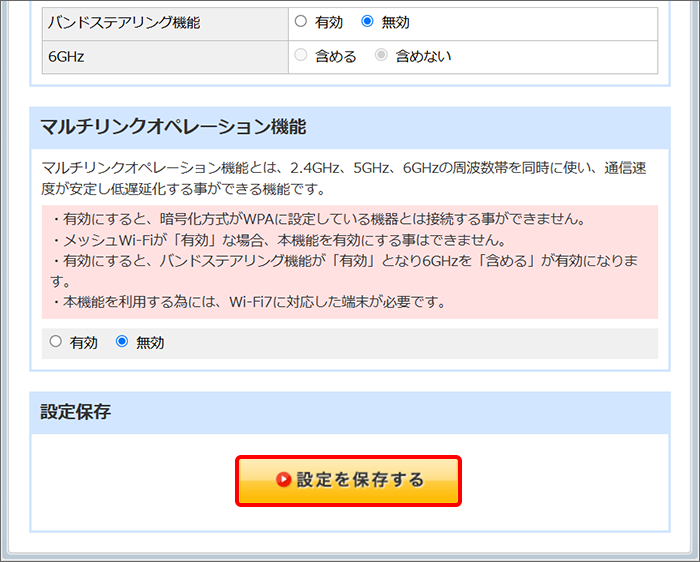
設定変更
「バンドステアリング機能」の「無効」を選択します。

- ※
オフにした場合、5GHz帯には自動で接続することができます。
2.4GHz帯および6GHz帯に接続する際は、本体側面ラベルに記載のSSIDと暗号キー(パスワード)をご確認し、接続してください。
設定を保存する
設定をオフにしたら「設定を保存する」をクリックします。
再起動
「再起動」をクリックします。
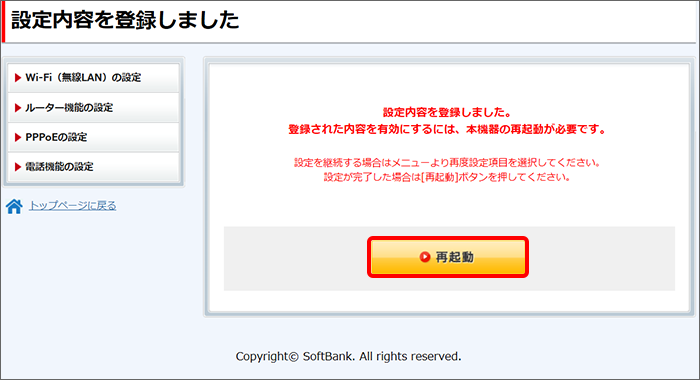
内容を確認し「OK」をクリックします。
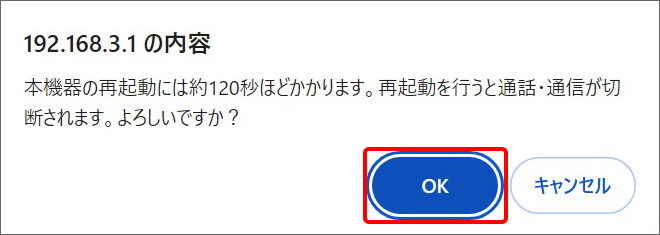
再起動完了まで待つ
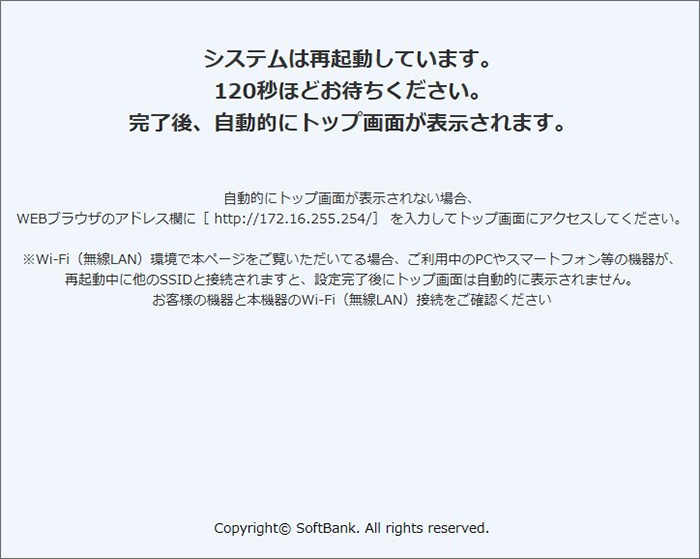
設定完了
セットアップメニューへアクセス
ホームゲートウェイ(S)に有線/無線で接続した状態でセットアップメニューへアクセスします。
「Wi-Fi(無線LAN)の設定」をクリック
「ユーザー名」と「パスワード」を入力し、ログイン
Wi-Fi(無線LAN)の設定をクリックし、ホームゲートウェイ(S)本体側面ラベルに記載の初回ログインID/パスワードでログインします。
- ※
「ユーザー名」には「初回ログインID」をご入力ください。
- ※
パスワードは端末固有6桁の英数字です。
「SSID1設定」の「暗号化設定」をクリック
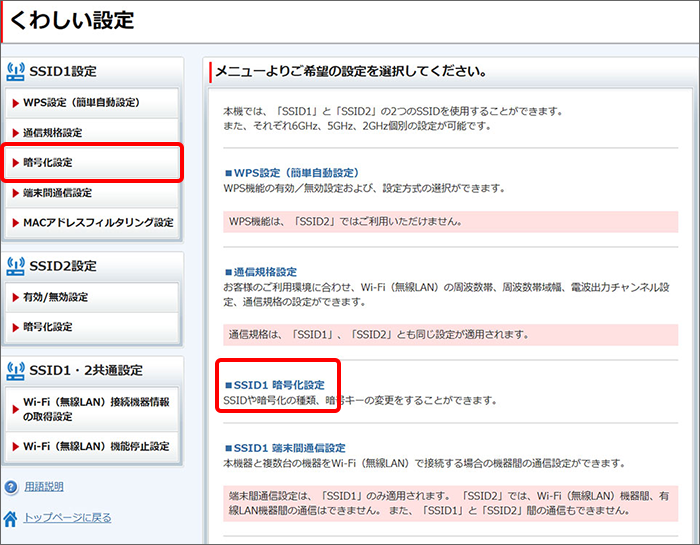
設定変更
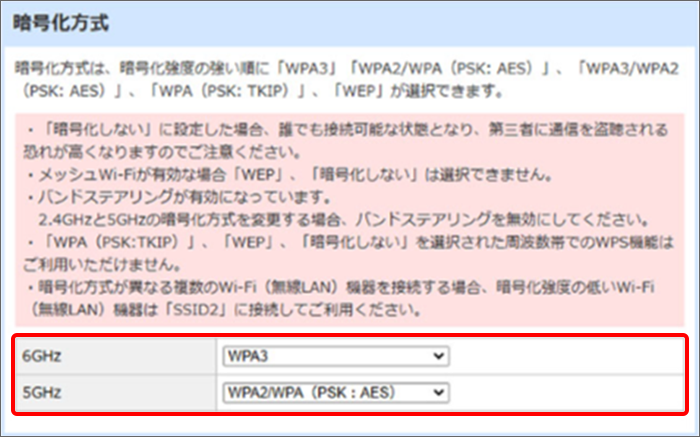
暗号化方式を6GHzは「WPA3」へ、5GHzは「WPA3/WPA2(PSK:AES)」に変更します。
- ※
初期値では6GHzは「WPA3」、5GHzは「WPA2/WPA(PSK:AES)」がそれぞれ選択されています。
設定を保存する
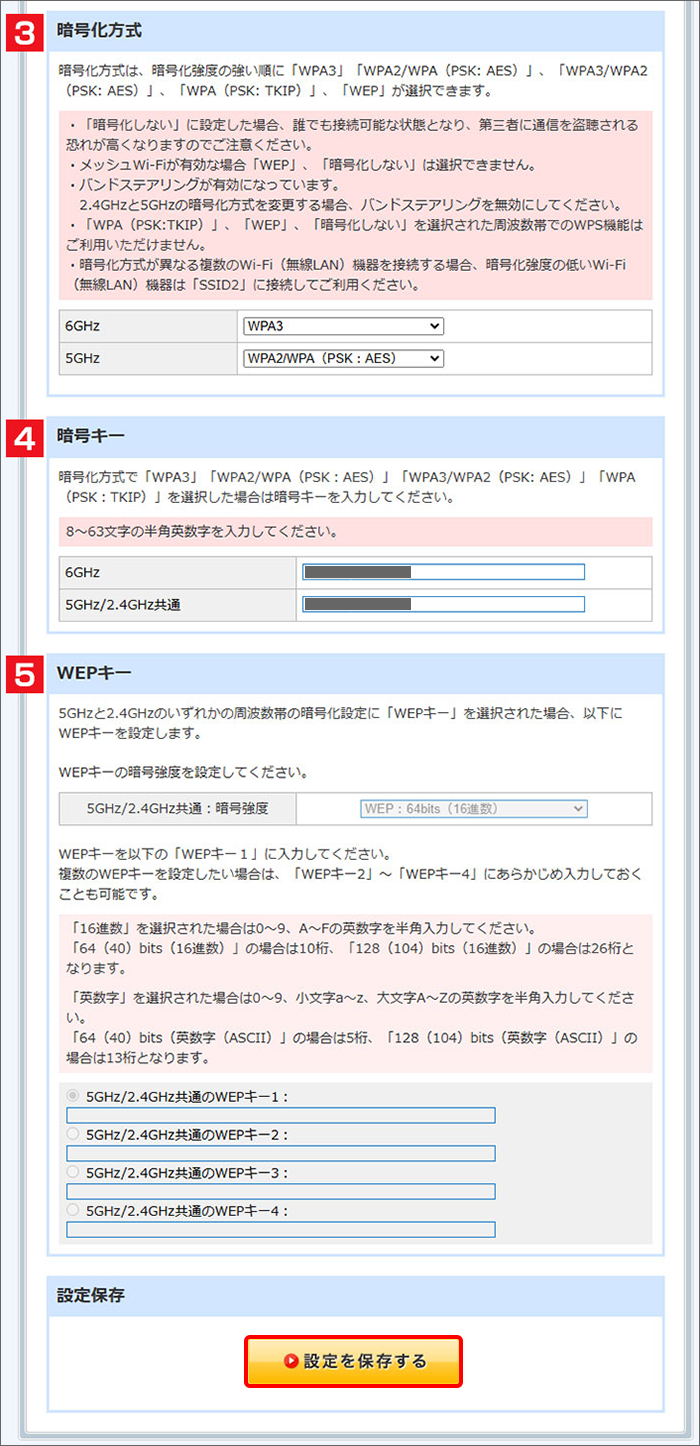
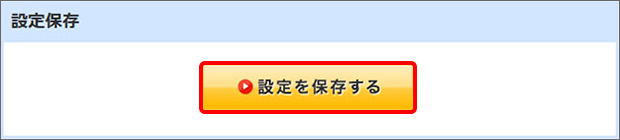
設定変更後にページ最下部の「設定を保存する」をクリックします。
再起動
「再起動」をクリックします。
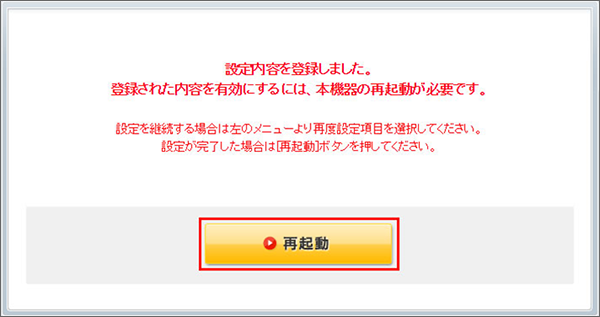
内容を確認し「OK」をクリックします。
再起動完了まで待つ
設定完了
- ※
-
Airターミナル5の場合
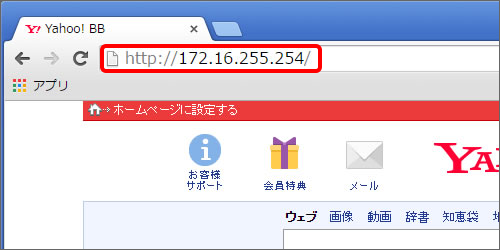
セットアップメニューへアクセス
Airターミナルに有線/無線で接続した状態でブラウザを開きセットアップメニューへアクセスします。
- ※
画像はパソコン版を例としています。
スマートフォンでも設定ができます。
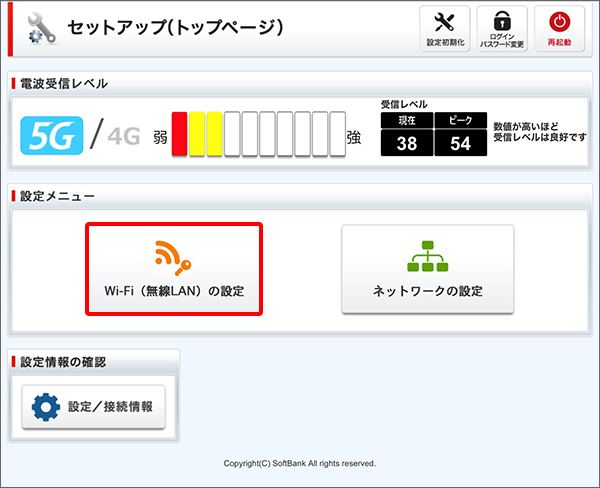
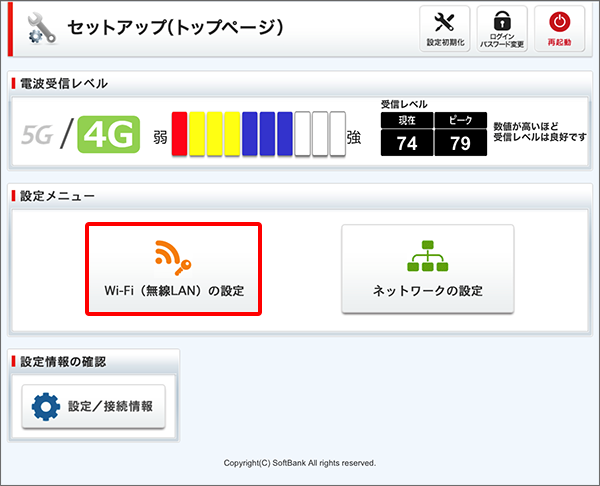
「Wi-Fi(無線LAN)の設定」をクリック
項目の中から「Wi-Fi(無線LAN)の設定」をクリックします。
5G接続中
4G接続中
「ユーザー名」と「パスワード」を入力してログイン
「ユーザー名」と「パスワード」を入力して「ログイン」をクリックします。
初期値のユーザー名は「user」、パスワードは「user」です。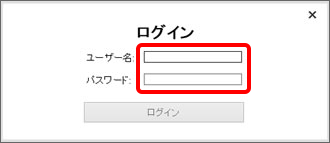
「SSID1設定」の「暗号化設定」をクリック
暗号化方式の2.4GHzと5GHzの項目で「WPA3/WPA2(PSK:AES)」に変更し、
ページ最下部の「設定を保存する」をクリックします。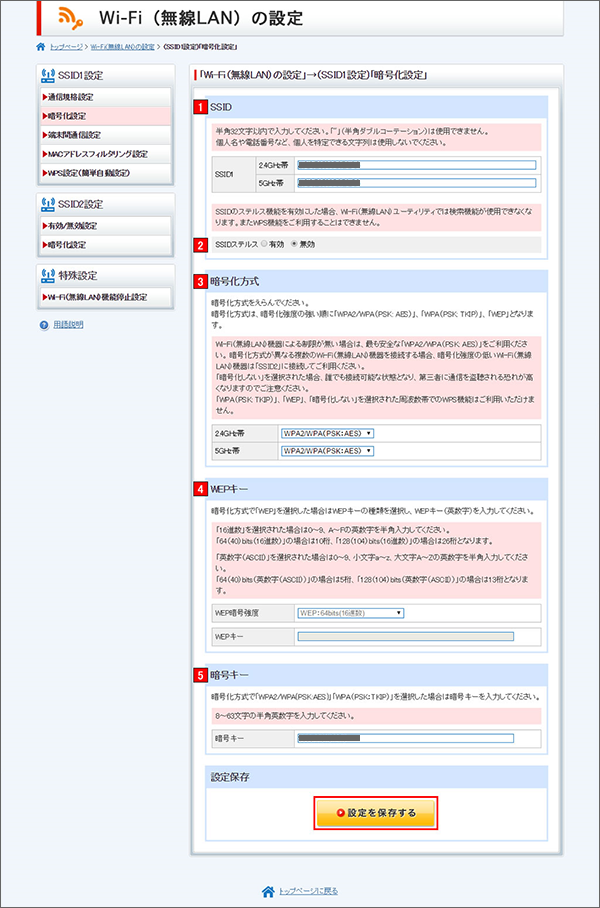
「再起動」をクリック
設定を反映させるためには再起動が必要です。
再起動が完了すると、変更した設定が反映されます。
「OK」をクリック
「設定内容を保存しました。保存された内容を有効にするため再起動を行います。」と表示されるのでよろしければ「OK」をクリックしてください。
再起動が完了すると、変更した設定が反映されます。再起動には120秒ほどかかります。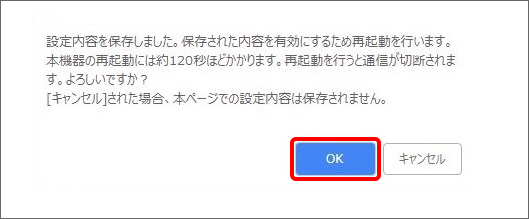
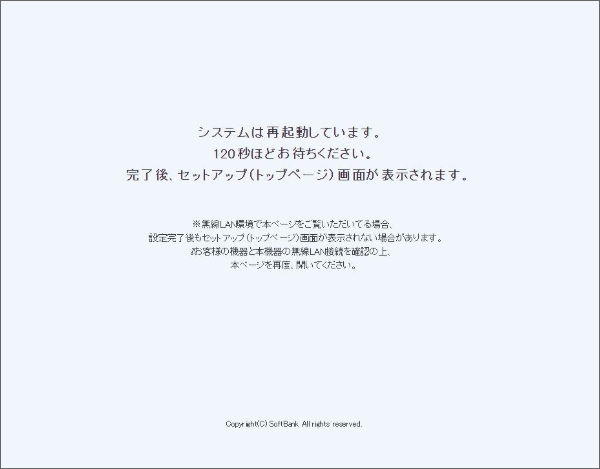
設定完了
- ※
-
Airターミナル6の場合
-
※Airターミナル6で暗号化方式の設定を行うためには、
事前にセットアップメニュー内でWi-Fiバンドステアリングを「オフ」に変更し保存する必要があります。
- Wi-Fiバンドステアリングを「オフ」に変更
- 暗号化方式の設定
セットアップメニューへアクセス
Airターミナルに有線/無線接続した状態でセットアップメニューへアクセスします。
- ※
画像はパソコン版を例としています。
スマートフォンでも設定ができます。 - ※
画像は5Gに接続している場合を例としています。
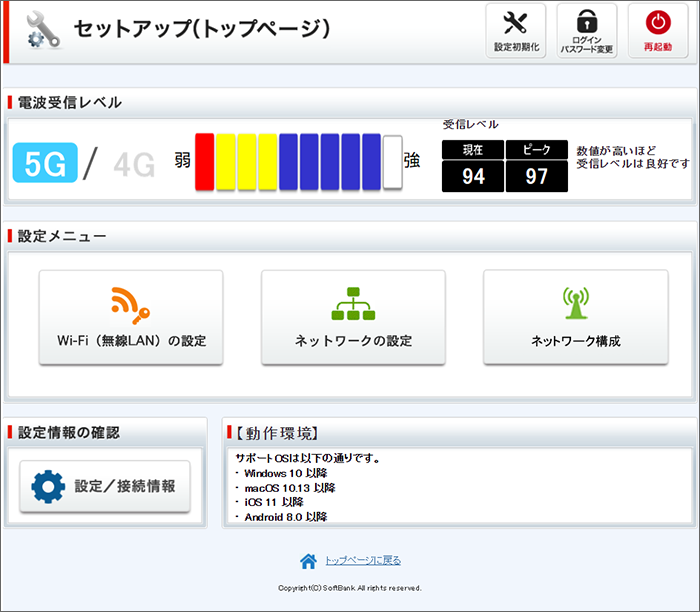
ログイン
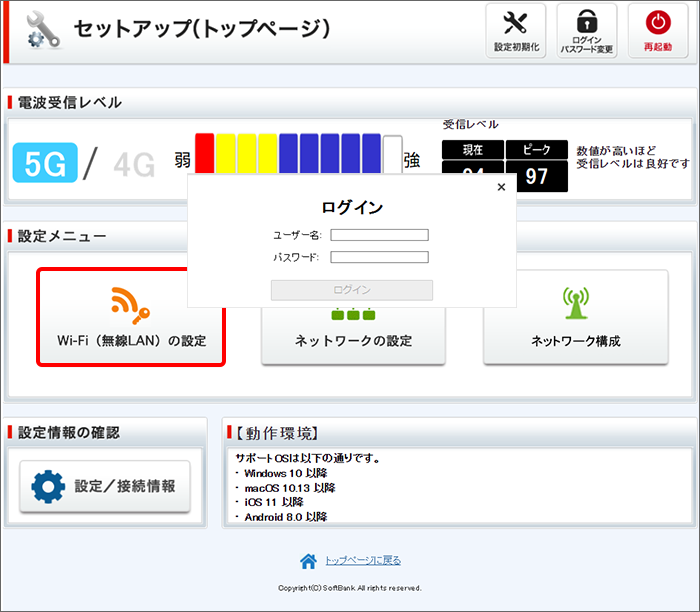
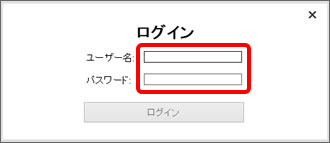
「Wi-Fi(無線LAN)の設定」をクリックし、「ユーザー名」と「パスワード」に、Airターミナル6本体底面ラベルに記載の「初回ログインID」と「パスワード」を入力してログインします。
- ※
パスワードは端末固有の英数字10桁です。
- ※
画像は5Gに接続している場合を例としています。
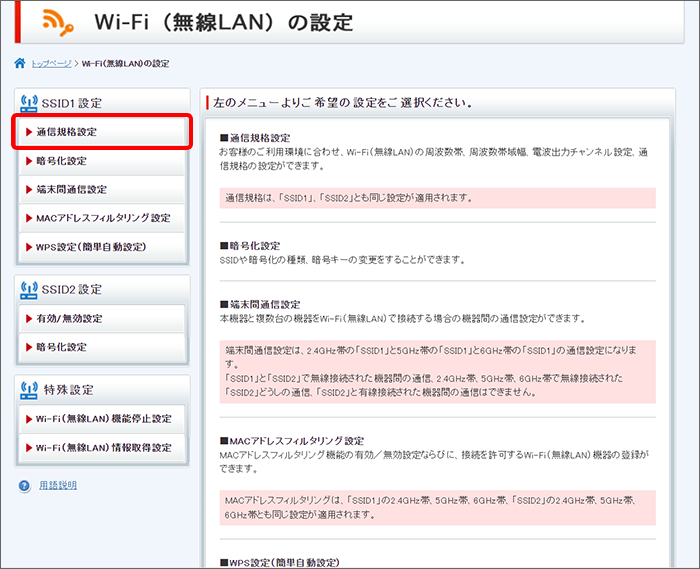
メニューを選択
「通信規格設定」をクリックします。
設定変更
「Wi-Fiバンドステアリング」の「オフ」を選択します。
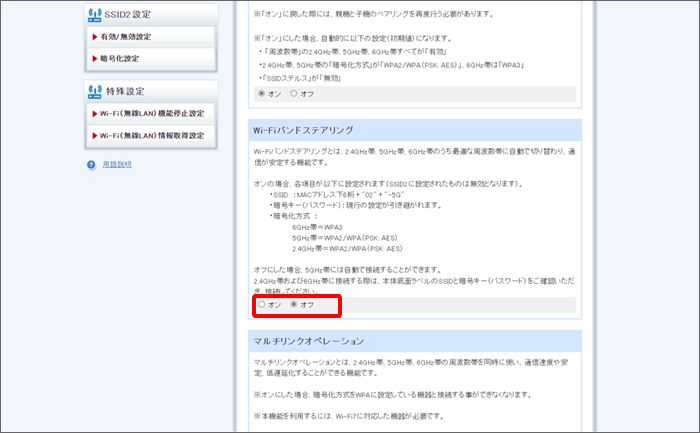
- ※
オフにした場合、5GHz帯には自動で接続することができます。
2.4GHz帯および6GHz帯に接続する際は、本体底面ラベルに記載のSSIDと暗号キー(パスワード)をご確認し、接続してください。
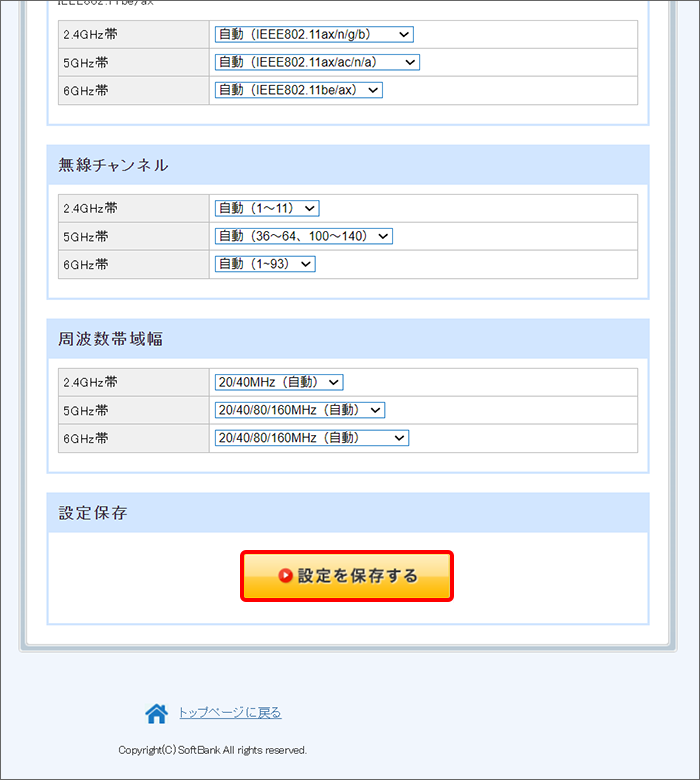
設定を保存する
設定をオフにしたら「設定を保存する」をクリックします。
内容を確認し「OK」をクリックします。
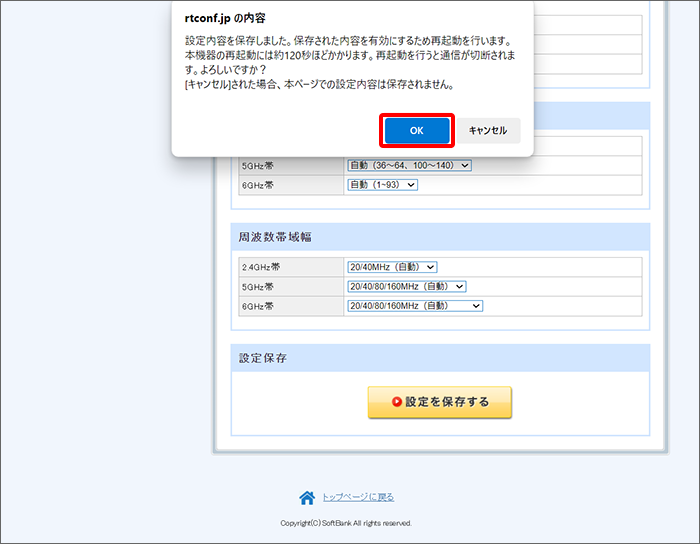
再起動
再起動完了まで待ちます。
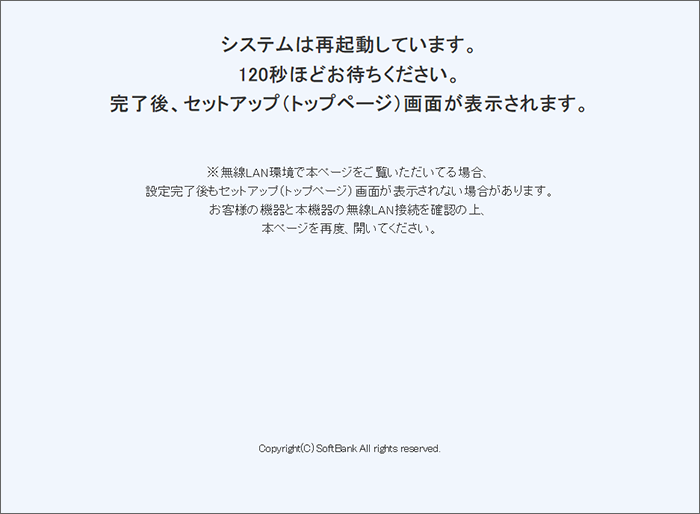
設定完了
セットアップメニューへアクセス
Airターミナルに有線/無線接続した状態でセットアップメニューへアクセスします。
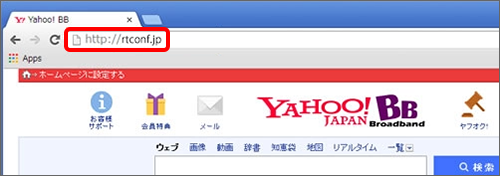
「無線LAN」接続している機器からセットアップメニューにアクセスできない場合は「有線LAN」接続のパソコンで「http://rtconf.jp」へのアクセスもお試しください。- ※
画像は5Gに接続している場合を例としています。
ログイン
「Wi-Fi(無線LAN)の設定」をクリックし、「ユーザー名」と「パスワード」に、Airターミナル6本体底面ラベルに記載の「初回ログインID」と「パスワード」を入力してログインします。
- ※
パスワードは端末固有の英数字10桁です。
- ※
画像は5Gに接続している場合を例としています。
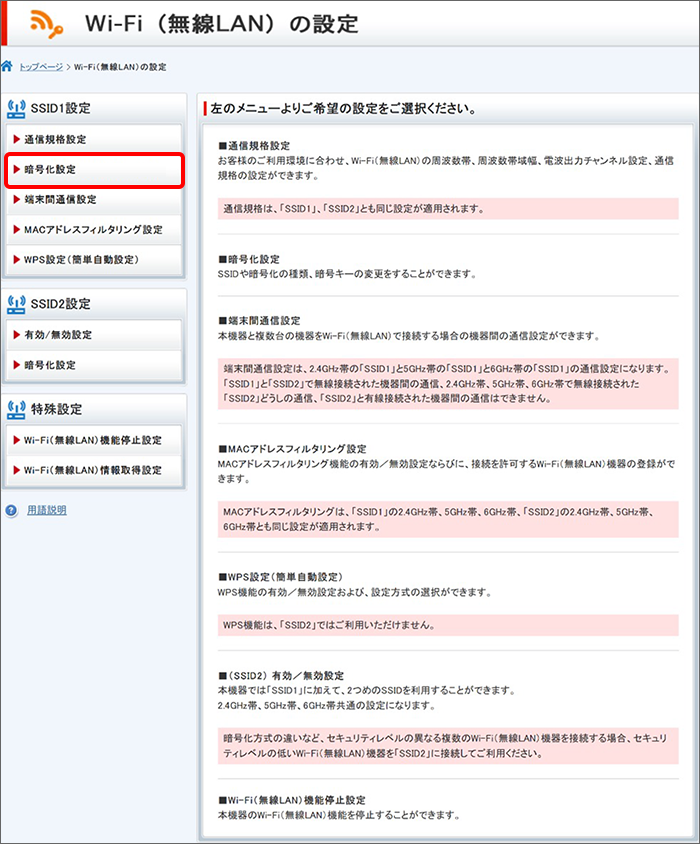
メニューを選択
「暗号化設定」をクリックします。
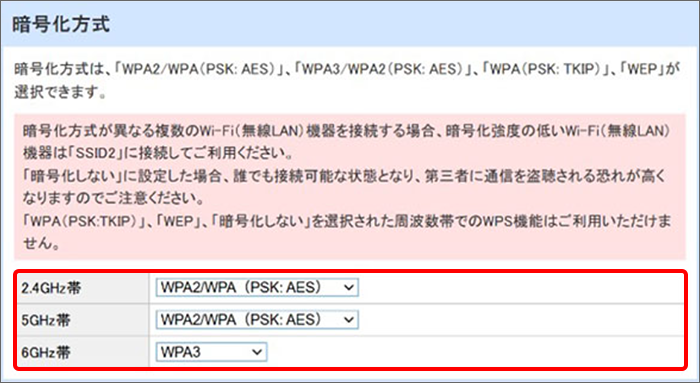
設定変更
「暗号化方式」の2.4GHz帯、5GHz帯は「WPA3/WPA2(PSK:AES)」、6GHz帯は「WPA3」を選択します。
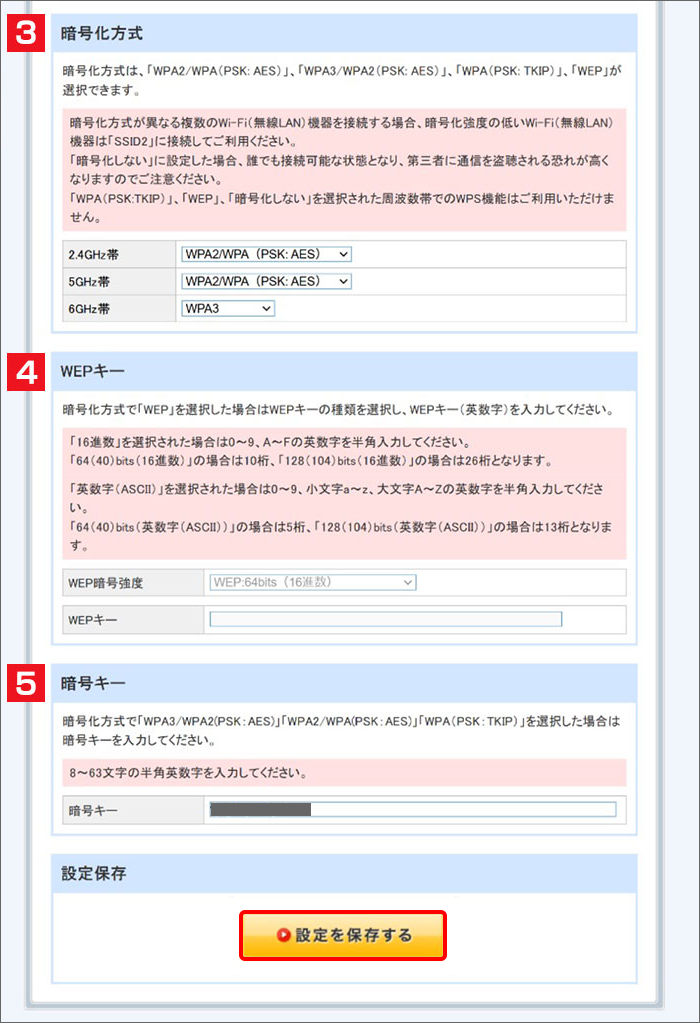
設定を保存する
ページ最下部の「設定を保存する」をクリックします。
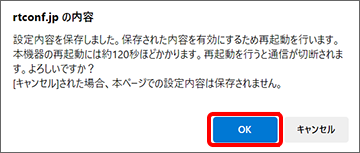
内容を確認し「OK」をクリックします。
再起動
再起動完了まで待ちます。
設定完了
-
※
-
以上の内容で改善しない場合
- ※
※回答いただくと別ウィンドウが開きます