-
「Yahoo! BB基本サービス」で初期登録ができない場合の対処方法を教えてください。
-
Yahoo! JAPAN ID/初期パスワードに相違がないか、ご登録手順に誤りがないかご確認をお願いします。
8人のかたの参考になっています。
-
STEP1 Yahoo! JAPAN ID/初期パスワードの確認
「ご利用開始のご案内」で確認する方法
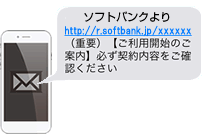
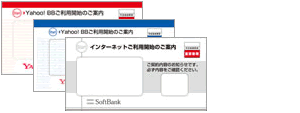
「ご利用開始のご案内」はSMSまたは書面にて送付しています。詳しくはこちらをご確認ください。
SMS(イメージ)
- ※
SMSに記載されているURLからご確認できます。
郵送(封筒イメージ)
- ※
発送時期、ご利用サービスによりデザインが異なります。
- ※
書類の郵送には1週間から10日かかります。
My SoftBankで確認する方法
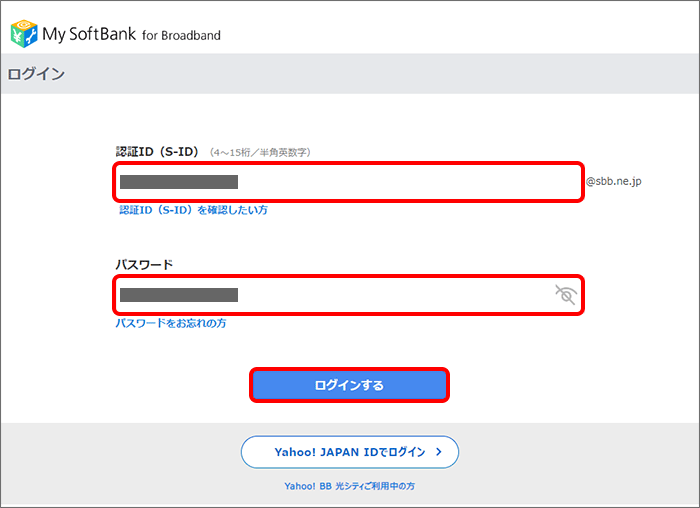
My SoftBankへログイン
- ※
認証ID(S-ID)/パスワードのほか、携帯電話の回線情報でもログインできます。My SoftBankへのログイン方法について詳しくはこちらをご確認ください。
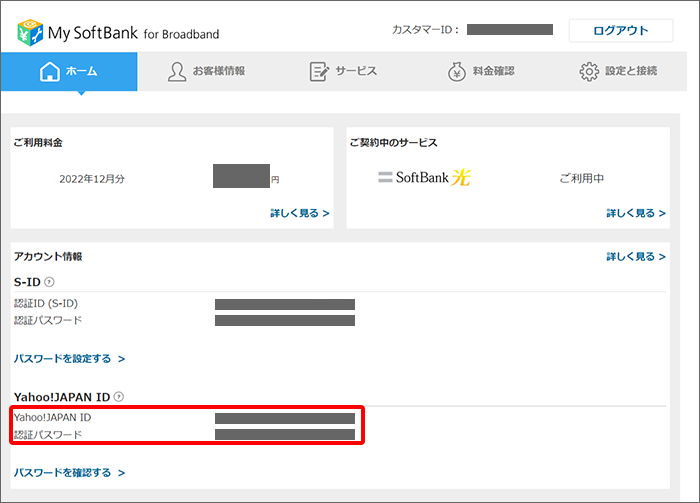
ログイン後、Yahoo! JAPAN ID/パスワードを確認
- ※
-
STEP2 初期登録
スマートフォンの場合
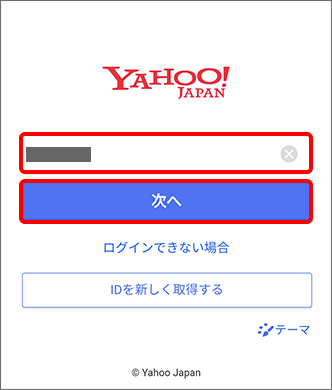
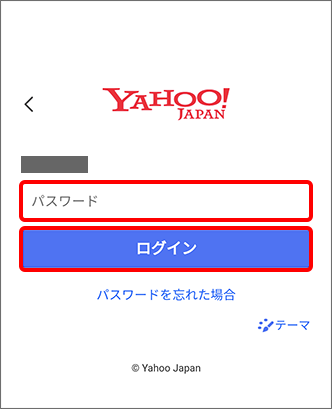
Yahoo! JAPANにてYahoo! JAPAN IDと初期パスワードをご入力し、「ログイン」をタップ
- ※
ブラウザのアドレスバーに「ybbid.yahoo.co.jp」とご入力してもログイン画面が出てきます。
- ※
Yahoo! JAPAN IDをご入力後、「次へ」をクリックするとパスワードご入力画面に移行します。
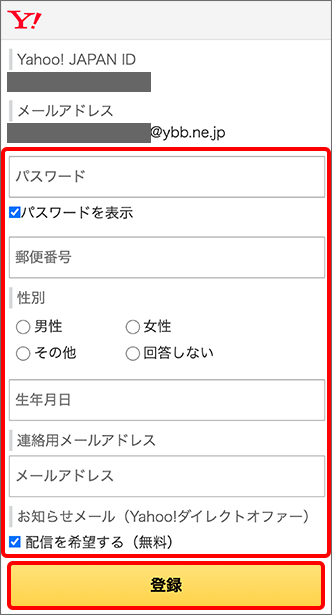
「Yahoo! JAPAN ID登録」画面が表示
画面の説明をご確認し必要事項をご入力後、「登録」をタップしてください。
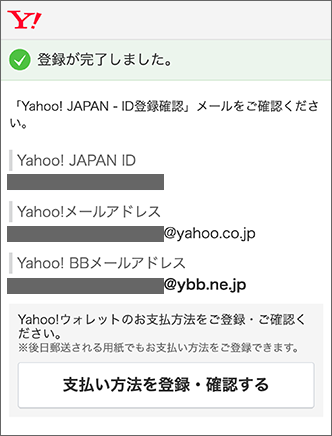
「登録が完了しました。」と表示され、初期設定が完了
パソコンの場合
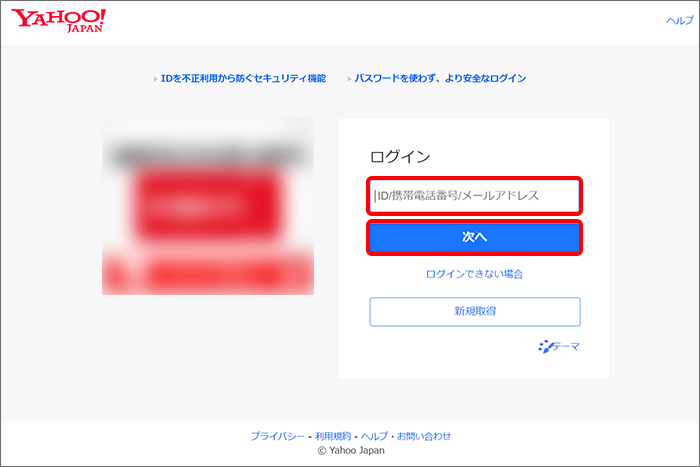
Yahoo! JAPANにてYahoo! JAPAN IDと初期パスワードをご入力し、「ログイン」をクリック
- ※
ブラウザのアドレスバーに「ybbid.yahoo.co.jp」とご入力してもログイン画面が出てきます。
- ※
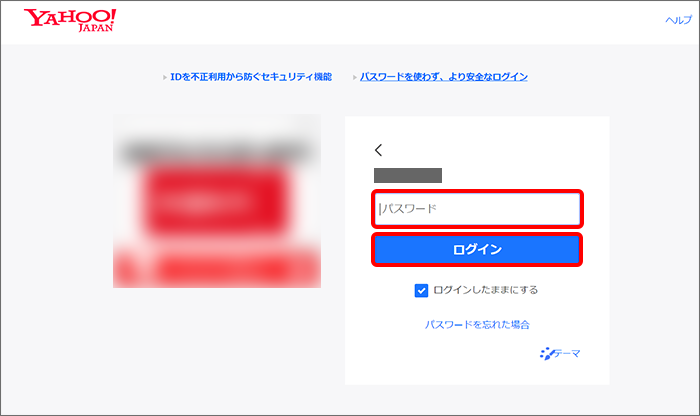
Yahoo! JAPAN IDをご入力後、「次へ」をクリックするとパスワードご入力画面に移行します。
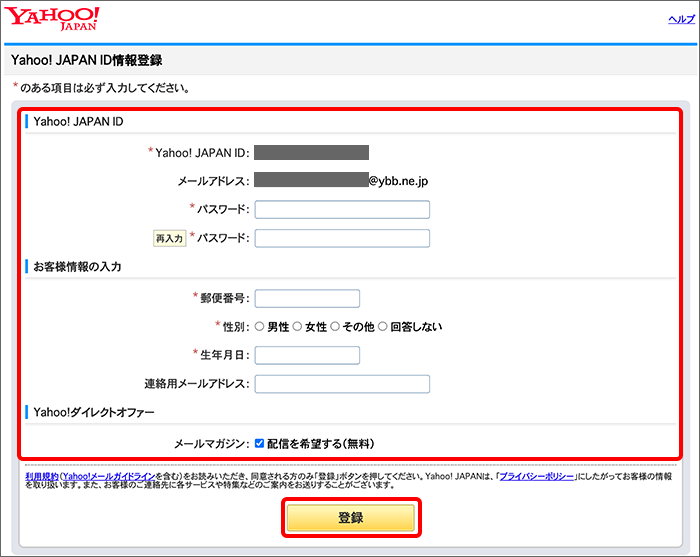
「Yahoo! JAPAN ID情報登録」画面が表示
画面の説明をご確認し必要事項をご入力後、「登録」をクリックしてください。
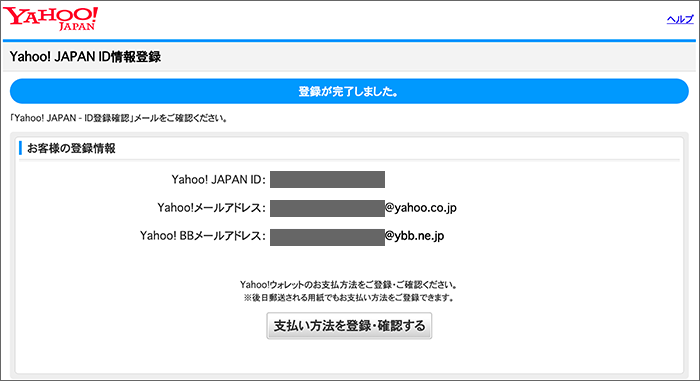
「登録が完了しました。」と表示され、初期設定が完了
- ※
-
STEP1、2の方法で改善しない場合
STEP1、2をお試ししても改善されない場合は、チャットでお問い合わせください。
チャットで問い合わせる
受付時間
オペレーター対応:10:00 ~ 19:00(年中無休)- ※
お手続きにはログインが必要です。ログイン方法について詳しくはこちらをご確認ください。
- ※
-
※回答いただくと別ウィンドウが開きます