-
[スマートフォン]通話中に相手の声が聞こえなかったり、小さいことがあります。対処方法を教えてください。
-
電源の入れ直しや音量の上げ下げをお試しください。また、ネットワークが正常に通信できているかなどをご確認ください。
595人のかたの参考になっています。
非表示,表示されない,表示されていない,表示しない,表示させない,SIM,しむかーど,しむ
-
電源のOFF/ONによる確認
電源のOFF/ONを実施して改善されるかご確認ください。
- ※
画像は AQUOS R3 を例としています(機種によって異なります)。
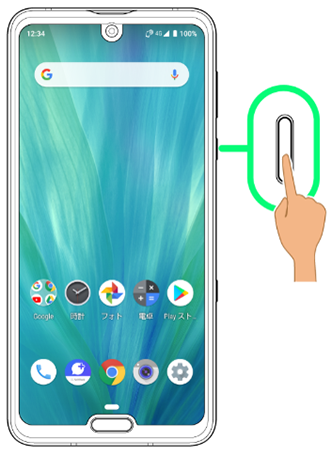
電源を切る
電源キーを長押し
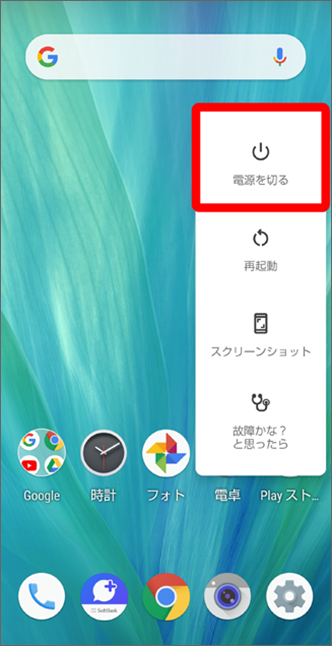
「電源を切る」をタップ
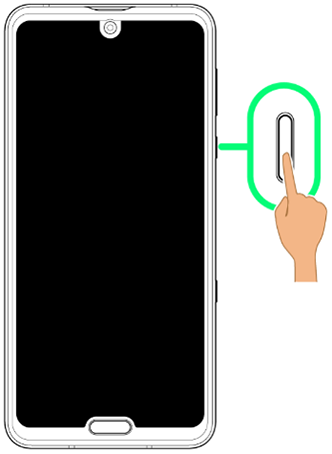
電源を入れる
電源キーを長押し
- ※
-
通信の確認
正常に通信できているかご確認ください。
アンテナアイコンの確認
アンテナマークおよび「4G」「5G」などの表示が出ているか確認

正常に表示されていない場合はこちら
- アンテナマークの表示がなく「5G」や「4G」などが表示されていない場合はこちらをご確認ください。
- アンテナマークの表示はあるが「5G」や「4G」などが表示されていない場合はこちらをご確認ください。
- 飛行機のマークが表示されている場合は、機種ごとの機内モードの設定(解除)方法(オンラインマニュアル)をご確認ください。
- SIMなしのマークが表示されている、またはSIMカードが正常に認識されていない場合はこちらをご確認ください。
-
音量の確認
各種音量の確認を実施してください。
- ※
画像は AQUOS R3 を例としています(機種によって異なります)。
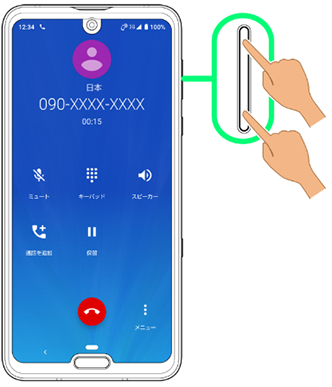
通話音量の確認
通話中の状態で音量Upキー/Downキーを操作
その他音量の確認
- ※
画像は AQUOS R3 を例としています(機種/Android™ バージョンによって異なります)。
 「設定」をタップ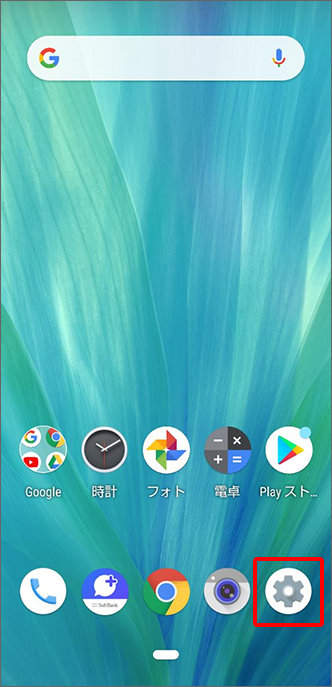
「音」をタップ
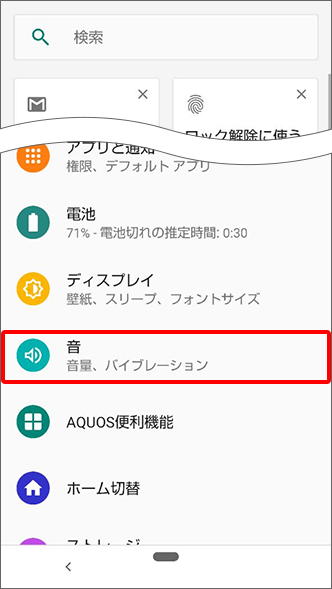
各種音量の確認
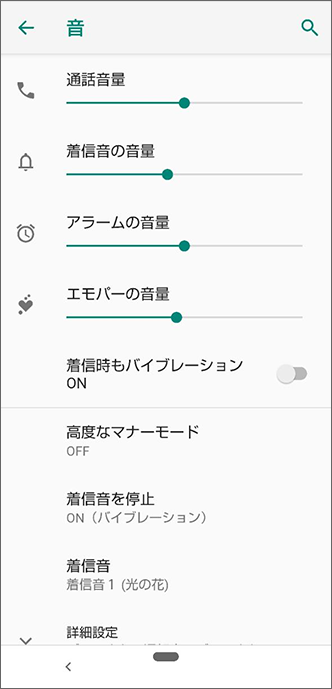
着信音量の確認

アラーム音量の確認
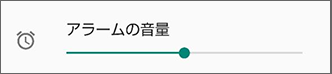
その他メディア音量の確認
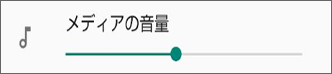
- ※
-
レシーバーの清掃
レシーバーの埃や汚れが起因している可能性があります。
レシーバーの清掃を実施してください。- ※
画像は AQUOS R3 を例としています(機種によって異なります)。
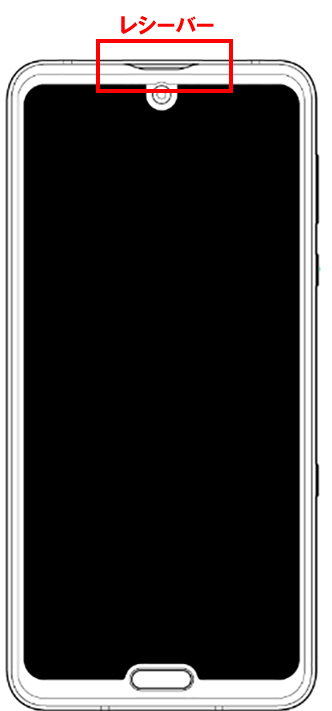
機種ごとのレシーバーの位置(オンラインマニュアル)について詳しくはこちらをご確認ください。
- ※
-
通話アプリケーションの確認
プリインストールの電話アプリケーションを使用しているかご確認ください。
- ※
他社製のアプリケーションでは正常に通話できない可能性があります。
アプリケーションアイコン
- ※
画像は AQUOS R3 を例としています(機種/Android™ バージョンによって異なります)。

- ※
-
相手先の確認(ミュート)
相手先がミュート(消音)になっているため、相手の声が聞こえない可能性があります。
通話時に相手先がミュート(消音)にしていないかご確認ください。 -
イヤホンマイクの確認
イヤホンマイクを使用して通話している場合、イヤホンマイク側の不具合が起因している可能性があります。
イヤホンマイクを外した状態でお試しください。
-
※回答いただくと別ウィンドウが開きます