-
[スマートフォン]発信・着信が全くできません。対処方法を教えてください。
-
電源の入れなおし、SIMカードの抜き挿しなどをお試しください。
1639人のかたの参考になっています。
-
電源OFF/ON
電源のOFF/ONを実施して改善されるかご確認ください。
- ※
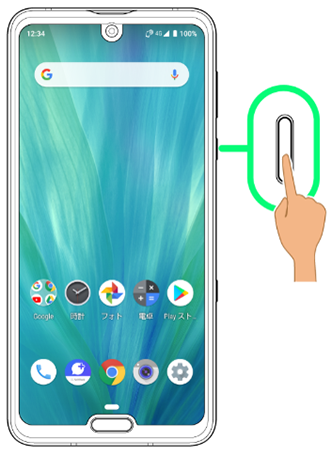
画像は AQUOS R3 を例としています(機種によって異なります)。
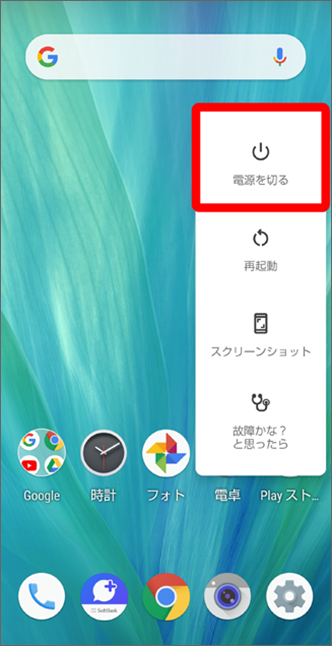
電源を切る
電源キーを長押し
「電源を切る」をタップ
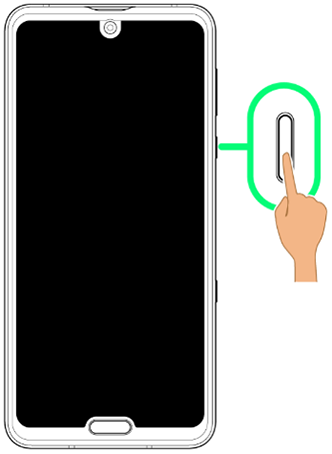
電源を入れる
電源キーを長押し
機種ごとの電源のOFF/ON方法はオンラインマニュアルをご確認ください。
- ※
-
SIMカードの抜き挿し
SIMカードの抜き挿しを実施して改善されるかご確認ください。
必ず電源を切った状態で行ってください。
- ※
機種によっては専用の工具が必要な場合があります。
SIMカードの抜き取り
- ※
画像は AQUOS R3 を例としています(機種によって抜き挿し方法は異なります)。
ディスプレイを上にして、カードトレイ取り出し用の穴に、SIM取り出しツールの先を差し込む
カードトレイが飛び出すまで、しっかりとまっすぐ差し込んでください。
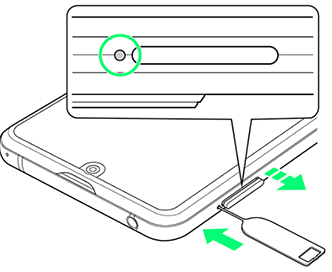
ディスプレイを上にして、カードトレイを引き出す
ディスプレイを下にしたり、本機を立てた状態でカードトレイを引き出したりすると、SIMカードやmicroSDカードがカードトレイから外れ、紛失する場合があります。
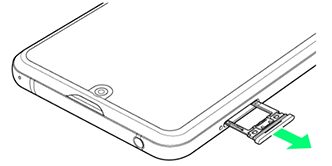
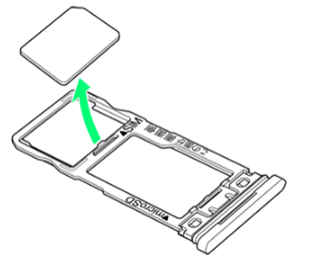
SIMカードを取り外す
SIMカードの挿入
ディスプレイを上にして、カードトレイ取り出し用の穴に、SIM取り出しツールの先を差し込む
カードトレイが飛び出すまで、しっかりとまっすぐ差し込んでください。
ディスプレイを上にして、カードトレイを引き出す
ディスプレイを下にしたり、本機を立てた状態でカードトレイを引き出したりすると、SIMカードやmicroSDカードがカードトレイから外れ、紛失する場合があります。
SIMカードの向き(切り欠き部分/IC(金属)部分を下)に注意して、ゆっくりと取り付ける
SIMカードはカードトレイから浮かないように取り付けてください。
乗り上がった状態のまま本機に挿し込むと、破損の原因となります。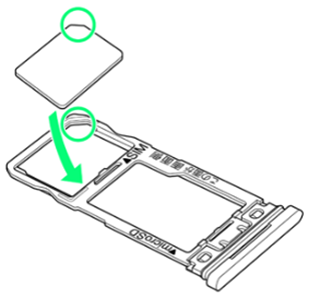
機種ごとのSIMカードの抜き挿し方法はオンラインマニュアルをご確認ください。
- ※
-
通信の確認
正常に通信できているかご確認ください。
アンテナアイコンの確認
アンテナマークおよび「4G」「5G」などの表示が出ているかご確認ください。
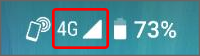
正常に表示されていない場合はこちらをご確認ください。
-
ネットワーク利用制限の確認
ネットワーク利用制限がかかっていないかご確認ください。
料金の未納がある場合やオークションなどで購入した中古品である場合には、利用が制限されている場合があります。
ネットワーク利用制限の確認
ネットワーク利用制限携帯電話機の確認へアクセスし、携帯電話機の製造番号を入力してご確認ください。
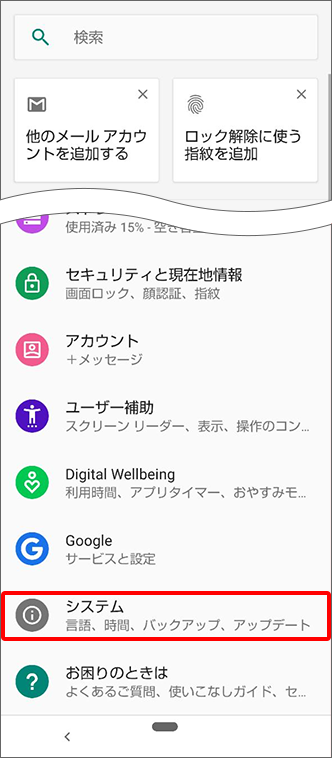
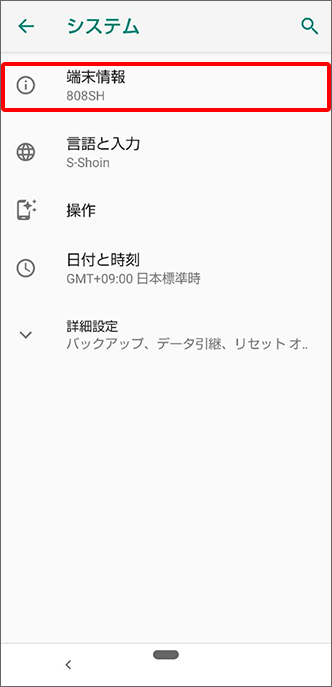
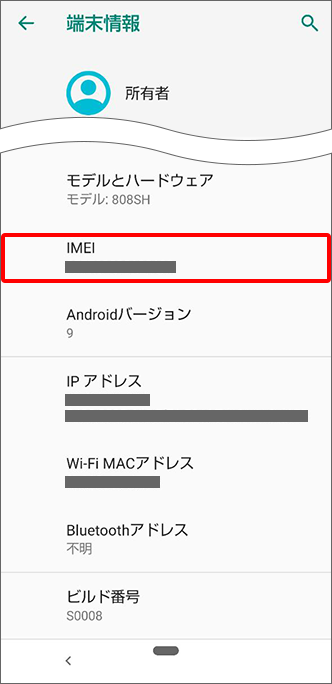
携帯電話機の製造番号の確認方法
- ※
画像は AQUOS R3 を例としています(機種/Android™ バージョンによって異なります)。
 「設定」をタップ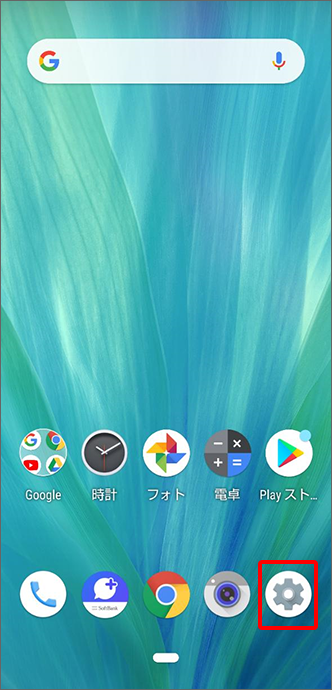
「システム」をタップ
「端末情報」をタップ
「IMEI」と表記されているものが製造番号
- ※
-
機内モードの確認
機内モードになっていないかご確認ください。
機内モードになっている場合、通信(Wi-Fiを除く)が制限されます。
機内モードの確認
ステータスバーに
 のマークが表示されている場合、機内モードに設定されています。
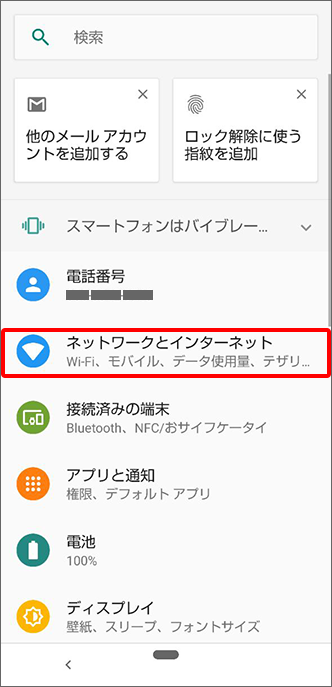
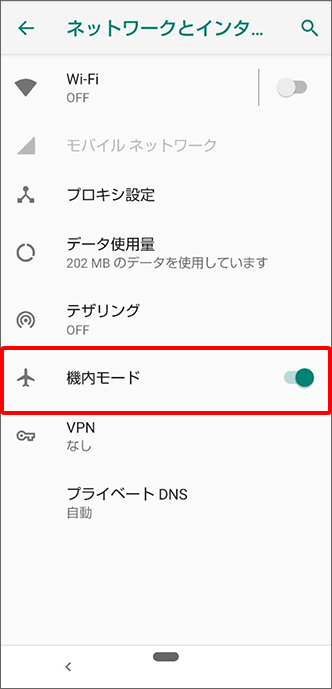
機内モードの設定(解除)方法
- ※
画像は AQUOS R3 を例としています(機種/Android™ バージョンによって異なります)。
「設定」をタップ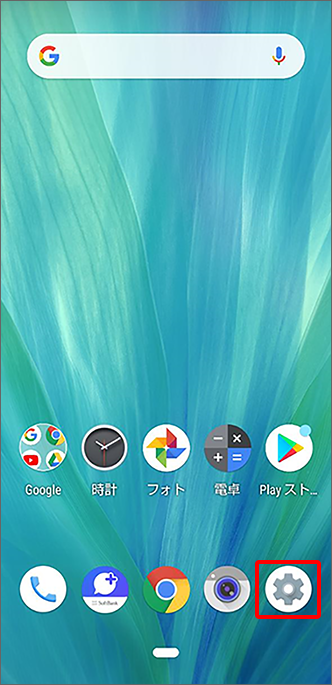
「ネットワークとインターネット」をタップ
「機内モード」で設定(解除)
- ※
画面は設定中の状態です。
機種ごとの機内モードの設定(解除)方法はオンラインマニュアルをご確認ください。
- ※
-
※回答いただくと別ウィンドウが開きます