Airターミナル2/3/4/4 NEXT/
5/6詳細設定
セットアップメニューの表示
詳細設定はAirターミナルの[セットアップメニュー]から行います。
まずは[セットアップメニュー]画面を表示してください。その後、必要な項目の設定を行います。
STEP1. http://rtconf.jp へアクセス


セットアップメニューにアクセスできない
場合
Airターミナル6と「無線LAN」接続している機器からセットアップメニューを表示する場合、SSID1の暗号化方式が「WPA2/WPA
PSK:AES」である必要があります。
それ以外の設定でご利用の場合は「有線LAN」接続のパソコンから表示してください。
STEP2. セットアップメニューが表示されます。
設定したい項目をクリックします。
Airターミナル6の場合
■5G接続中の表示


Airターミナル6の場合
■4G接続中の表示


 電波受信レベル 電波受信レベル
|
||
|---|---|---|
|
電波受信レベルを確認できます。数値が高いほど、受信レベルは良好です。 Airターミナル6の場合、5G通信か4G通信かを確認することができます。 5G通信では青色、4G通信では緑色表示になります。 |
| 設定メニュー | ||
|---|---|---|
 Wi-Fi(無線LAN)の設定 Wi-Fi(無線LAN)の設定
|
||
| SSID1設定 | 通信規格設定 | 利用する周波数帯(2.4/5GHz)、通信規格(IEEE802.11ax/ac/n/a/g/b)などが設定できます。 |
| 暗号化設定 | SSID、暗号化方式、暗号キーの設定ができます。 | |
| 端末間通信設定 | 無線LAN接続している機器間の通信の許可/禁止設定と、無線LAN接続している機器と有線LAN接続している機器間の通信の許可/禁止設定ができます。 | |
| MACアドレスフィルタリング設定 | Airターミナル6にMACアドレスを登録した機器のみ、無線LAN接続できるように設定できます。 | |
| WPS設定(簡単自動設定) | WPS機能を利用した無線LAN接続設定ができます。 | |
| SSID2設定 | 有効/無効設定 | SSID2(2つめの無線LANネットワーク)の有効/無効を設定できます。 |
| 暗号化設定 | SSID、暗号化方式、暗号キーの設定ができます。 | |
| 特殊設定 | Wi-Fi(無線LAN) 機能停止設定 |
Wi-Fi(無線LAN)機能の有効/無効設定ができます。 |
 ネットワークの設定 ネットワークの設定
|
||
| IPアドレス/DHCPサーバの設定 | IPアドレスの固定割当や、割当IPアドレス範囲の設定ができます。 | |
SSID1とSSID2の違いについて
Airターミナル6では、SSID1とSSID2の2つのSSID(2.4GHzと5GHz帯の周波数帯別設定と合わせて合計4つ)が
利用できます。
SSID1とSSID2は仕様や設定できる項目が異なります。詳しくは下記表をご確認ください。
| SSID1 | SSID2 | |||
|---|---|---|---|---|
| 5GHz帯 | 2.4GHz帯 | 5GHz帯 | 2.4GHz帯 | |
| SSID | 個別に設定可 | |||
| 暗号化方式 | ||||
| 暗号キー/WEPキー | 共通設定 | |||
| SSIDステルス | ||||
| MACアドレスフィルタリング | ||||
| 有線LANとの通信 | 可 | 不可 | ||
| 無線LAN機器間の通信 | SSID1を利用している機器間のみ可 | |||
- ※
暗号化方式の違いなど、セキュリティレベルの異なる機器を無線LANで接続する場合、セキュリティレベルの低い無線LAN機器を「SSID2」に接
続してご利用ください。
例)「WPA2/WPA(PSK: AES)」が利用できる機器はSSID1に接続、古いゲーム機など「WEP」しか利用できない機器はSSID2に接続する。
 設定情報の確認 設定情報の確認
|
|
|---|---|
| 設定/接続情報 | 現在の設定内容が確認できます。 |
| DHCPクライアント一覧 | DHCPクライアント一覧が確認できます。 |
| その他 |
|---|
 設定初期化 設定初期化
|
| Airターミナル6の設定を、出荷時の状態に初期化できます。 |
 ログインパスワード変更 ログインパスワード変更
|
| ログインパスワードを変更できます。 |
 再起動 再起動
|
| Airターミナル6を再起動できます。 |
 ネットワーク構成 ネットワーク構成
|
| Airターミナルに接続しているメッシュWi-Fi機器やスマホ等の接続構成、電波受信状況等を確認できます。 |
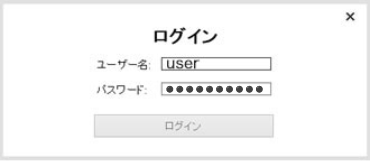
STEP3. ユーザー名とパスワードを入力して[ログイン]をクリックしま
す。
ユーザー名の欄に「user」、パスワードの欄に「端末固有の英数字10桁(Airターミナル6本体底面ラベルに記載)」を入力してください。(お客さま共通の内容です。)

- ※
お客さまご自身でパスワードを変更した場合は、変更後のパスワードを入力してください。変更後のパスワードが分からない場合は、設定を初期化したあとに、ユーザー名の欄に「user」、パスワードの欄に「端末固有の英数字10桁(Airターミナル6本体底面ラベルに記載)」を入力してください。設定の初期化方法についてはこちらをご確認ください。
STEP1. http://172.16.255.254/
へアクセス


セットアップメニューにアクセスできない
場合
Airターミナル2/3/4/4
NEXT/5と「無線LAN」接続している機器からセットアップメニューを表示する場合、SSID1の
暗号化方式が「WPA2/WPA
PSK:AES」である必要があります。
それ以外の設定でご利用の場合は「有線LAN」接続のパソコンから表示してください。
STEP2. セットアップメニューが表示されます。
設定したい項目をクリックします。
Airターミナル5の場合
■5G接続中の表示


Airターミナル5の場合
■4G接続中の表示


Airターミナル2/3/4/4
NEXTの場合


|
電波受信レベル
|
||
|---|---|---|
|
電波受信レベルを確認できます。数値が高いほど、受信レベルは良好です。 Airターミナル5の場合、5G通信か4G通信かを確認することができます。 5G通信では青色、4G通信では緑色表示になります。 |
| 設定メニュー | ||
|---|---|---|
|
Wi-Fi(無線LAN)の設定
|
||
| SSID1設定 | 通信規格設定 | 利用する周波数帯(2.4/5GHz)、通信規格(IEEE802.11ax/ac/n/a/g/b)などが設定できます。 |
| 暗号化設定 | SSID、暗号化方式、暗号キーの設定ができます。 | |
| 端末間通信設定 | 無線LAN接続している機器間の通信の許可/禁止設定と、無線LAN接続している機器と有線LAN接続している機器間の通信の許可/禁止設定ができます。 | |
| MACアドレスフィルタリング設定 | Airターミナル2/3/4/4 NEXT/5にMACアドレスを登録した機器のみ、無線LAN接続できるように設定できます。 | |
| WPS設定(簡単自動設定) | WPS機能を利用した無線LAN接続設定ができます。 | |
| SSID2設定 | 有効/無効設定 | SSID2(2つめの無線LANネットワーク)の有効/無効を設定できます。 |
| 暗号化設定 | SSID、暗号化方式、暗号キーの設定ができます。 | |
| 特殊設定 | Wi-Fi(無線LAN) 機能停止設定 |
Wi-Fi(無線LAN)機能の有効/無効設定ができます。 |
|
ネットワークの設定
|
||
| IPアドレス/DHCPサーバの設定 | IPアドレスの固定割当や、割当IPアドレス範囲の設定ができます。 | |
SSID1とSSID2の違いについて
Airターミナル2/3/4/4
NEXT/5では、SSID1とSSID2の2つのSSID(2.4GHzと5GHz帯の周波数帯別設定と合わせて合計4つ)が
利用できます。
SSID1とSSID2は仕様や設定できる項目が異なります。詳しくは下記表をご確認ください。
| SSID1 | SSID2 | |||
|---|---|---|---|---|
| 5GHz帯 | 2.4GHz帯 | 5GHz帯 | 2.4GHz帯 | |
| SSID | 個別に設定可 | |||
| 暗号化方式 | ||||
| 暗号キー/WEPキー | 共通設定 | |||
| SSIDステルス | ||||
| MACアドレスフィルタリング | ||||
| 有線LANとの通信 | 可 | 不可 | ||
| 無線LAN機器間の通信 | SSID1を利用している機器間のみ可 | |||
- ※
暗号化方式の違いなど、セキュリティレベルの異なる機器を無線LANで接続する場合、セキュリティレベルの低い無線LAN機器を「SSID2」に接
続してご利用ください。
例)「WPA2/WPA(PSK: AES)」が利用できる機器はSSID1に接続、古いゲーム機など「WEP」しか利用できない機器はSSID2に接続する。
|
設定情報の確認
|
|
|---|---|
| 設定/接続情報 | 現在の設定内容が確認できます。 |
| DHCPクライアント一覧 | DHCPクライアント一覧が確認できます。 |
| その他 |
|---|
|
設定初期化
|
| Airターミナル2/3/4/4 NEXT/5の設定を、出荷時の状態に初期化できます。 |
|
ログインパスワード変更
|
| ログインパスワードを変更できます。 |
|
再起動
|
| Airターミナル2/3/4/4 NEXT/5を再起動できます。 |
STEP3. ユーザー名とパスワードを入力して[ログイン]をクリックしま
す。
ユーザー名の欄に「user」、パスワードの欄に「user」を入力してください。(お客さま共通の内容です。)


- ※
お客さまご自身でパスワードを変更した場合は、変更後のパスワードを入力してください。変更後のパスワードが分からない場合は、設定を初期化したあとに、ユーザー名の欄に「user」、パスワードの欄に「user」を入力してください。設定の初期化方法についてはこちらをご確認ください。