Wi-Fiに接続する(macOS)
macOSの場合を例に設定・確認方法をご案内します。
-
STEP 01
SSID、暗号キー(PSK‒AES)を確認します。本体側面や底面のラベルに記載されています。
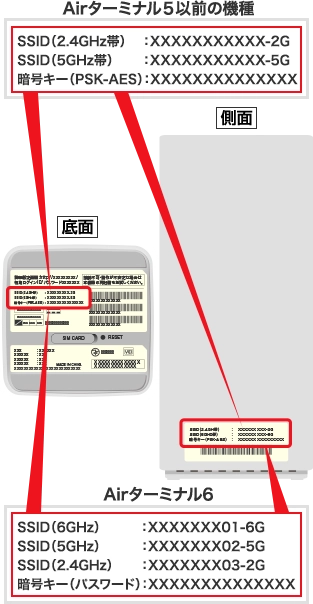
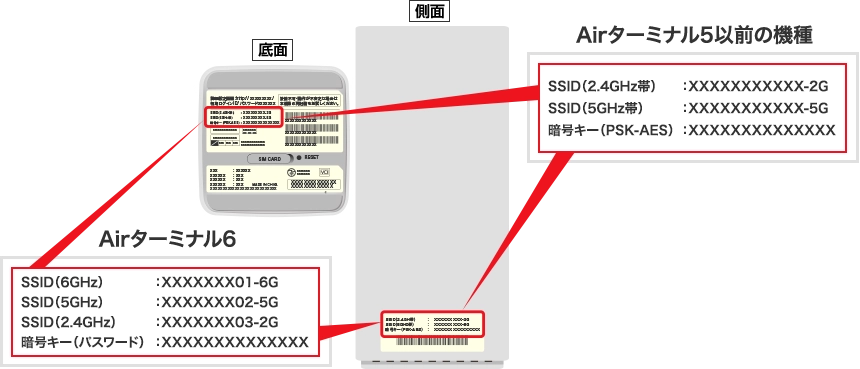
- Airターミナル6は、Wi-Fi周波数帯2.4GHz、5GHz、6GHzを共通のSSIDと暗号キー(パスワード)で利用できます。SSIDは、「XXXXXX02-5G」1つだけが表示されます。(「XXXXXX」は英数字です)
-
STEP 02
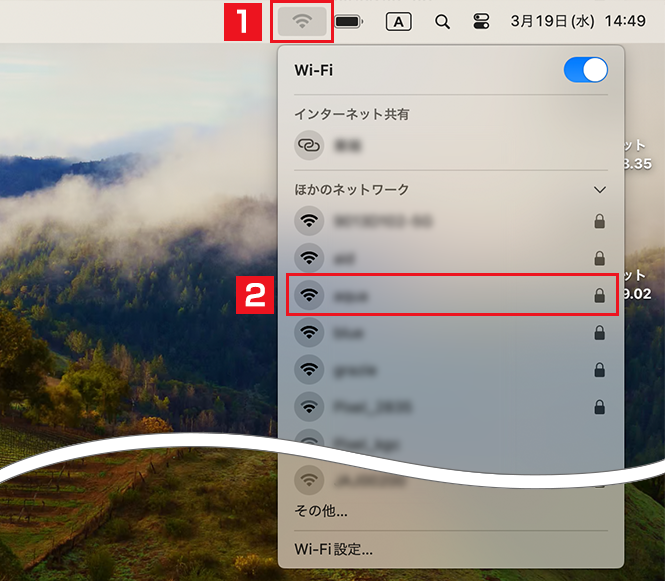
- メニューバーのWi-Fi状況メニューをクリックします。
- STEP 01で確認したSSIDと同じ名前のアクセスポイントを選択してください。
-
STEP 03
- [パスワード]にSTEP 01で確認した暗号キー(PSK-AES)を入力してください。
- [接続]をクリックします。
![1. [パスワード]にSTEP 01で確認した暗号キー(PSK-AES)を入力してください。2. [接続]をクリックします。](/internet/set/data/support/sbair/connect/terminal2/os15/img/shared/img-mac10-step-03.webp)
-
STEP 04
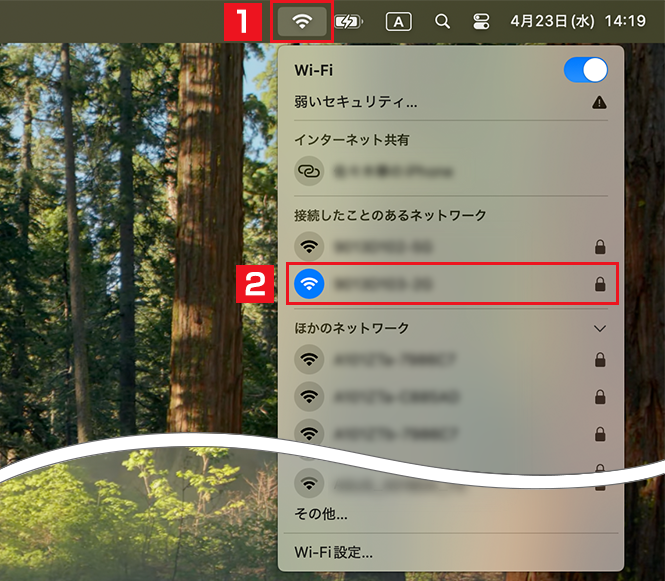
- 再度メニューバーのWi-Fi状況メニューをクリックします。
- STEP 01で確認したSSIDと同じ名前のアクセスポイントに、接続済みのマークが表示されていたら設定完了です。
-
完了
以上で完了です。