-
[iPhone/iPad]テザリングを利用してパソコンをインターネットに接続する方法を教えてください。
-
「テザリングオプション」へご加入し、iPhone/iPad で設定をすると、テザリングをご利用してインターネットに接続できます。
237人のかたの参考になっています。
-
事前確認
対応機種
5G/4G LTE対応 iPhone/iPad
- ※
iPad Wi-Fiモデルはご利用できません。
テザリングオプションにご加入
テザリングをご利用するために、「テザリングオプション」へのご加入が必要です。
パソコンのご確認
テザリングをご利用すると、Wi-FiまたはUSBケーブルをご使用してパソコンをインターネットに接続できます。
それぞれの接続方法にあわせて、パソコンのご利用条件をご確認ください。Wi-Fi パソコンのWi-FiがWPA/WPA2暗号化に対応している必要があります。 USBケーブル USBケーブルで接続する場合、パソコンに iTunes 10.7 以降をインストールする必要があります。
それぞれの操作方法は以下のFAQをご確認ください。 - ※
-
iPhone/iPad の設定方法
テザリングをご利用するために、まず iPhone/iPad で設定が必要です。
iPhone のテザリング設定方法について詳しくはこちらをご確認ください。- ※
Wi-Fi接続する場合は、iPhone/iPad の「Wi-Fi」設定が事前にオンになっているかご確認ください。
- ※
-
パソコンの接続操作方法
- ※
ご利用のOSの種類によって、画面表示や操作が一部異なる場合があります。
Wi-Fiでインターネットに接続
画面右下の
 をクリック
をクリック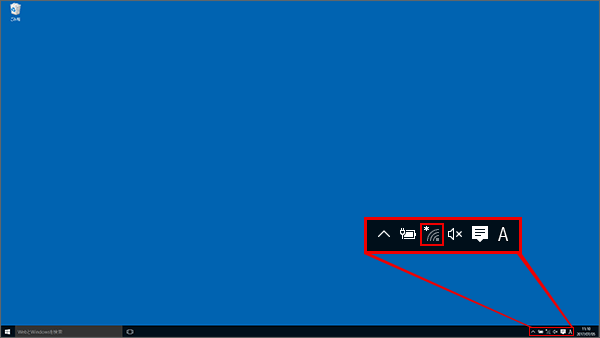
一覧より iPhone/iPad の名前をクリック
- ※
一覧で表示されるデバイス名は iPhone/iPad の「設定」→「一般」→「情報」→「名前」で設定している名前です。
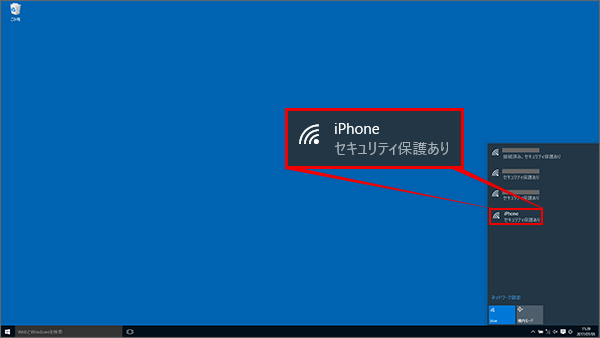
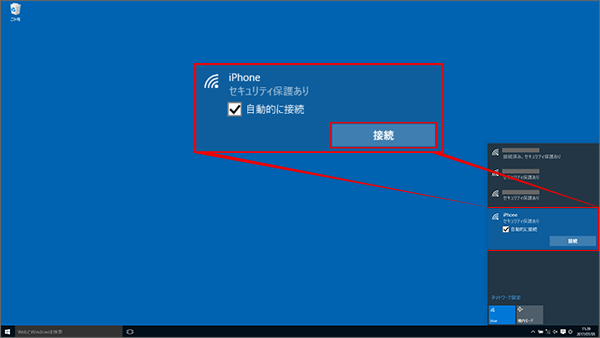
「接続」をクリック
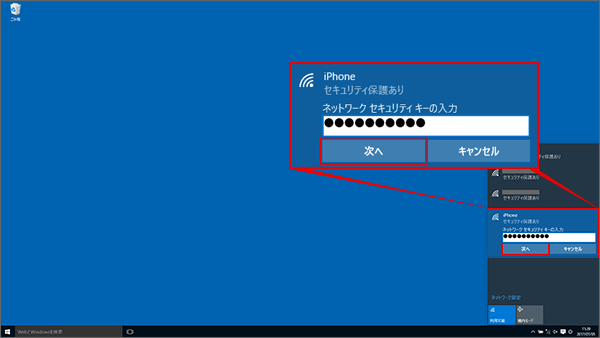
「ネットワーク セキュリティ キー」を入力し、「次へ」をクリック
- ※
Windows 7の場合:「セキュリティキー」を入力し、「OK」をクリック
- ※
ネットワークセキュリティキーは iPhone/iPad のインターネット共有で表示された「Wi-Fiのパスワード」です。
「はい」をクリックし、完了
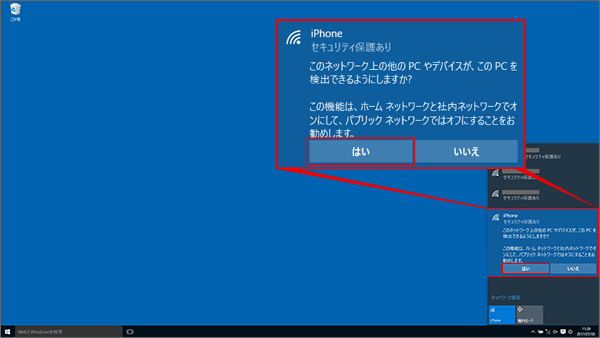
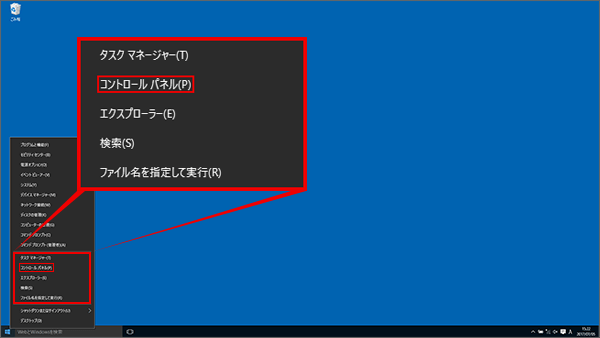
画面右下に
が表示されない場合画面左下で右クリックし、「コントロールパネル」をクリック
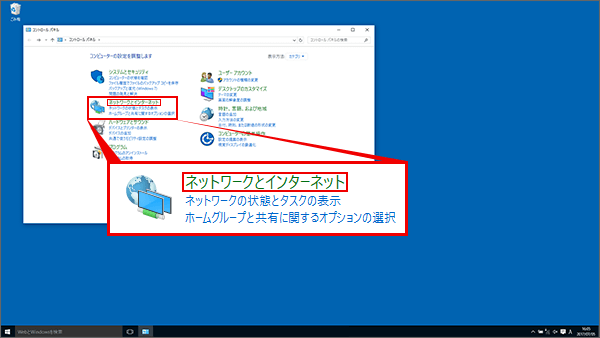
「ネットワークとインターネット」をクリック
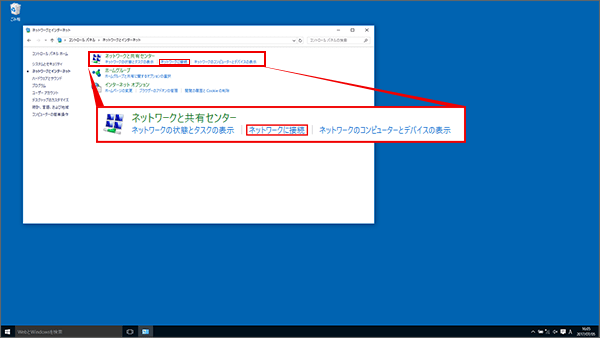
「ネットワークに接続」をクリック
- ※
画面の右側にWi-Fi一覧が表示されます。
USBケーブルでインターネットに接続
付属のUSBケーブルで iPhone/iPad とパソコンを接続するとご利用できます。
- ※
- ※
Mac で接続する場合について詳しくはこちらをご確認ください。
-
※回答いただくと別ウィンドウが開きます