-
携帯電話番号/メールアドレスを確認する方法を教えてください。[キッズフォン4/キッズフォン3/キッズフォン2]
-
キッズフォンの携帯電話番号/メールアドレスは、本体の操作でご確認できます。
134人のかたの参考になっています。
-
キッズフォンでの確認方法
キッズフォン4 の場合
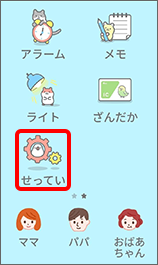
ホーム画面で「せってい」をタップ
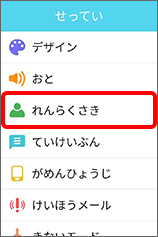
「れんらくさき」をタップ
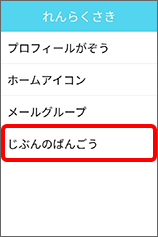
「じぶんのばんごう」をタップ
- ※
自分の携帯電話番号/メールアドレスが表示されます。表示されない場合は、以下の「キッズフォンで携帯電話番号が確認できなかった場合」をご確認ください。
キッズフォン3 の場合
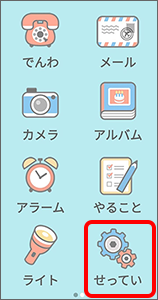
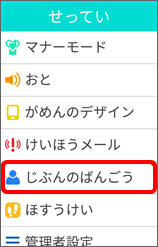
ホーム画面で「せってい」をタップ
「じぶんのばんごう」をタップ
- ※
自分の携帯電話番号/メールアドレスが表示されます。表示されない場合は、以下の「キッズフォンで携帯電話番号が確認できなかった場合」をご確認ください。
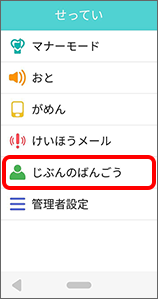
キッズフォン2 の場合
ホーム画面で「せってい」をタップ
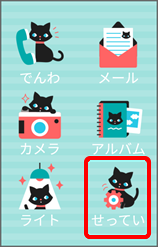
「じぶんのばんごう」をタップ
- ※
自分の携帯電話番号/メールアドレスが表示されます。表示されない場合は、以下の「キッズフォンで携帯電話番号が確認できなかった場合」をご確認ください。
キッズフォンで携帯電話番号が確認できなかった場合
- キッズフォン3/キッズフォン4
電源の入れ直しを行い、再度ご確認ください。 - キッズフォン2
電源の入れ直し、または電源を切った後にUSIMカードの差し直しを行い、再度ご確認ください。
- ※
改善しない場合は、運転免許証などの本人確認書類(その他の本人確認書類はこちら)をご用意の上、ソフトバンクショップへご来店ください。
- ※
-
My SoftBankでの確認方法
電話番号は本体操作でご確認ください。
My SoftBankからの操作でメールアドレスの表示、変更もできます。- ※
スマートフォンで操作する場合、自動ログインをオフに設定してください。
「キッズフォン」の携帯電話番号とパスワードを入力し、My SoftBankへログイン
- ※
こちらのリンクからアクセスしログインすると「2」の項目がすぐに表示されます。
- ※
ログイン時のパスワードが不明なかたはこちらをご確認ください。
- ※
セキュリティ番号の入力を求められた場合はキッズフォン宛、または管理者登録している携帯電話番号にSMS(メール)にて3桁のセキュリティ番号をお届けしますので、そちらをMy SoftBankの画面にご入力ください。
「メール管理」の「メールの設定」内「メール送信する」をクリック
- ※
「メールアドレス」欄でもメールアドレスをご確認できます。
- ※
My SoftBankのトップページが表示される場合
スマートフォンで確認:「メール設定」→「メールアドレス」をタップ
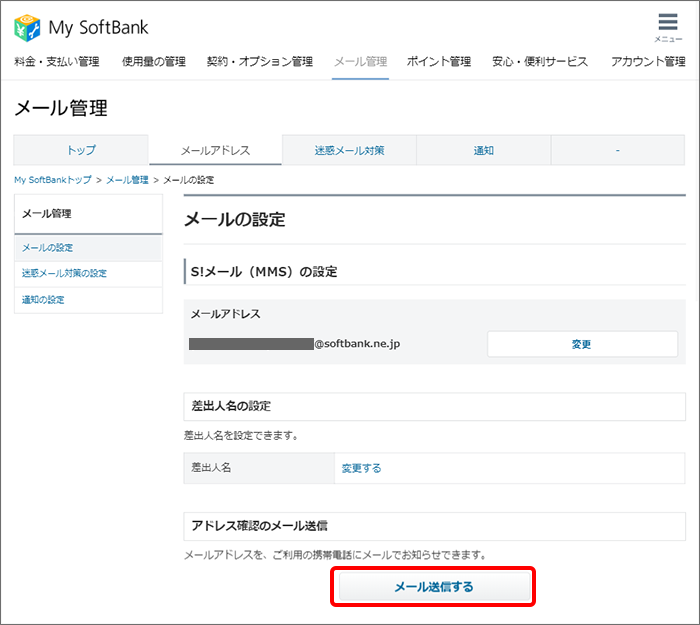
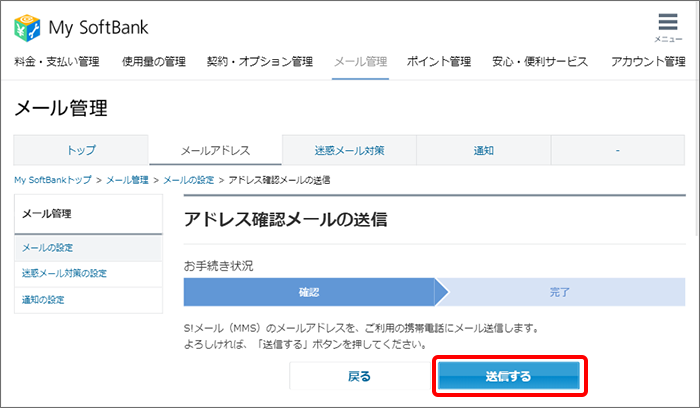
「送信する」をクリック
- ※
キッズフォンにアドレス確認メールが届き、メールアドレスのご確認ができます。
- ※
-
※回答いただくと別ウィンドウが開きます