Wi-Fiマルチパック/無線LANパック
- 2012年10月1日よりYahoo! BB 光 with フレッツ/フレッツコースのオプションサービス、「無線LANパック」は「Wi-Fiマルチパック」に名称を変更しました。
無線LANの設定を行う前の確認事項について説明します。
STEP1 設定を始める前の確認
1. 有線LAN接続でのインターネット接続
無線LAN接続の設定を行うためには、まず有線LAN接続(LANケーブルで接続機器とパソコンを接続する接続方法)でインターネットに接続できる必要があります。
接続できない場合は、有線LAN接続によるインターネット接続設定を先に行ってください。設定方法は下記ページをご確認ください。
2. パソコン側の無線LAN機能
無線LAN接続をご利用いただくためには、無線LAN機能があるパソコンなどの端末が必要です。パソコンの場合、無線LAN機能が内蔵されていなければ、パソコン用無線LANアダプタを別途ご用意いただく必要があります。
無線LAN機能が内蔵されている、もしくは、別途ご用意いただいたパソコン用無線LANアダプタのインストールが完了している場合は次のステップにお進みください。
お使いのパソコンに無線LAN機能(無線LANアダプタ)が内蔵されているかどうかは、パソコンの取扱説明書にてご確認ください。 また、以下の方法でもご確認いただけます。ご利用のOSの項目をご確認ください。
Windows 10
Microsoft Windows 10は、2025年10月14日にサポートを終了いたしました。
詳しくはMicrosoftホームページをご確認ください。
-
STEP 01
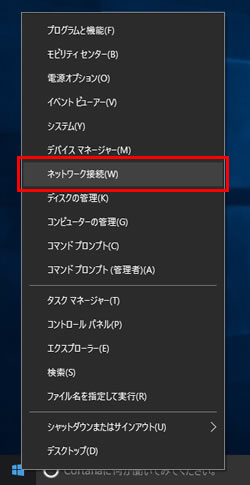
スタートボタンを右クリックします。
-
STEP 02
[ネットワーク接続(W)]を選択します。
-
STEP 03
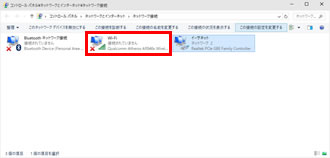
ネットワーク接続の画面に「Wi-Fi」のアイコンが表示されていれば、パソコンに無線LAN機能が内蔵されている、もしくは、別途ご用意いただいたパソコン用無線LANアダプタのインストールが完了しています。

「Wi-Fi」のアイコンが表示されていない場合は、無線LAN機能は内蔵されていません。別途「パソコン用無線LANアダプタ」をご用意ください。
- 近年発売されているノート型パソコンであればほぼすべての機種に無線LAN機能が内蔵されています。無線LAN機能が無効(OFF)になっていることで、「ワイヤレスネットワーク接続」のアイコンが表示されていない場合もあります。パソコンの取扱説明書にてご確認ください。


以上で、「STEP1 設定を始める前の確認」は完了です。
ご利用サービスによって次に進むSTEPが異なります。
| ご利用サービス | ご利用の接続機器 | 次のSTEP |
|---|---|---|
| Yahoo! BB ADSL Yahoo! BB ホワイトプラン Yahoo! BB バリュープラン |

BBModem 4-G 
リオモデム12M |
STEP2 モデムに無線LANカードを取り付ける |

ホワイトステーション |
|
|
| Yahoo! BB 光 with フレッツ Yahoo! BB 光 フレッツコース |

光BBユニット |
|
| Yahoo! BB 光シティ |
光BBユニット |
STEP2 モデムに無線LANカードを取り付ける |