ネットワーク設定を確認する
(macOS)
macOSをお使いの方が初めてインターネットに接続するときの設定方法です。
以下、macOS 15を例に手順を記載いたします。
-
STEP 01
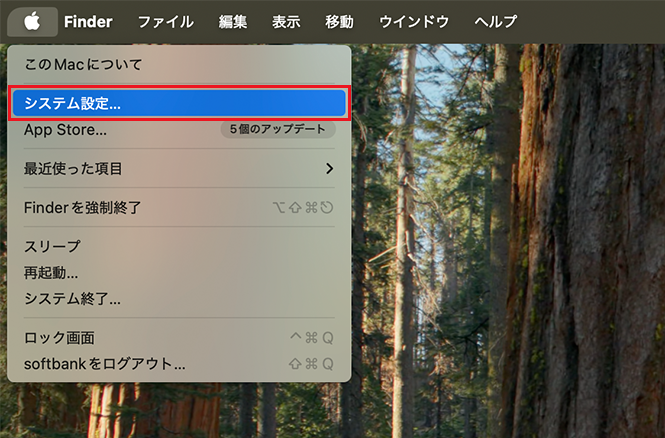
左上のアップルメニュー から[システム設定]をクリックします。
-
STEP 02
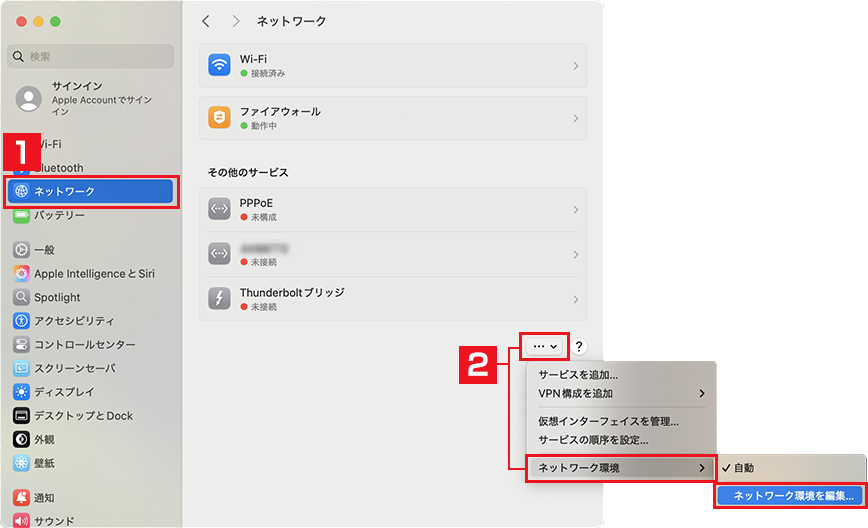
- サイドバーで[ネットワーク]をクリックします。
- 詳細ポップアップメニューをクリックします。
- [ネットワーク環境]>[ネットワーク環境を編集]の順にクリックしてください。
-
STEP 03
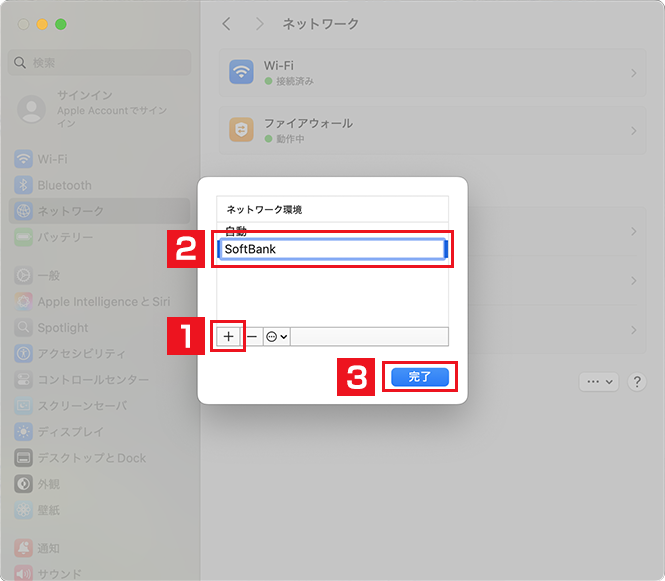
- [ネットワーク環境]画面の+(プラス)ボタンをクリックします。
- [SoftBank]と入力します。
- [完了]をクリックします。
-
STEP 04
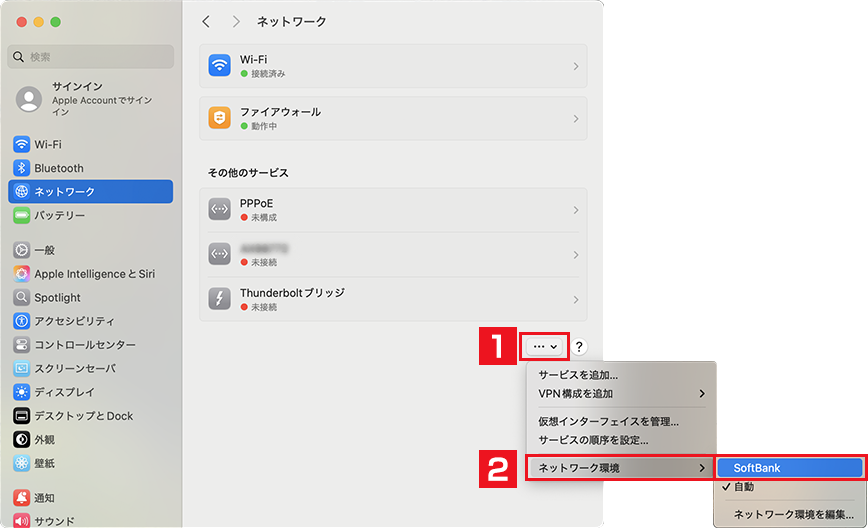
- 再度詳細ポップアップメニューをクリックします。
- [ネットワーク環境]>[SoftBank]の順にクリックしてください。
-
STEP 05
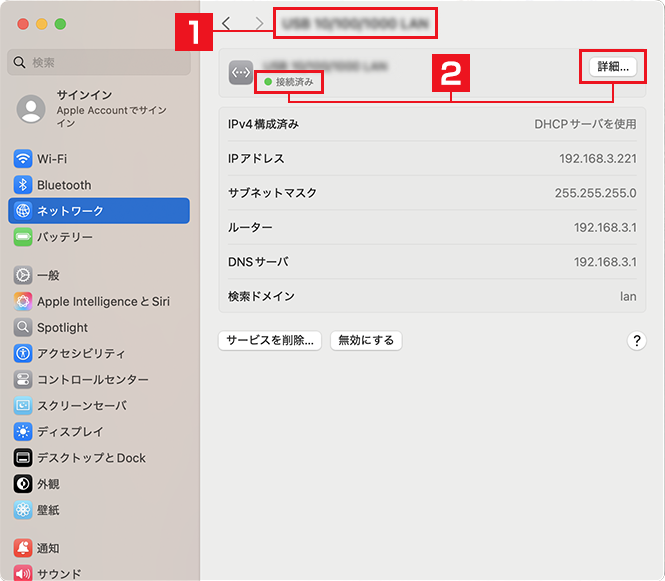
- Ethernetサービス※を選択します。
- ネットワーク状況が[接続済み]になっているのを確認し、[詳細]をクリックしてください。
- Macに内蔵のEthernetポートがなく、アダプタを使用している場合は、アダプタの製造元の名前またはアダプタのタイプが含まれているサービスを探して選択してください。例えば、サービスには、「[製造元名]USB-C LAN」のような名前が付いていることもあれば、アダプタの機種番号だけが含まれていることもあります。
-
STEP 06
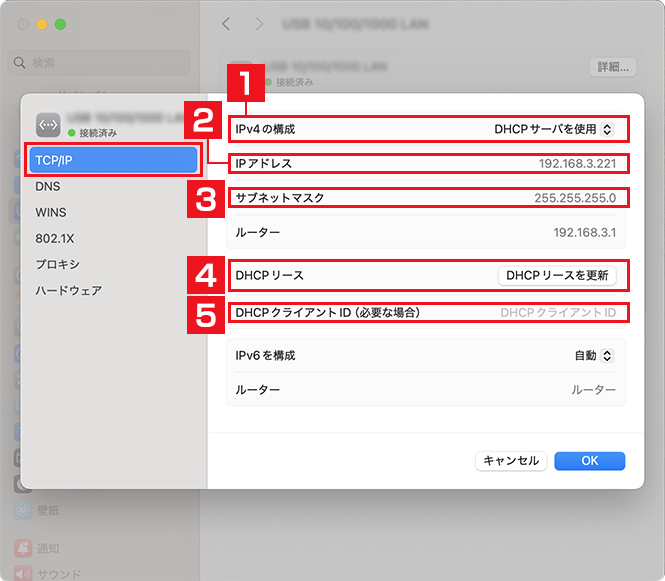
[TCP/IP]を選択し、以下のように設定します。
- [DHCP サーバを使用]を選択します。
- 機器から割り当てられたIPアドレスが表示されていることを確認してください。
- 255.255.255.0 と表示されていることを確認してください。
- 機器のIPアドレスが表示されていることを確認してください。[IP アドレス]が正しく表示されない場合は、[DHCP リースを更新]ボタンをクリックしてください。
- 入力不要です。
-
STEP 07
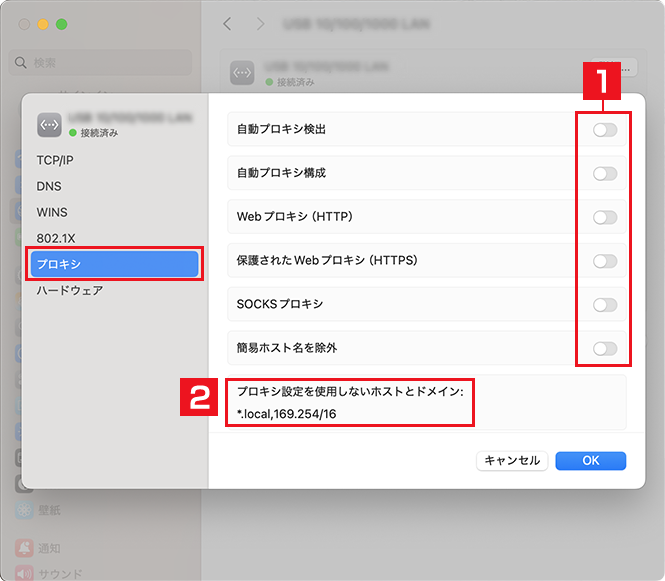
[プロキシ]を選択し、以下のように設定します。
- クリック不要です。
- 入力不要です。自動で入力されている場合はそのままにします。
-
STEP 08
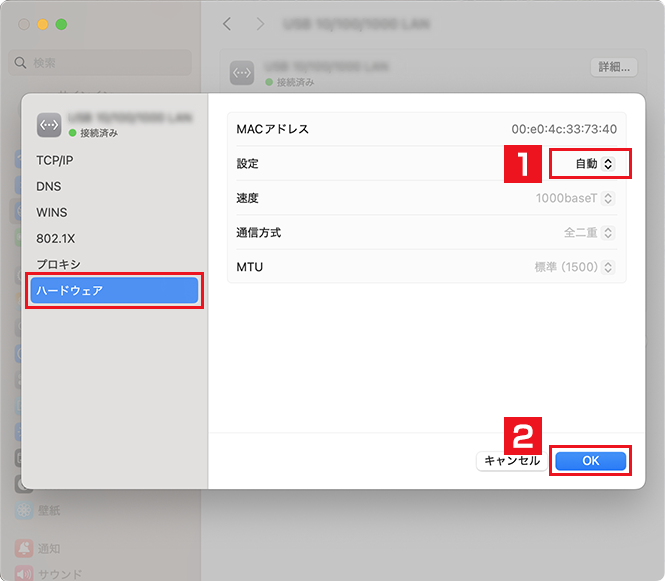
[ハードウェア]を選択し、以下のように設定します。
- [設定]リストで[自動]を選択します。
- [OK]をクリックします。
-
完了
以上で完了です。