-
[iPad]以前使用していた iPad から、新しい iPad へのデータ移行方法を教えてください。
-
パソコンに iTunes をインストールし、iTunes の自動同期を停止した後、以前使用していた iPad とパソコンを繋いでバックアップをとります。その後、新しい iPad を接続し復元すると、データの移行ができます。
531人のかたの参考になっています。
非表示,表示されない,表示されていない,表示しない,表示させない
-
操作前の確認・注意事項
- ※
操作が完了するまでに、20分以上かかる場合があります。お時間に余裕がある際に、操作されることをおすすめします。
対応しているパソコンの種類(OS)
ご利用の iPad によって異なります。
こちらの Apple ウェブサイトよりご利用の iPad を選択し、「システム条件」にてご確認ください。最新バージョンの iTunes
最新バージョンでのご利用を推奨しています。
iTunes のバージョンが最新でない場合、画面推移や操作(動作)が異なることがあります。以前のバージョンをお使いの場合や、iTunes がパソコンにインストールされていない場合は、以下のFAQをご確認ください。
- ※
-
自動同期を停止する
- ※
画像は Mac を例としております。
iPhone/iPad とパソコンを接続する前にご確認ください
iTunes を起動
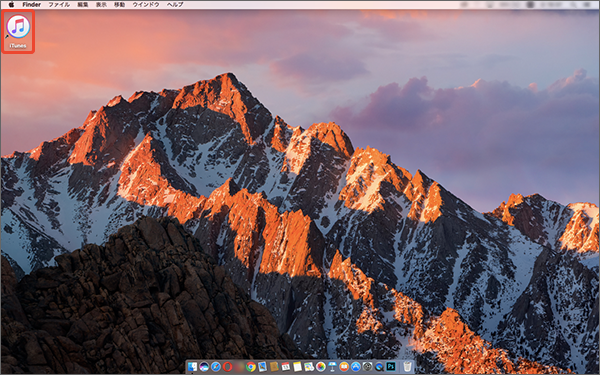
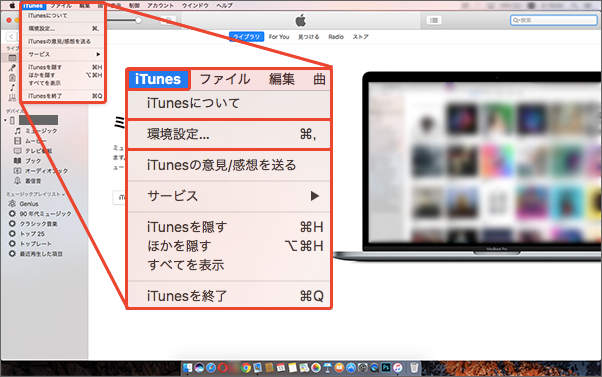
「iTunes」のメニューバーを開き「環境設定」をクリック
- ※
Windowsの場合は、メニューバーの「編集」をクリックしてください。
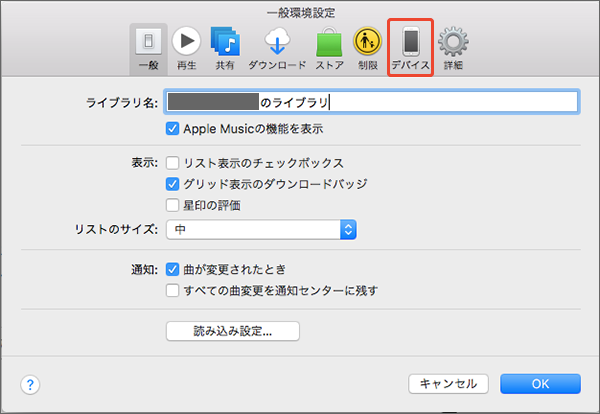
表示画面の「デバイス」をクリック
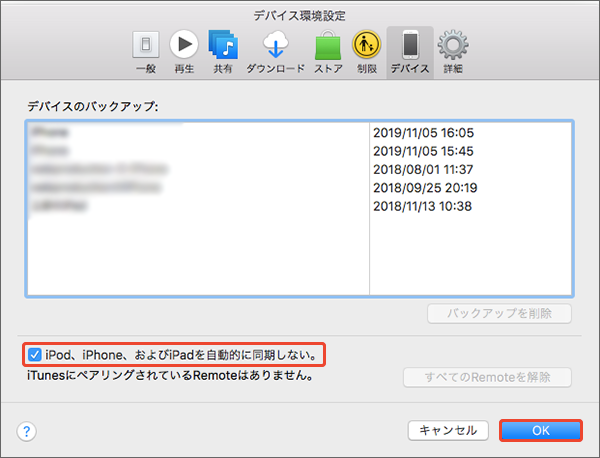
「iPod、iPhone、および iPad を自動的に同期しない」のチェック状態を確認
- ※
チェックがない場合:チェックを入れる → 「OK」をクリックし、完了
- ※
-
データの移行方法
iPad とパソコンを接続すると、メッセージが表示される場合があります。以下の通りに選択してください。
表示されない場合は、そのまま手順に沿ってお進みください。- iPad に「このコンピュータを信頼しますか?」と表示された場合:「信頼」を選択
- パソコンに「このコンピュータがこのiPad上の情報にアクセスするのを許可しますか?」と表示された場合:「続ける」を選択
以前の iPad とパソコンを、USBケーブルで接続
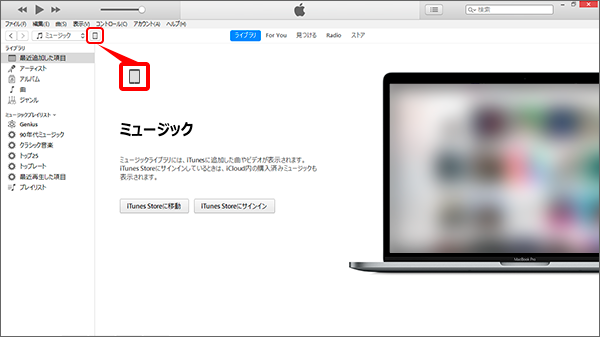
iTunes 画面左上の
 を選択
を選択「新しい iPad へようこそ」と表示される場合があります。以下のとおりに選択してください。
表示されない場合は、そのまま手順に沿ってお進みください。- 選択項目がある場合:「新しいiPadとして設定」にチェックを入れ「続ける」 → 「開始」を選択
- 選択項目がない場合:「続ける」を選択
「今すぐバックアップ」を選択
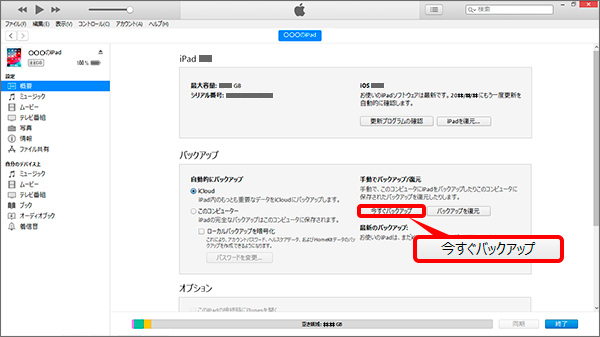
画面上部が Apple のマークに変わると、バックアップ完了
- ※
バックアップ時間は、iPad のデータの容量やパソコン環境によって異なります。
以前の iPad をパソコンから取り外し、新しい iPad をUSBケーブルで接続
- ※
iOS の更新情報のメッセージが表示された場合、画面に沿って iOS アップデートを行うことをおすすめします。
「このバックアップから復元」にチェック → 「続ける」を選択
- ※
復元するバックアップデータを選択してください。
- ※
復元する前に「iPadを探す」をオフにする必要があります。詳しい手順はこちらをご確認ください。
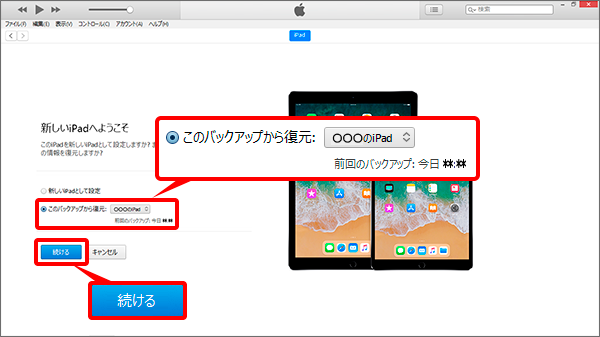
復元が開始され、復元完了後、新しい iPad が再起動
- ※
復元時間は、バックアップデータの容量やパソコン環境によって異なります。
- ※
iPad とパソコンのケーブルは接続した状態でお待ちください。
新しい iPad 再起動後、iTunes と同期が開始され、画面上部が Apple マークに変わり、バックアップ完了
- ※
パソコンとの接続を解除できます。
- ※
初期設定の画面が表示された場合、画面に沿ってお進みください。詳しくはこちらをご確認ください。
-
※回答いただくと別ウィンドウが開きます