-
「+メッセージ」が受信できません。対処方法を教えてください。
-
お手持ちの機種の空き容量、インターネットに接続されているかなどをご確認ください。また、アプリの再起動や機種の再起動、アプリのバージョンが最新版であるかをご確認ください。(App Store や Google Play で最新版にアップデートしてご利用ください。)
369人のかたの参考になっています。
非表示,表示されない,表示されていない,表示しない,表示させない,SIM,しむかーど,しむ,Google,Google™,グーグル,ぐーぐる,パスワード,PW,PASSWORD,パスコード,紛失,なくした,落とした,忘れた,盗難,盗まれた,My SoftBank,マイソフトバンク,Wi-Fi,wifi,ワイファイ,WiFi,迷惑メール,メール設定
-
本体の空き容量の確認
本体の空き容量をご確認ください。
- ※
画像は AQUOS R3 を例としています。
本体の空き容量の確認
 (設定)をタップ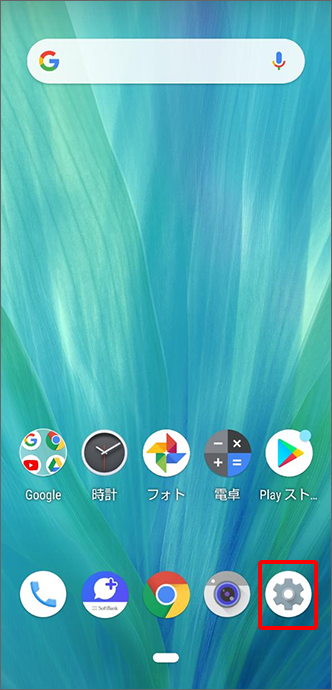
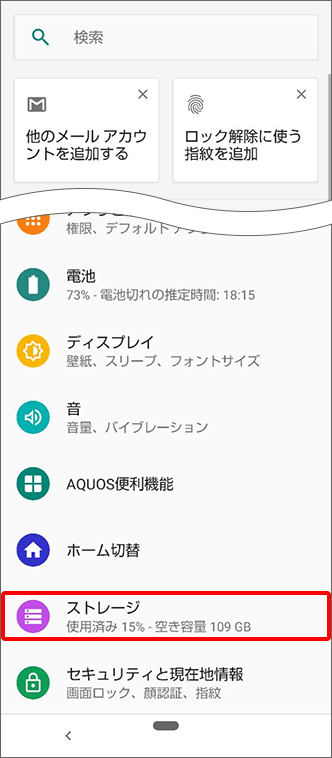
「ストレージ」をタップ
データ保存容量を確認
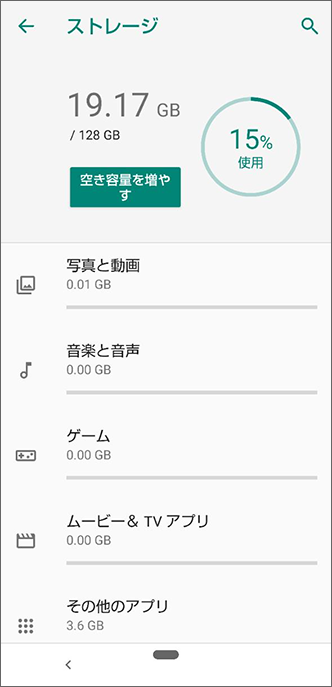
空き容量が少ない場合は未使用のアプリ、または不要なアプリなどを削除して空き容量を増やしてください。
- ※
-
インターネット接続の確認
正常にインターネット接続できているかご確認ください。
「4G」「5G」接続の場合
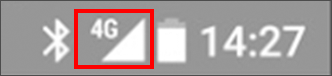
アンテナマークおよび「4G」「5G」などの表示が出ているか確認
Wi-Fi接続の場合
扇形の「
 」マークの表示が出ているか確認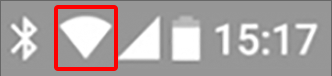
正常に表示されていない場合は以下をご確認ください。
-
電源OFF/ON
電源のOFF/ONを実施して改善されるかご確認ください。
- ※
画像は AQUOS R3 を例としています。
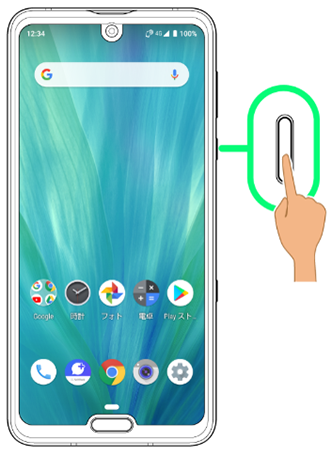
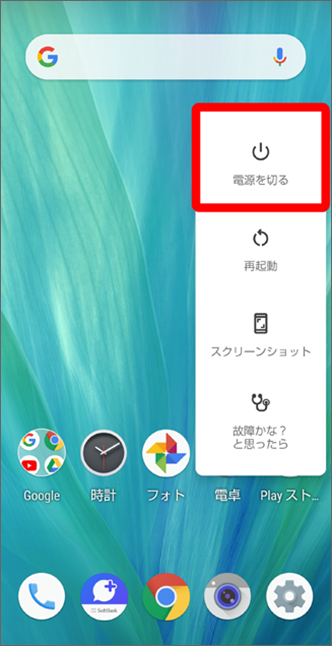
電源を切る
「電源キー」を長押し
「電源を切る」をタップ
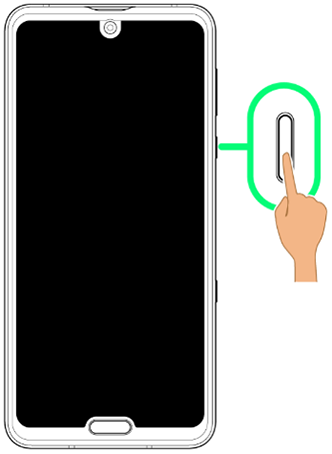
電源を入れる
「電源キー」を長押し
機種ごとの電源のOFF/ON方法について詳しくはオンラインマニュアルをご確認ください。
- ※
-
SIMカードの抜き挿し
SIMカードの抜き挿しを実施して改善されるかご確認ください。
必ず電源を切った状態で行ってください。
- ※
機種によっては専用の工具が必要な場合があります。
- ※
画像は AQUOS R3 を例としています。
SIMカードの抜き取り
ディスプレイを上にして、カードトレイ取り出し用の穴に、SIM取り出しツールの先を挿し込む
カードトレイが飛び出すまで、しっかりとまっすぐ挿し込んでください。
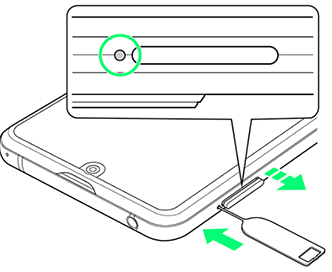
ディスプレイを上にして、カードトレイを引き出す
ディスプレイを下にしたり、本機を立てた状態でカードトレイを引き出したりすると、SIMカードやmicroSDカードがカードトレイから外れ、紛失する場合があります。
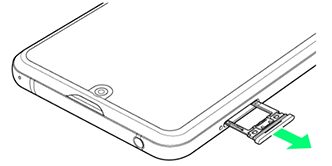
SIMカードを取り外す
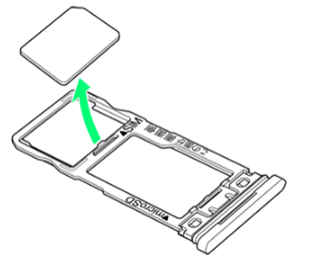
SIMカードの挿入
ディスプレイを上にして、カードトレイ取り出し用の穴に、SIM取り出しツールの先を挿し込む
カードトレイが飛び出すまで、しっかりとまっすぐ挿し込んでください。
ディスプレイを上にして、カードトレイを引き出す
ディスプレイを下にしたり、本機を立てた状態でカードトレイを引き出したりすると、SIMカードやmicroSDカードがカードトレイから外れ、紛失する場合があります。
SIMカードの向き(切り欠き部分/IC(金属)部分を下)に注意して、ゆっくりと取り付ける
SIMカードはカードトレイから浮かないように取り付けてください。
乗り上がった状態のまま本機に挿し込むと、破損の原因となります。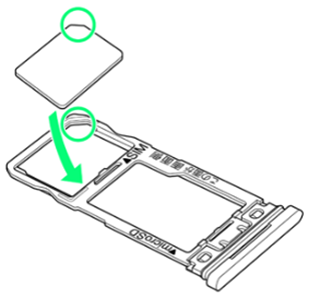
機種ごとのSIMカードの抜き挿し方法について詳しくはオンラインマニュアルをご確認ください。
- ※
-
迷惑メール設定
迷惑メールの設定により受信ができなくなっている可能性があります。
現在の迷惑メール設定の状況はMy SoftBankからご確認ください。
- ※
ソフトバンク回線をご利用中のスマートフォンなら、Wi-FiをOFFにすると自動ログインできます。
- ※
ログイン時のパスワードが不明なかたはこちらをご確認ください。
迷惑メール設定のご確認方法について詳しくはこちらをご確認ください。
- ※
-
※回答いただくと別ウィンドウが開きます