電源の入れ直し方法
接続機器の電源入れ直し方法
突然インターネットが使えなくなった場合、正しく配線しているのに使えない場合などには、ホームゲートウェイなどの機器を再起動することで改善する場合があります。
ご利用中のサービスを選択して下さい
-
STEP 01
パソコン、ゲーム機、テレビ、中継器など、有線で接続している機器がある場合は、それらの機器の電源を切ります。
-
STEP 02
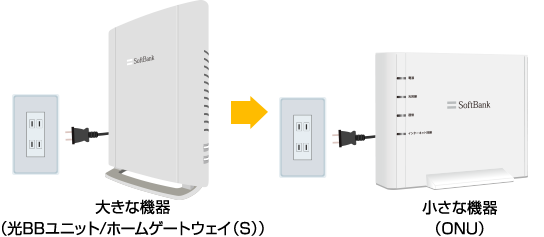
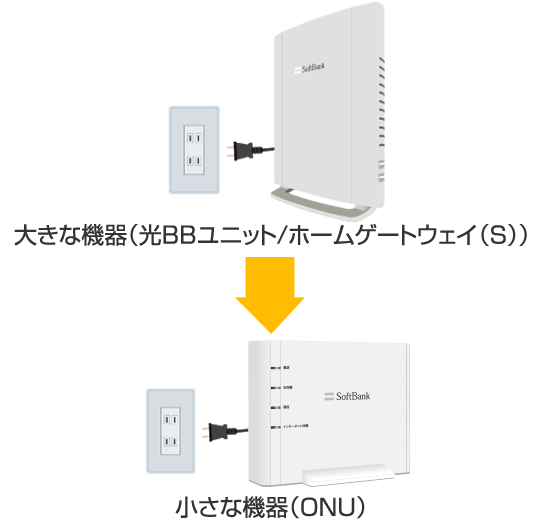
大きな機器(光BBユニット/ホームゲートウェイ(S))、小さな機器(ONU)の順番で、電源コンセントからプラグを抜きます。
-
STEP 03
全ての電源を切った後、1分待ち、逆の順番で電源コンセントにプラグを接続します。
前の機器のランプが完全に点灯してから、次の機器のプラグを接続してください。 -
STEP 04
パソコン、ゲーム機、テレビ、中継器など、有線で接続している機器がある場合は、それらの機器の電源を入れます。
-
STEP 05
スマートフォン、パソコン、タブレット、ゲーム機等の利用機器で、インターネットに接続できるか確認してください。




機器を選択してください


-
STEP 01
パソコン、ゲーム機、テレビ、中継器など、有線で接続している機器がある場合は、それらの機器の電源を切ります。
-
STEP 02
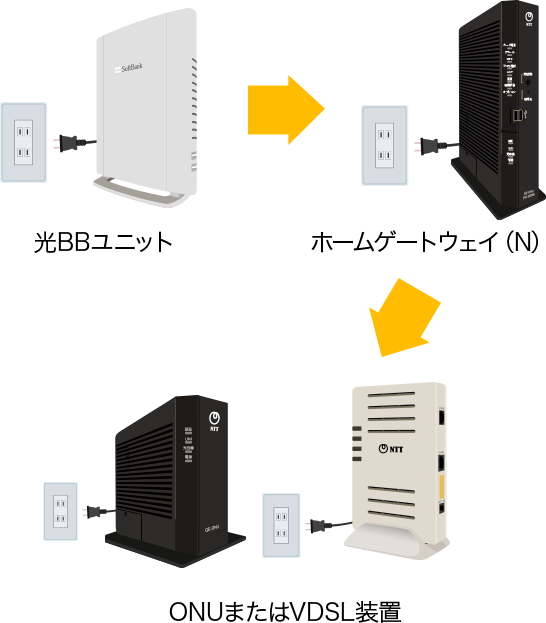
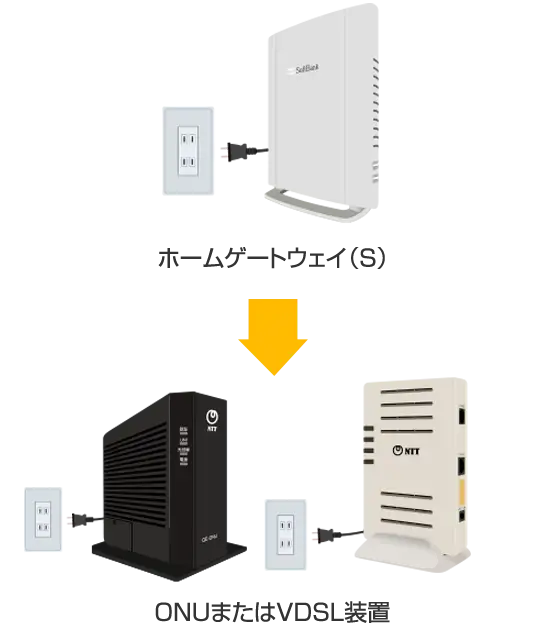
ホームゲートウェイ(S)、ONUまたはVDSL装置の順番で、電源コンセントからプラグを抜きます。
- 下図は一例です。お客様のご利用環境により、機器の種類や数、配線方法は異なります。
-
STEP 03
全ての電源を切った後、1分待ち、逆の順番で電源コンセントにプラグを接続します。
前の機器のランプが完全に点灯してから、次の機器のプラグを接続してください。 -
STEP 04
パソコン、ゲーム機、テレビ、中継器など、有線で接続している機器がある場合は、それらの機器の電源を入れます。
-
STEP 05
スマートフォン、パソコン、タブレット、ゲーム機等の利用機器で、インターネットに接続できるか確認してください。



-
STEP 01
パソコン、ゲーム機、テレビ、中継器など、有線で接続している機器がある場合は、それらの機器の電源を切ります。
-
STEP 02
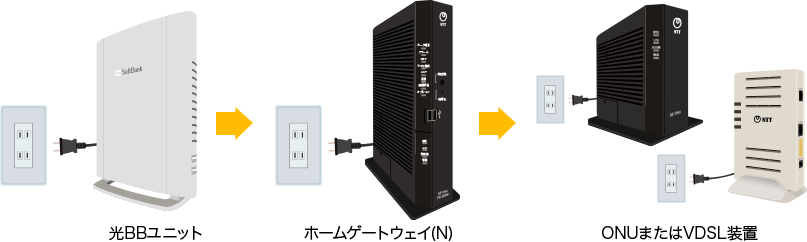
光BBユニット、ホームゲートウェイ(N)、ONUまたはVDSL装置の順番で、電源コンセントからプラグを抜きます。
- 下図は一例です。お客様のご利用環境により、機器の種類や数、配線方法は異なります。
-
STEP 03
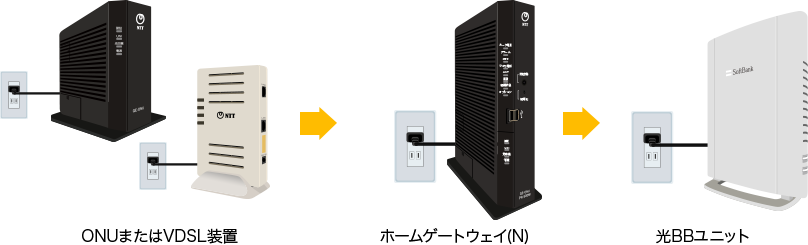
全ての電源を切った後、1分待ち、逆の順番で電源コンセントにプラグを接続します。
前の機器のランプが完全に点灯してから、次の機器のプラグを接続してください。 -
STEP 04
パソコン、ゲーム機、テレビ、中継器など、有線で接続している機器がある場合は、それらの機器の電源を入れます。
-
STEP 05
スマートフォン、パソコン、タブレット、ゲーム機等の利用機器で、インターネットに接続できるか確認してください。