-
「ホワイト光電話」の発信、着信ができない/通話品質が悪い場合の対応方法を教えてください。
-
固定電話機やNTTロゴ入り機器の電源の入れ直しと配線の確認を行ってください。
361人のかたの参考になっています。
ご契約の電話サービスをご確認の上、対応方法をお試しください。
ご契約内容の確認方法はこちらをご確認ください。- ※
電話番号引き継ぎの場合は『「ホワイト光電話」ご提供開始のお知らせ』というSMSが到着後に、引き継いだ電話番号で固定電話をご利用できます。
-
STEP1 電源の入れ直し(再起動)
再起動することによって一時的な不具合であれば改善する可能性があります。
再起動の方法
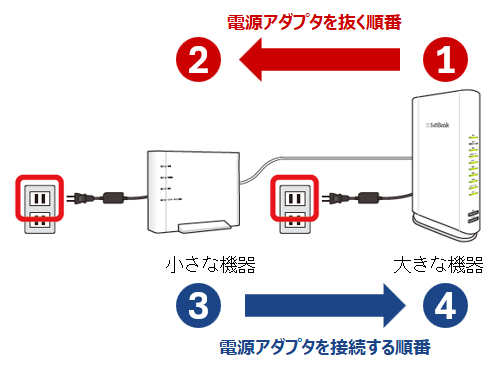
- ① → ②の順番で電源を抜き、1分ほど待ちます。
- その後、③ → ④の順番で電源を入れます。
- ※
前の機器のランプが完全に点灯してから、次の機器の電源を入れてください。
- ※
- すべてのランプ点灯まで3分ほどお待ちください。
- ※
契約内容により、機器が1台の場合や3台の場合もあります。
-
STEP2 配線の確認
-
STEP3 ランプ状態の確認
改善しない場合はご利用機器のランプ状態を以下の表を参考に確認してください。
光BBユニット/ホームゲートウェイ(S)のランプ状態
- ※
()内のように機器により表記が異なります。
ランプ名称 ランプ状況 本体の状態 電源 緑点灯 正常 消灯 電源が入っていない状態 警告 赤点灯 異常を検知している状態 赤点滅 異常を検知している状態 消灯 正常な状態 回線
(インターネット回線)緑点灯 正常、インターネットがご利用できる状態 緑点滅 光BBユニット内部で通信を確立中 橙点灯・点滅 光BBユニット内部でしっかりと認証ができていない状態 消灯 NTTロゴ入り機器からの信号が届いていない状態 電話1
(BBフォン)緑点灯 正常、「BBフォン」または「ホワイト光電話」がご利用できる状態 通話中に緑点灯 「BBフォン」または「ホワイト光電話」で無料通話中 橙点灯 「BBフォン」または「ホワイト光電話」で有料通話中
- ※
「ホワイトコール24」ご利用時の橙点灯は無料通話です。
消灯 「BBフォン」または「ホワイト光電話」がご利用できない、またはオプションにご加入がない状態 - ※
「BBフォン」のランプが緑色で点灯しているが症状が改善しない場合は一度携帯電話などから「ホワイト光電話」の番号に発信をお試しください。
- ※
-
チャットサポート
チャットで問い合わせる
受付時間
オペレーター対応:10:00 ~ 19:00(年中無休)
ご参考
- 「光電話(N)」の発信、受信ができない/通話品質が悪い場合の対応方法はこちらをご確認ください。
- 「BBフォン」が使えない場合の対応方法はこちらをご確認ください。
- ※
※回答いただくと別ウィンドウが開きます