らくらく配線ツール
お客様のご契約内容、機器の種類、電話契約の有無により配線方法が異なります。
必要な機器と環境をご確認ください。
- 他社インターネットサービスから乗り換えた場合はSoftBankより新たに届いた機器2台をご利用ください。
SoftBank 光からSoftBank 光+にサービス変更した方はこちら
SoftBank 光からSoftBank 光+にサービス変更した場合、既にお持ちの機器と新たに届いた機器の組み合わせがお客様により異なります。
以下をご確認いただき、利用する機器をご確認ください。
- 新たに機器が1台届いた方
(メッシュWi-Fiは除く) -
今まで使用していたSoftBankロゴの入った白い機器と新しく届いた機器(ONU)の計2台を使用します。(使用する2台ともSoftBankのロゴ入り)
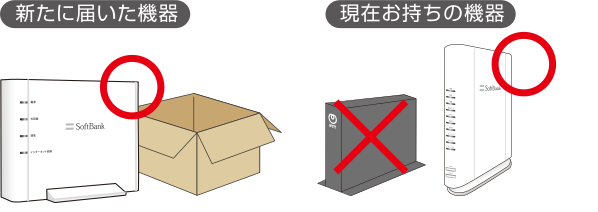
- 今まで使用していた「NTTロゴ入りの機器」は使用いたしません。
- 新たに機器が2台届いた方
(メッシュWi-Fiは除く) -
今まで使用していた機器は使用せず、新しく届いた機器2台を使用します。
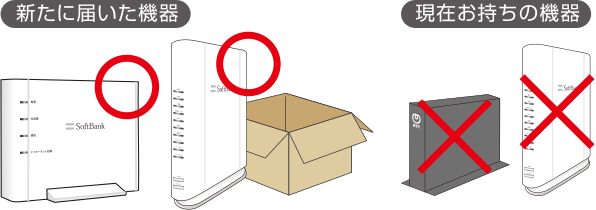
- 返却する機器の返却方法についてはこちらをご確認ください。
接続方法を動画で確認する場合は
こちら
STEP ① 機器の準備・確認
-
❶小さな正方形の機器
- 機器名
- 2G-ONU10G-ONU
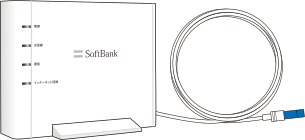
ケーブルが接続された状態で届きます。
- ケーブルは抜かないでください。
-
❷大きな長方形の機器
- 機器名
- ホームゲートウェイ(S)光BBユニット
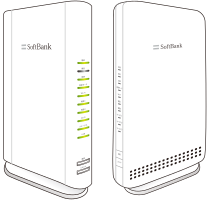
いずれかの機器が1台届きます。
-
❸光コンセントの有無
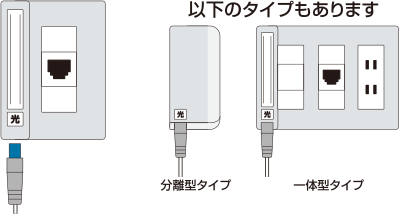
ご自宅の壁に光コンセントがあるかご確認ください。
- 光コンセントがご⾃宅にない場合はこちら
STEP ② 機器の接続
❷の大きな長方形の機器の背面に
ピンクの差込口がありますか?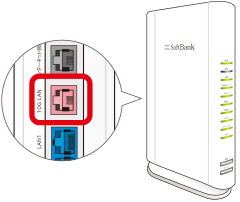
以下の手順に従い、接続を行ってください。
小さな正方形の機器の接続
- 小さな正方形の機器名
- 2G-ONU10G-ONU
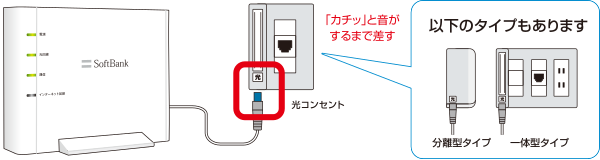
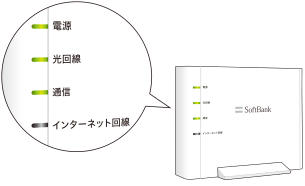
(1)小さな機器につながっているケーブルを壁の差込口(光コンセント)に差し込む。
(カチッと音がするまで差し込んでください。)
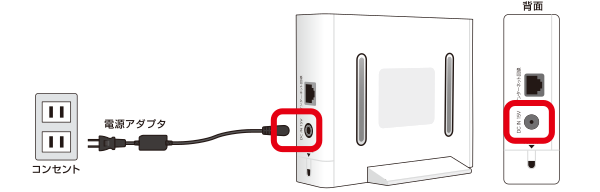
(2)機器に同梱の電源アダプタを接続する。
大きな長方形の機器の接続
- 大きな長方形の機器名
- ホームゲートウェイ(S)光BBユニット
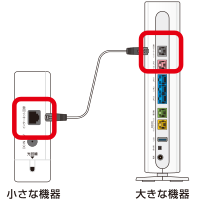
(4)大きな機器に同梱のグレーのケーブルをグレーのコネクタに差し込む。
(カチッと音がするまで差し込んでください。)
大きな機器:「インターネット回線」差込口
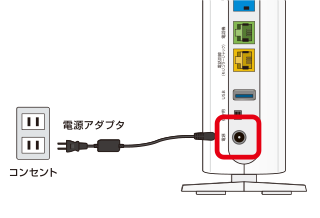
(5)大きな機器に同梱の電源アダプタを接続する。
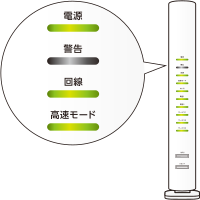
- 緑点灯になるまで数分かかります。
- 一部「高速モード」がない機器もあります。その場合は「電源」「回線」ランプ点灯でOKです。
接続完成図
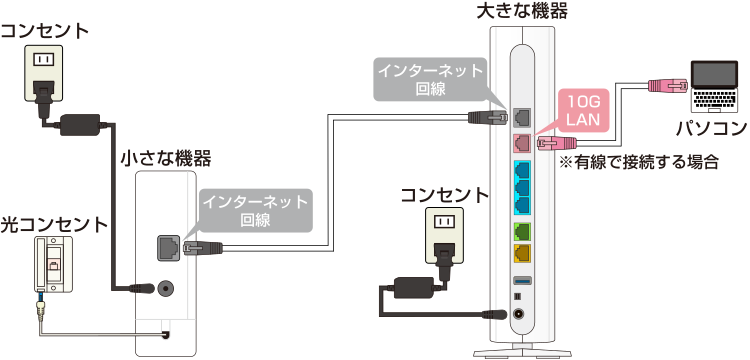
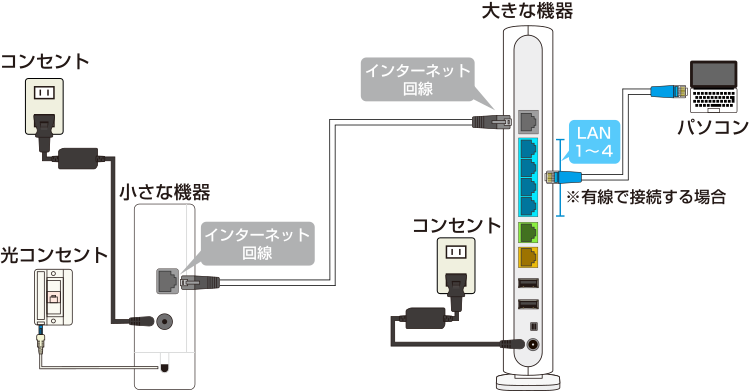
より高速でご利用いただくには以下が必要となります。
- パソコンと大きな機器(ホームゲートウェイ(S))の有線接続
- 同梱の10Gケーブル(ピンク)で接続
- 10Gbps対応のパソコン
STEP ③ Wi-Fiの接続
スマートフォンやパソコン等の機器をWi-Fiに接続します。
STEP ④ 電話サービスの接続(オプション申し込みの方のみ)
ご加入の電話サービスをご確認ください。
ご加入の電話サービスはMy SoftBankよりご確認いただけます。
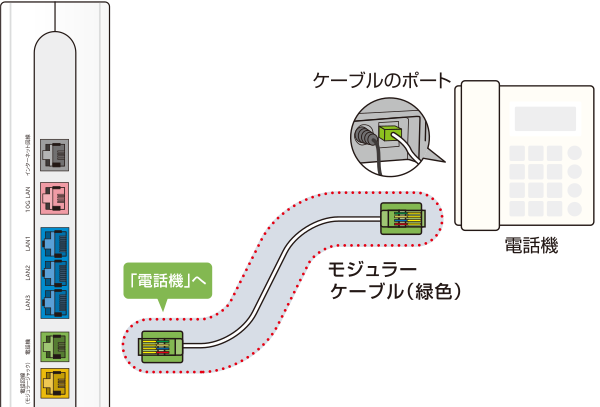
大きな機器(ホームゲートウェイ(S)/光BBユニット)に同梱のモジュラーケーブル(緑色)を大きな機器の「電話機」ポートと電話機に接続します。
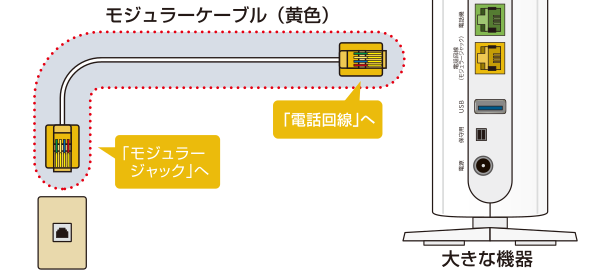
大きな機器(ホームゲートウェイ(S)/光BBユニット)に同梱のモジュラーケーブル(黄色)を大きな機器の「電話回線」ポートと壁のモジュラージャックに接続します。
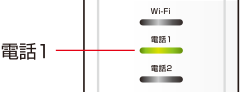
大きな機器(ホームゲートウェイ(S)/光BBユニット)表面の「電話1」ランプ(「BBフォン」ランプの場合もあり)が緑点灯になると接続完了です。
STEP ⑤ メッシュWi-Fiの接続(オプション申し込みの方のみ)
メッシュWi-Fiお申し込みの方は以下より接続方法をご確認ください。