診断結果
初めて無線を利用する際は、ユーザー認証設定(PPPoE)の設定が必要です
STEP1
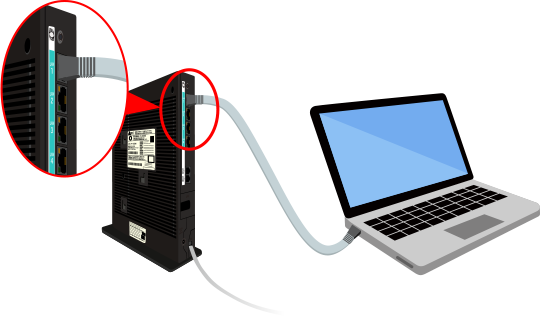
パソコンとNTTロゴ入り機器を接続する
ホームゲートウェイ(N)背面の「LAN1〜4」のいずれかのポートに接続します。

STEP2
Web設定画面を開く
パソコンで Google Chrome® などのWebブラウザをを開き、[http://ntt.setup/]へアクセス。
または、[192.168.1.1]と入力していただいてもアクセス可能です。

STEP3
機器設定用パスワードを設定します
-
1.
機器設定用のパスワードを入力します。
-
2.
[設定]をクリックします。

STEP4
ユーザー名とパスワードを入力し、ログインする
-
1.
ユーザー名は[user]と入力します。
-
2.
パスワードは[STEP2で設定したパスワード]を入力します。
-
3.
[OK]をクリックします。

STEP5
認証ID(S-ID)と認証パスワードをお手元に用意する
S-IDは、SMSまたは郵送でお送りしている「ご利用開始のご案内」でご確認いただけます。
「ご利用開始のご案内」は、通常、お申し込みいただいてから5日以内に届きます。
S-ID、パスワードが分からない方はこちら
- 連絡先電話番号に「携帯電話番号」をご登録いただいた方はご利用開始のご案内をSMSでお送りしております。


STEP6
設定ウィザードに情報を入力する
-
1.
利用タイプは[インターネット接続先を設定する]を選択します。
-
2.
-
・
接続先名は指定しなくてもかまいません。
-
・
接続先ユーザー名は[認証 ID(S-ID)]を入力します。
-
・
接続先パスワードは[認証パスワード]を入力します。
-
・
-
3.
[設定]をクリックします。

STEP7
接続状況を確認する
[メインセッション]の状態が[接続中]であれば正常に設定が完了しています。

STEP8
端末を設定する
自動で設定する
WPS対応機器(パソコン、スマートフォン、タブレット、ゲーム機など)にSSIDを入力せずにWi-Fi(無線LAN)の設定を行う方法です。
-
1.
ホームゲートウェイ(N)背面の「WPSボタン」を1秒以上押し、前面の登録ランプが橙点滅したらはなします。
-
2.
スマートフォン側のWPS設定を行います。(ネットワーク一覧から該当のSSIDを選択する場合や、WPSボタンを選択する場合等機器により異なります。)
-
3.
ホームゲートウェイ(N)前面の登録ランプが橙点灯すれば設定完了です。
- iOS(iPhone / iPad)は対応していません。


手動で設定する
OSを選択してください
iOS(iPhone/iPad)の場合
iPhone 6 Plus / iOS 9.2.1 を例に設定・確認方法をご案内します。
-
STEP 01
ホーム画面から[設定]をタップします。
-
STEP 02
[Wi-Fi]をタップします。
-
STEP 03
SSID、暗号キー(PSK‒AES)を確認します。
光BBユニット側面のラベルに記載されています。 -
STEP 04
Wi-Fiを[ON]にして、STEP3で確認したSSIDと同じ名前のアクセスポイントをタップします。
- SSIDは機器によって利用できる数や仕様が異なります。
接続する端末が対応しているものを選択してください。
- SSIDは機器によって利用できる数や仕様が異なります。
-
STEP 05
STEP3で確認した暗号キーを入力して[接続]をタップします。
-
STEP 06
[チェックマーク]が付けば接続完了です。


Androidの場合
Android 5.1.1(SoftBank AQUOS Xx2 502SH)を例に設定・確認方法をご案内します。
-
STEP 01
ホーム画面から[設定]をタップします。
-
STEP 02
[Wi-Fi設定]をタップします。
-
STEP 03
Wi-Fiを[ON]にします。
-
STEP 04
SSID、暗号キー(PSK‒AES)を確認します。
光BBユニット側面のラベルに記載されています。 -
STEP 05
STEP4で確認したSSIDと同じ名前のアクセスポイントをタップします。
-
STEP 06
-
1.
[パスワード]にSTEP4で確認した暗号キー(PSK-AES)を入力します。
-
2.
[接続]を選択します。
-
1.
-
STEP 07
[接続済み]と表示されれば接続完了です。


自動で設定する
WPS対応機器(パソコン、スマートフォン、タブレット、ゲーム機など)にSSIDを入力せずにWi-Fi(無線LAN)の設定を行う方法です。
-
1.
ホームゲートウェイ(N)背面の「WPSボタン」を1秒以上押し、前面の登録ランプが橙点滅したらはなします。
-
2.
パソコンのWi-Fi接続先リストから、ホームゲートウェイ(N)に記載されているSSIDを選択します。
-
3.
ホームゲートウェイ(N)前面の登録ランプが橙点灯すれば設定完了です。
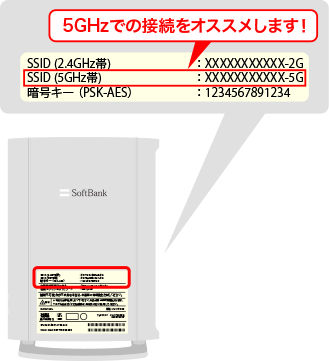
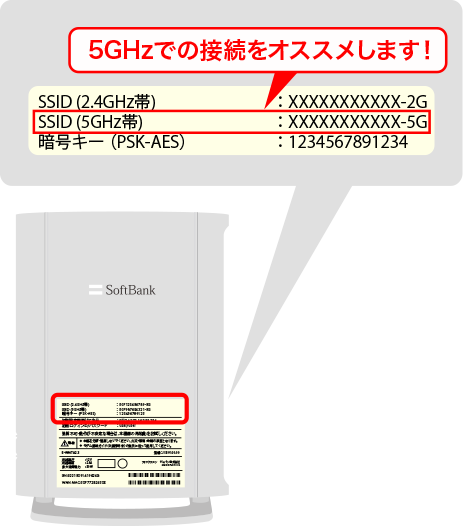
- ご利用の機器で2.4GHzと5GHzのSSIDが両方表示されている場合は、5GHz(xxxxxxxx-5G)の利用を推奨します。


手動で設定する
お使いのOSを選択してください
Windows 11の場合
-
STEP 01
画面右下のアイコンを選択します。
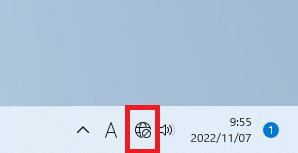
表示されるネットワークのアイコンは、接続状況により異なります。
ネットワークのアイコンが表示されていない場合は、三角ボタンを選択し、表示されたアイコンの中から選択してください。 -
STEP 02
「クイック設定」が表示されます。
Wi-Fi接続の管理を選択します。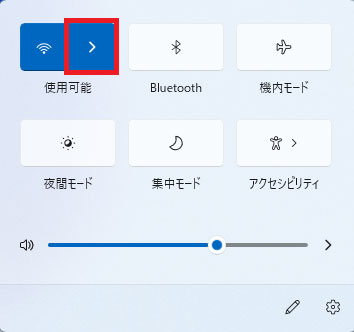
-
STEP 03
周囲にあるネットワークの一覧が表示されます。
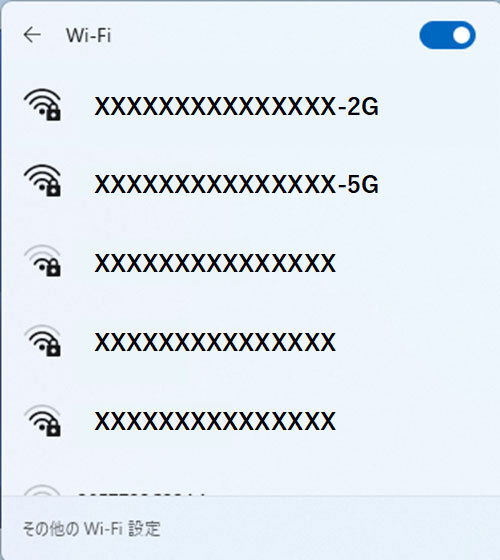
表示される項目はご利用の環境により異なります。
-
STEP 04
SSID、暗号キー(PSK‒AES)を確認します。
-
STEP 05
STEP 04で確認したSSIDと同じ名前のアクセスポイントを選択し、「接続」をクリックします。
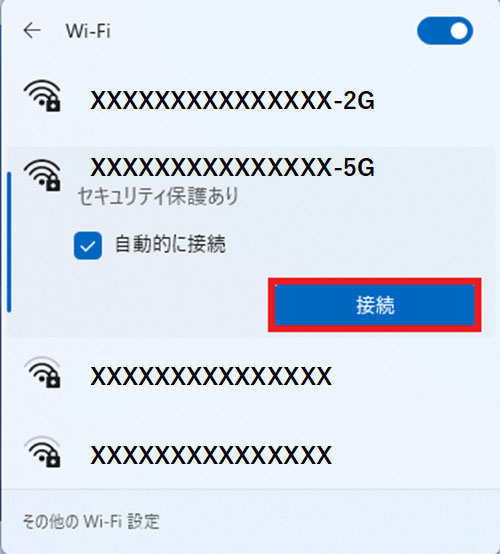
SSIDは機器によって利用できる数や仕様が異なります。
接続する端末が対応しているものを選択してください。
「自動的に接続」にチェックを入れると、次回以降、本手順を行うことなく自動的に接続できます。 -
STEP 06
STEP 04で確認した暗号キー(PSK-AES)を選択します。
「次へ」をクリックします。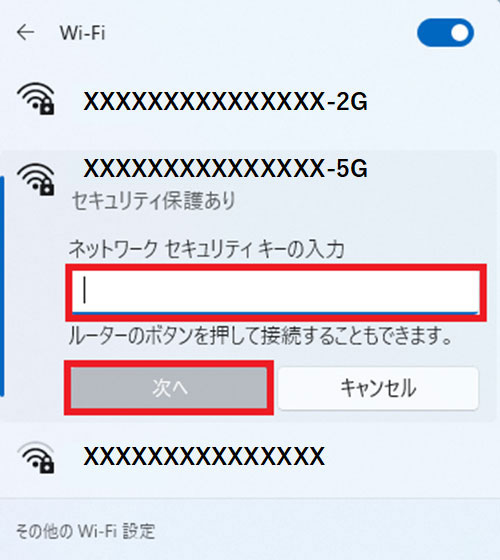
暗号化キーを設定していない場合はこの画面は表示されません。
-
STEP 07
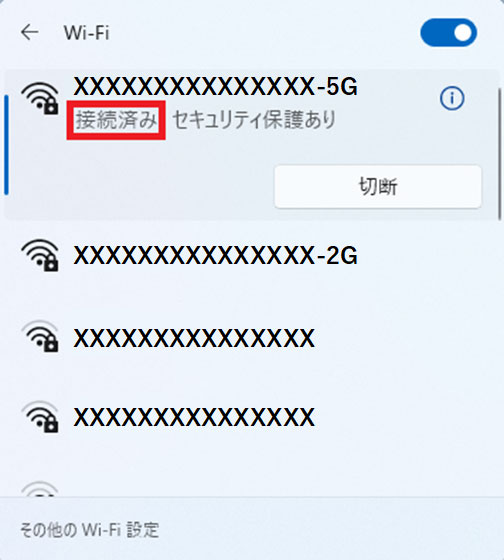
「接続済み」と表示されると、設定完了です。
-
完了
以上で完了です。
Windows 10
-
STEP 01
画面右下のネットワークのアイコンを選択します。

表示されるネットワークのアイコンは、接続状況により異なります。
ネットワークのアイコンが表示されていない場合は、三角ボタンを選択し、表示されたアイコンの中から選択してください。 -
STEP 02
周囲にあるネットワークの一覧が表示されます。

表示される項目はご利用の環境により異なります。
-
STEP 03
SSID、暗号キー(PSK‒AES)を確認します。
-
STEP 04
- (1)
STEP 03で確認したSSIDと同じ名前のアクセスポイントを選択します。
- (2)
[接続]をクリックします。

SSIDは機器によって利用できる数や仕様が異なります。接続する端末が対応しているものを選択してください。
[自動的に接続]にチェックを入れると、次回以降、本手順を行うことなく自動的に接続できます。 - (1)
-
STEP 05
- (1)
STEP 03で確認した暗号キー(PSK-AES)を入力します。
- (2)
[次へ]をクリックします。

暗号化キーを設定していない場合はこの画面は表示されません。
- (1)
-
STEP 06
(デバイスに自動的に接続するかどうか確認が表示された場合)[はい]を選択します。

-
STEP 07
[接続済み]になれば接続完了です。

-
完了
以上で完了です。
macOSの場合
macOSの場合を例に設定・確認方法をご案内します。
-
STEP 01
SSID、暗号キー(PSK‒AES)を確認します。
光BBユニットまたはホームゲートウェイ(S)の場合、本体側面に記載されています。
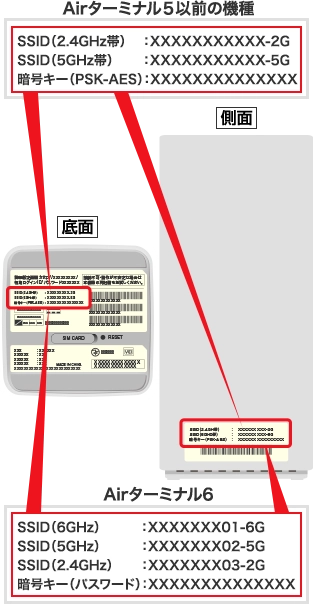
Airターミナルの場合、本体側面や底面のラベルに記載されています。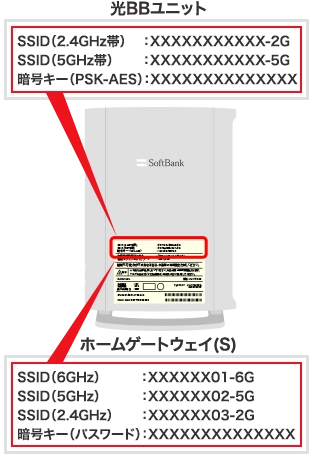
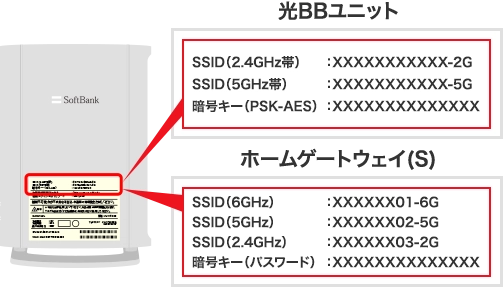
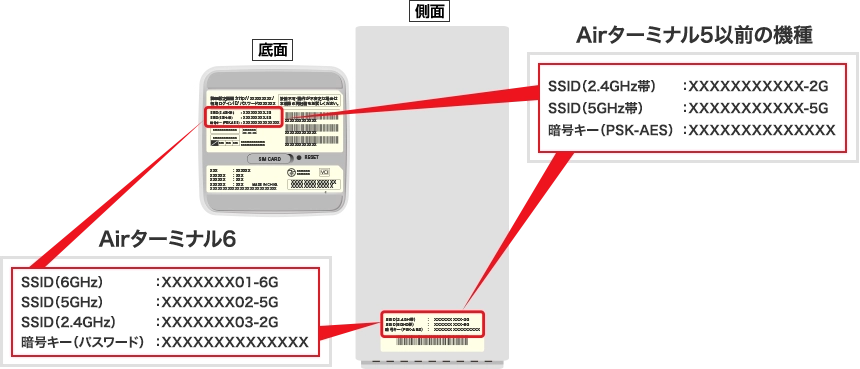
- ホームゲートウェイ(S)のSSIDは「XXXXXX02-5G」と「XXXXXX01-6G」の2つが表示されます。(「XXXXXX01-6G」は6GHz対応端末のみ表示されます。)2.4GHzまたは5GHzを利用したい場合は「XXXXXX02-5G」を選択してください。
- Airターミナル6は、Wi-Fi周波数帯2.4GHz、5GHz、6GHzを共通のSSIDと暗号キー(パスワード)で利用できます。SSIDは、「XXXXXX02-5G」1つだけが表示されます。(「XXXXXX」は英数字です)
-
STEP 02
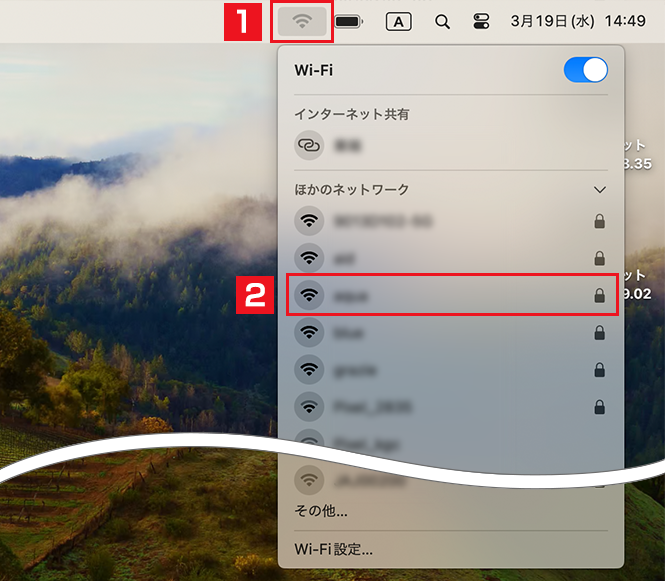
- メニューバーのWi-Fi状況メニューをクリックします。
- STEP 01で確認したSSIDと同じ名前のアクセスポイントを選択してください。
-
STEP 03
- [パスワード]にSTEP 05で確認した暗号キー(PSK-AES)を入力してください。
- [接続]をクリックします。
![1. [パスワード]にSTEP 05で確認した暗号キー(PSK-AES)を入力してください。2. [接続]をクリックします。](/internet/set/data/support/sbhikari/connect/self-check/tool/network/wireless/pppoe/img/shared/img-wifi-03.webp)
-
STEP 04
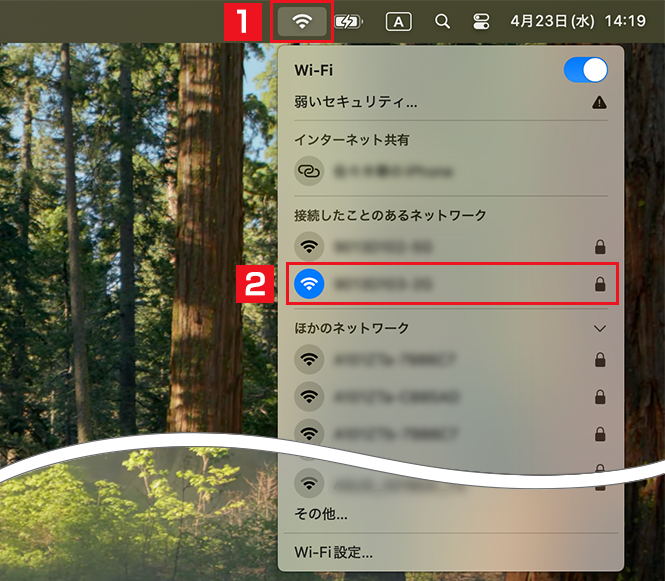
- 再度メニューバーのWi-Fi状況メニューをクリックします。
- STEP 01で確認したSSIDと同じ名前のアクセスポイントに、接続済みのマークが表示されていたら設定完了です。
-
完了
以上で完了です。