Wi-Fiの設定方法を確認する
Wi-Fi(無線LAN)の設定方法は3つあります。
QRコード設定
大きな機器(ホームゲートウェイ(S)、光BBユニット)に同梱のラベルをスマートフォン/タブレットでQRコードを読み取るとWi-Fiの設定が完了します。
- iPhone/iPadの場合・・iOS 11以降利用可能です。
- androidの場合・・android 9以降利用可能です。
-
STEP 01
標準カメラで大きな機器に同梱のラベルに記載のQRコードを読み取ります。
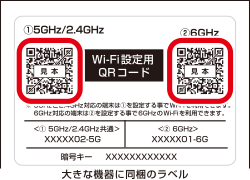
- 5GHz/2.4GHzでの接続をおすすめします。6GHz非対応機器で6GHzを読み取るとエラーになり接続できません。
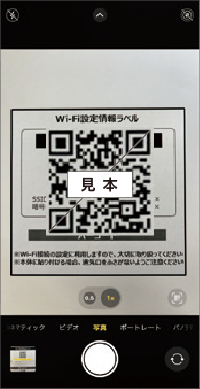
-
STEP 02
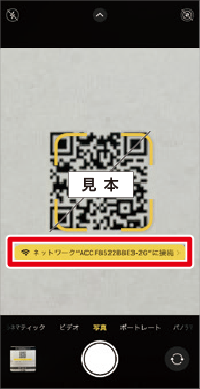
カメラに表示のSSIDをタップすると接続完了です。
- 画像は参考となり機器ごとに異なります。
自動設定(WPSボタンで設定)
WPS対応機器(スマートフォン/タブレット/ゲーム機など)にSSIDを入力せずに自動で設定を行います。
- 自動設定を行うには、接続する機器が自動設定(WPS)に対応している必要があります。
- iOS(iPhone/iPad)は対応しておりません。
- 自動設定は6GHzに対応しておりません。
-
STEP 01
大きな機器(ホームゲートウェイ(S)、光BBユニット)正面下部のWPS/機能ボタンをWi-Fiランプが緑点滅するまで長押しします。
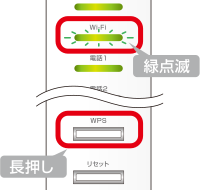
- 機能ボタンの場合もあります。
-
STEP 02
Wi-Fiランプ点滅中に接続したい機器側のWi-Fi設定を行います。
-
STEP 03
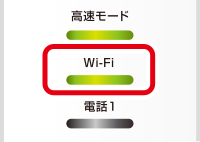
Wi-Fiランプが緑点灯になれば接続完了です。
手動設定(SSID入力)
接続する機器にSSIDを手動で入力して設定を行います。
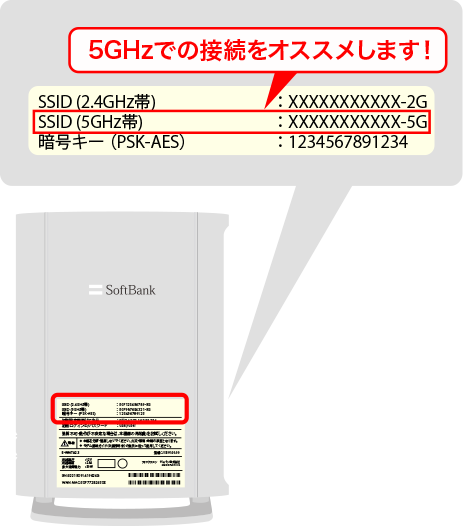
SSIDは複数表示されます(XXXXX-2G、XXXXX-5G、6GHz対応端末の場合はXXXXX-6G)通信速度が速いXXXXX-5G、XXXXX-6Gの使用をおすすめします。
スマートフォン/タブレットの設定
iOS(iPhone/iPad)の場合
-
STEP 01
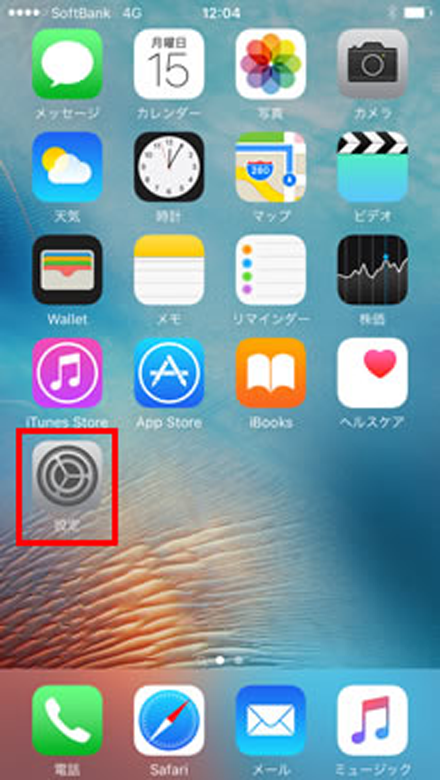
ホーム画面から[設定]をタップします。
-
STEP 02
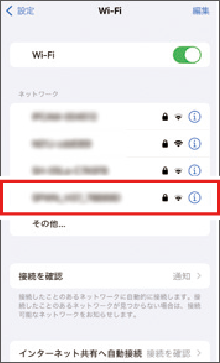
[設定]画面内、[Wi-Fi]をタップし、[Wi-Fi]をオンにします。
-
STEP 03
機器側面のラベルに記載のSSIDを確認します。
-
STEP 04
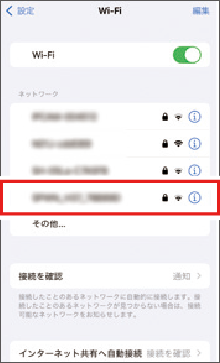
STEP 03で確認したSSIDをタップします。
-
STEP 05
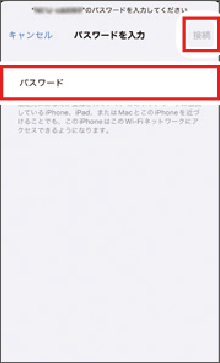
ラベルに記載のパスワード(暗号キー)を入力し、[接続]をタップします。
-
完了
Wi-Fiマークが右上に表示されれば接続完了です。
androidの場合
-
STEP 01
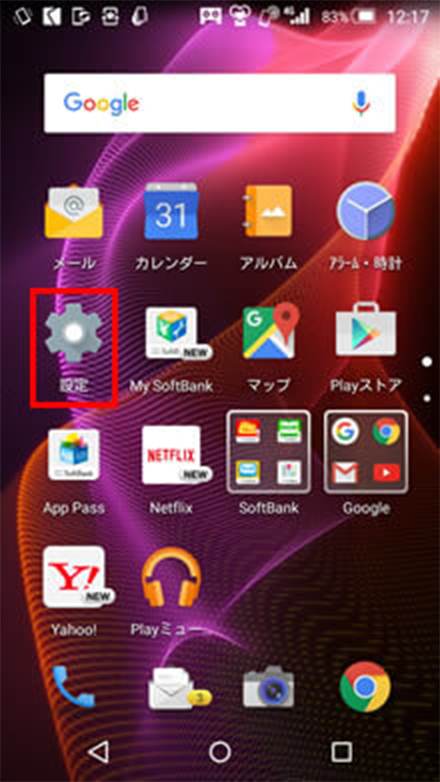
ホーム画面から[設定]をタップします。
-
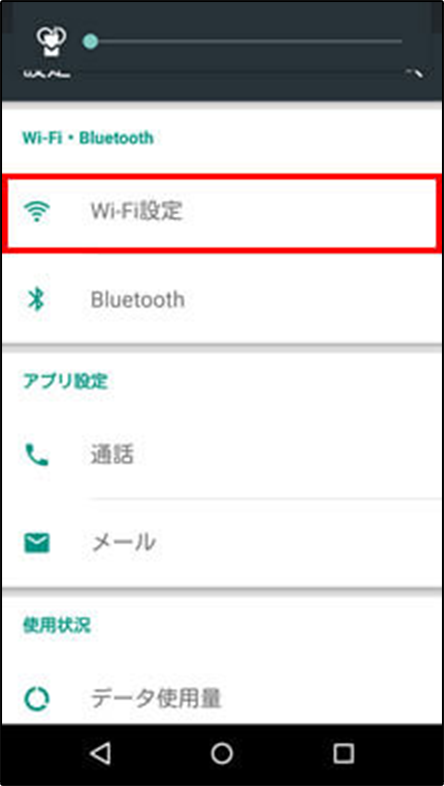
STEP 02
[Wi-Fi設定]をタップします。
-
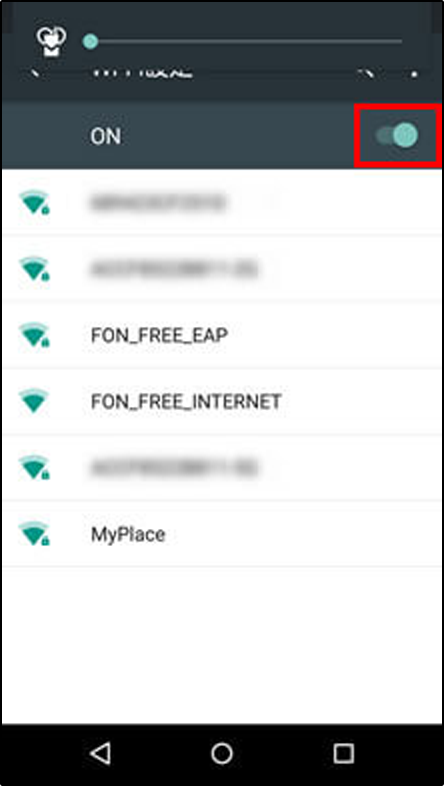
STEP 03
Wi-Fiを[ON]にします。
-
STEP 04
SSID、暗号キー(PSK‒AES)を確認します。
光BBユニット側面のラベルに記載されています。光BBユニット側面のラベルに記載されています。ホームゲートウェイ(N)側面のラベルに記載されています。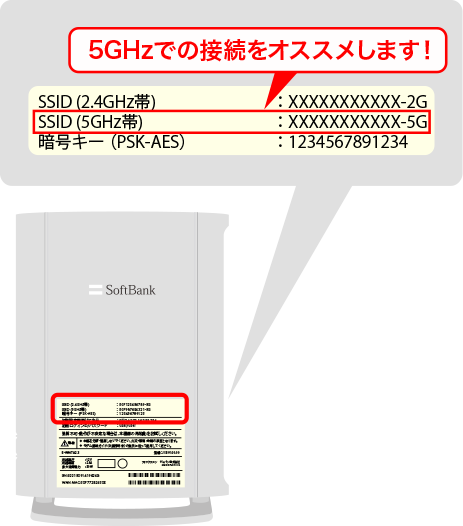
-
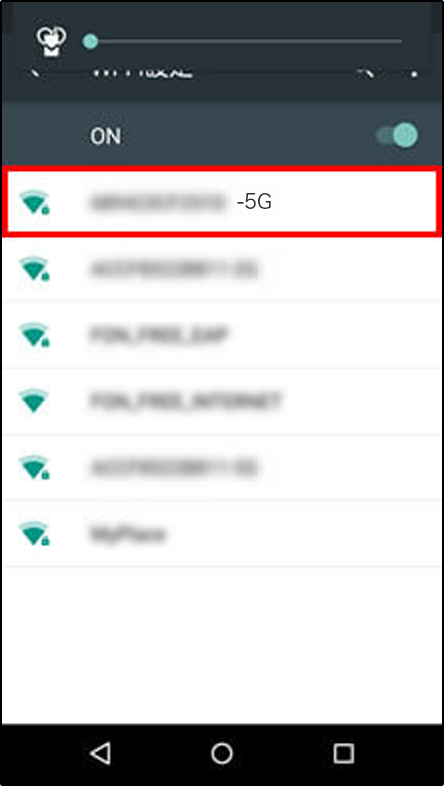
STEP 05
STEP 04で確認したSSIDと同じ名前のアクセスポイントをタップします。
-
STEP 06
- (1)
[パスワード]にSTEP 04で確認した暗号キー(PSK-AES)を入力します。
- (2)
[接続]を選択します。
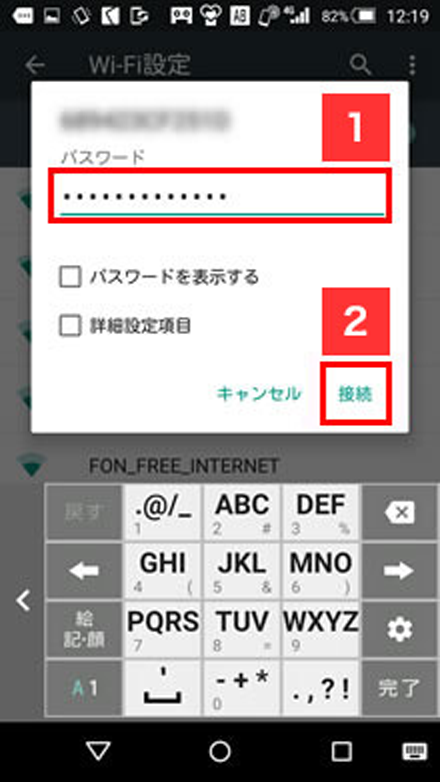
- (1)
-
STEP 07
[接続済み]と表示されれば接続完了します。
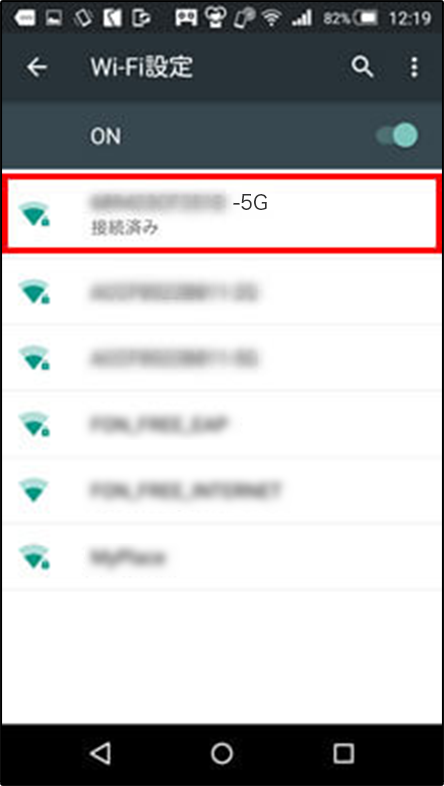
-
完了
以上で完了です。
パソコンの設定
Windows PCの場合(Windows 11の場合)
-
STEP 01
画面右下のネットワークのアイコンをクリックします。
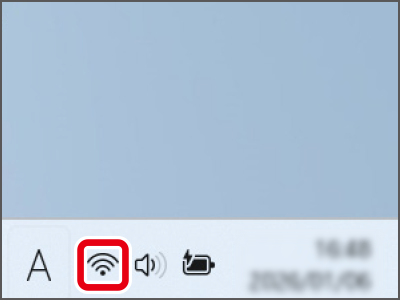
-
STEP 02
ネットワークのアイコン横の「>」をクリックします。
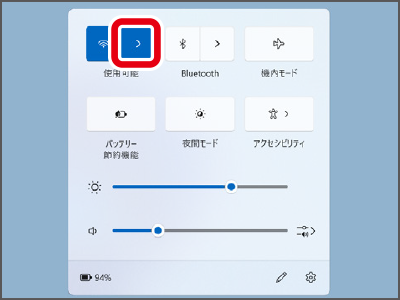
-
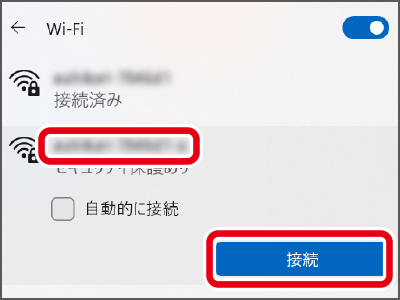
STEP 03
大きな機器に記載のSSIDを選んで「接続」をクリックします。
-
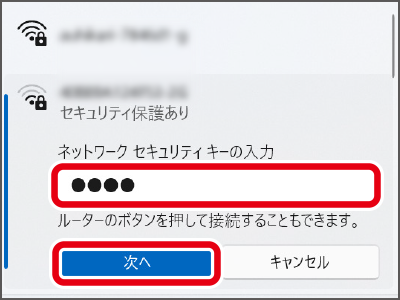
STEP 04
「セキュリティキー(暗号キー)」を入力し「次へ」をクリックし、「接続済み」になれば接続完了です。
Macの場合
-
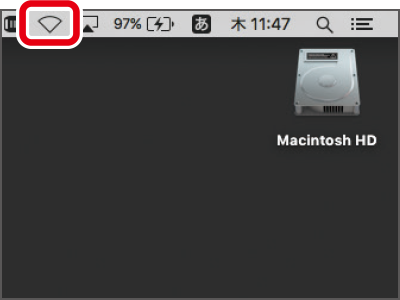
STEP 01
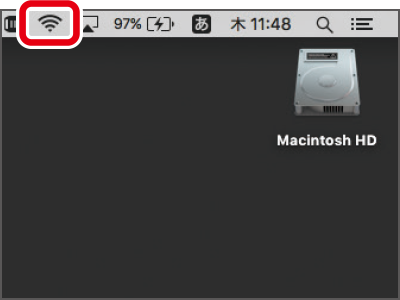
メニューバーのネットワークのアイコンをクリックします。
-
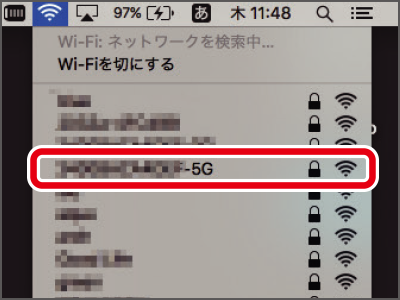
STEP 02
大きな機器のSSIDを選んでクリックします。
-
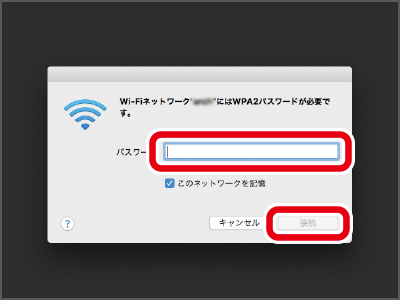
STEP 03
「パスワード(暗号キー)」を入力し、「接続」をクリックします。
-
STEP 04
Wi-Fiマークが表示されれば接続完了です。