スマートフォン 設定方法
スマートフォンでのソフトバンクWi-Fiスポットをご利用いただくための「Wi-Fiスポット設定」アプリケーションの初期設定についてご案内いたします。
- Xシリーズ(X02T, X01SC, X04HT, X05HT, X06HT, X06HTII)はSHA-2サーバ証明書に非対応のためソフトバンクWi-Fiスポットはご利用いただけません。
初期設定に必要なアプリケーション
「Wi-Fiスポット設定」アプリケーション
-
-
ソフトバンクWi-Fiスポットの利用に必要なアプリケーションです。
初期設定を行うことで、対象エリアに入ると自動的にWi-Fiへ接続します。

初期設定の手順
「Wi-Fiスポット設定」アプリケーションが見つからない場合は、ページ下部の「Google Play™ からのアプリインストール方法」を参考に、最初にアプリケーションをインストールしてください。
-
ステップ1
ホーム画面より「Wi-Fiスポット設定」を選択
-
ステップ2
アプリケーションプライバシーポリシーとソフトバンク株式会社プライバシーポリシーの内容を確認し、プライバシーポリシーに同意するにチェックを入れ「OK」を選択
-
ステップ3
バックグラウンドでの位置情報取得についての内容を確認し、「OK」を選択
-
ステップ4
「権限」を選択
-
ステップ5
「位置情報」を選択
-
ステップ6
「常に許可」を選択し、左上の「←」を選択
-
ステップ7
「通知」を選択
-
ステップ8
「Wi-Fiスポット設定のすべての通知」をONにし、左上の「←」を選択
-
ステップ9
「電話」を選択
-
ステップ10
「許可する」を選択し、左上の「←」を選択
-
ステップ11
「位置情報」、「通知」、「電話」がすべて許可されていることを確認し、左上の「←」を選択
-
ステップ12
左上の「←」を選択
-
ステップ13
注意事項を確認して「OK」を選択
-
ステップ14
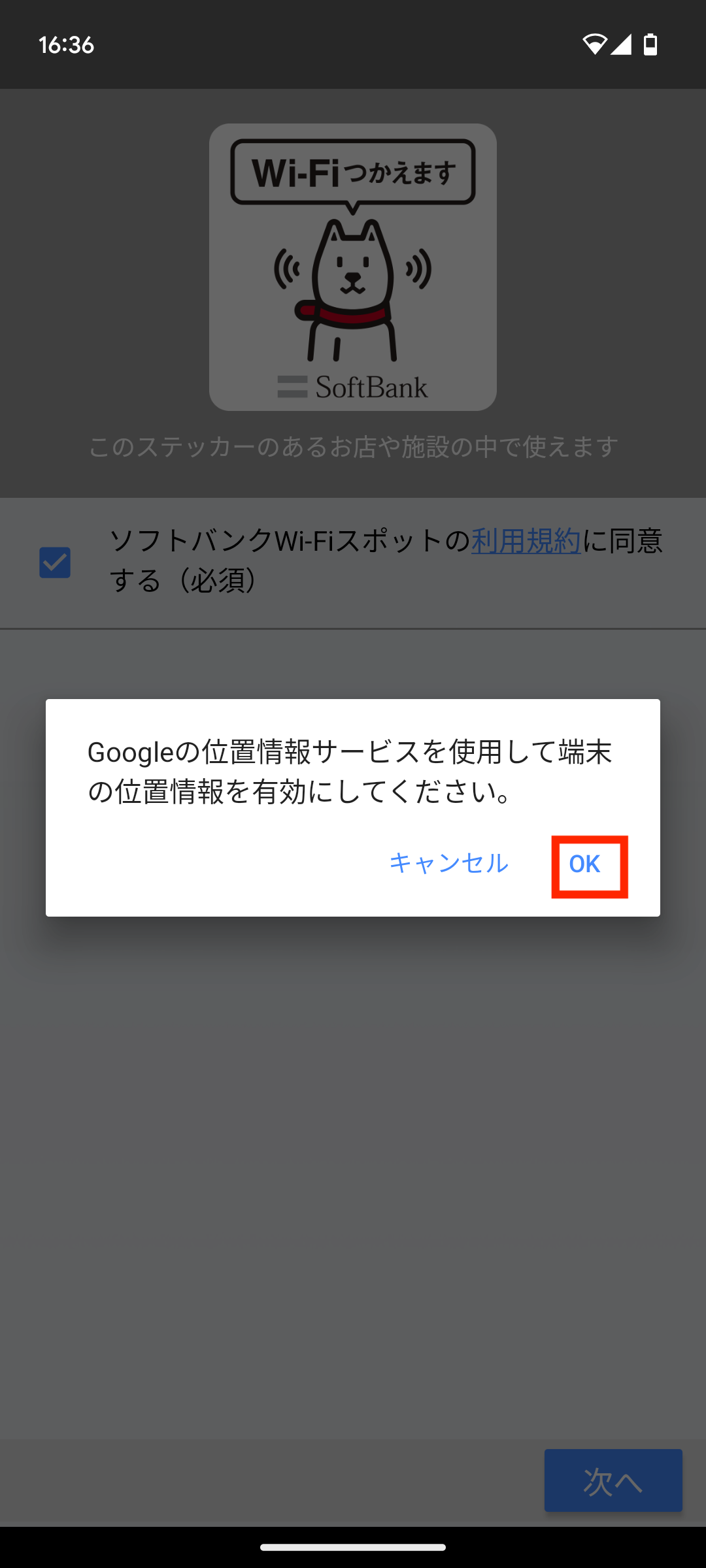
以下の画面が表示された場合には「OK」を選択
表示されていない場合はステップ16に進む -
ステップ15
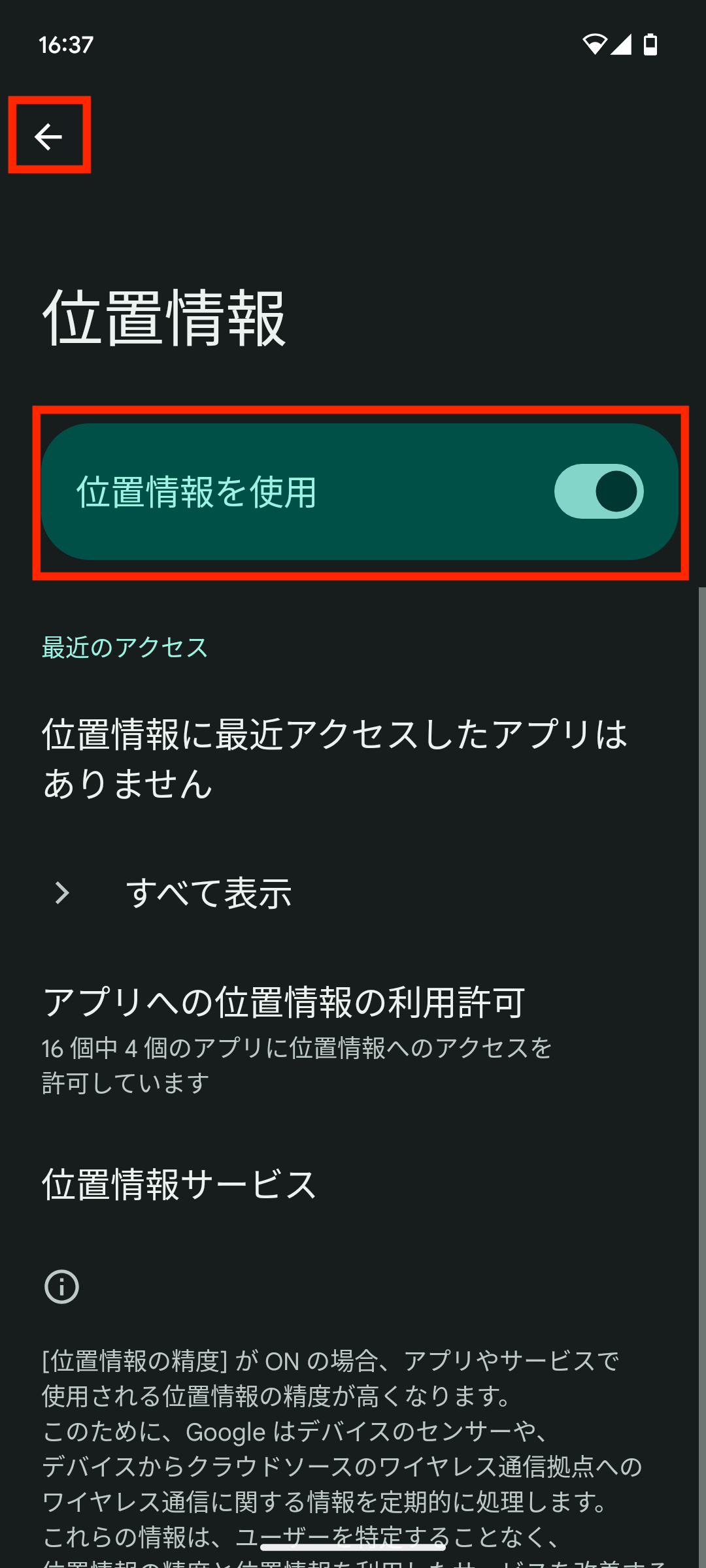
「位置情報を使用」をタップ
設定がONになっていることを確認して左上の「←」を選択 -
ステップ16
ソフトバンクWi-Fiスポットの利用規約を確認し、ソフトバンクWi-Fiスポットの利用規約に同意するにチェックを入れ「次へ」を選択
-
ステップ17
「ソフトバンクWi-Fiスポット(高セキュリティ)」の設定がONになっていることを確認したら「初期設定」は完了となります。
これで「ソフトバンクWi-Fiスポット」がご利用できます。 -
ステップ18
「0000softbank」をご利用になりたい方は、「0000softbankの利用手順」以降の設定をご確認ください。




「0002Softbank」接続時の注意事項
-
ステップ1
初期設定後、通知バーに「Wi-Fi」マーク(
 )が表示された場合は、通知欄を開いてください。
 -
ステップ2
通知欄で「接続」を選択してください。
- ※「接続しない」を選ぶと、0002Softbankへの接続ができなくなります。
- ※


0000softbankの利用方法
-
ステップ1
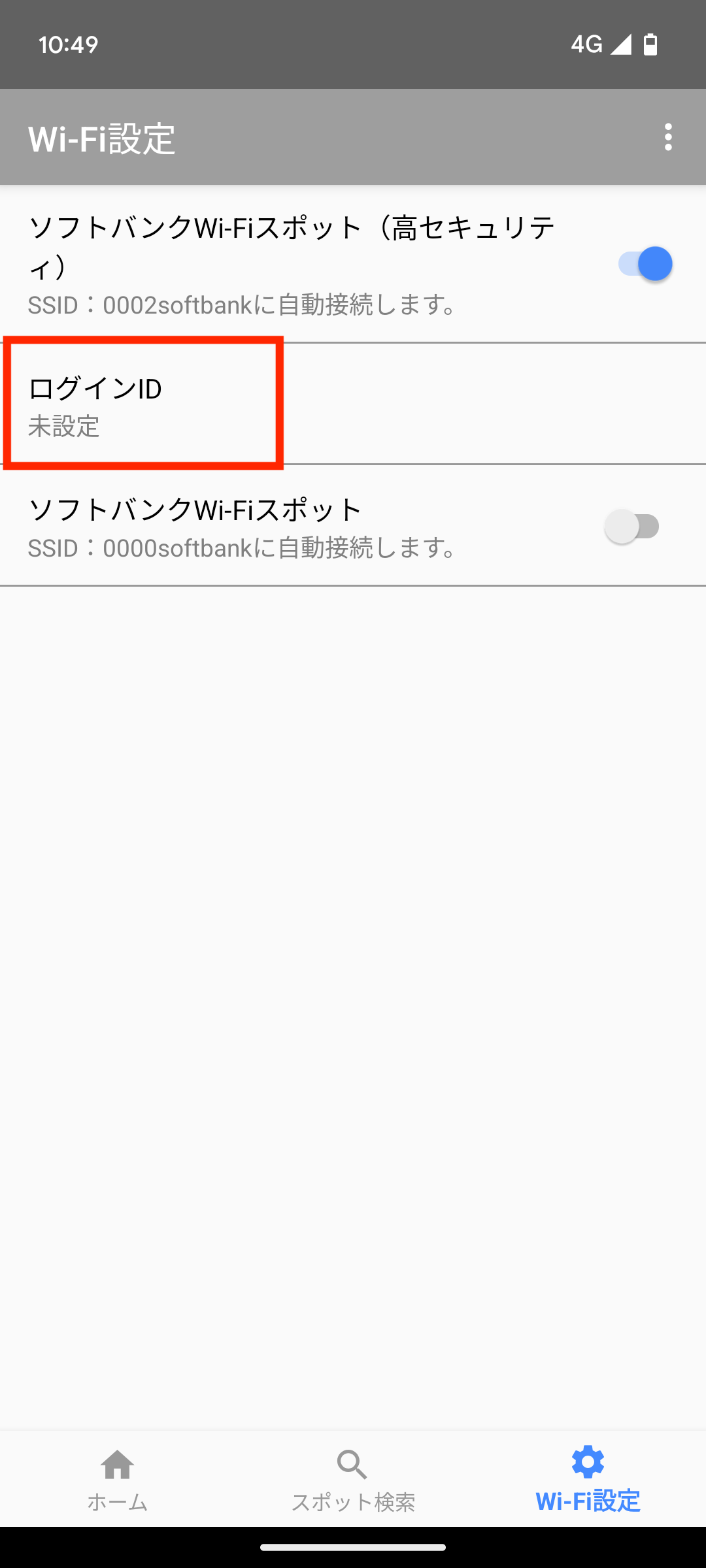
「ログインID」を選択
すでにログインIDが「設定済」の場合はステップ4から実施してください -
ステップ2
「設定」するを選択
-
ステップ3
「OK」を選択
-
ステップ4
「ソフトバンクWi-FiスポットSSID:0000softbankに自動接続します。」を選択し、設定がONになっていることを確認
-
ステップ5
「OK」を選択
-
ステップ6
通知バーに「Wi-Fi」が表示されます
この通知をOFFにすると0000softbankに接続出来なくなります
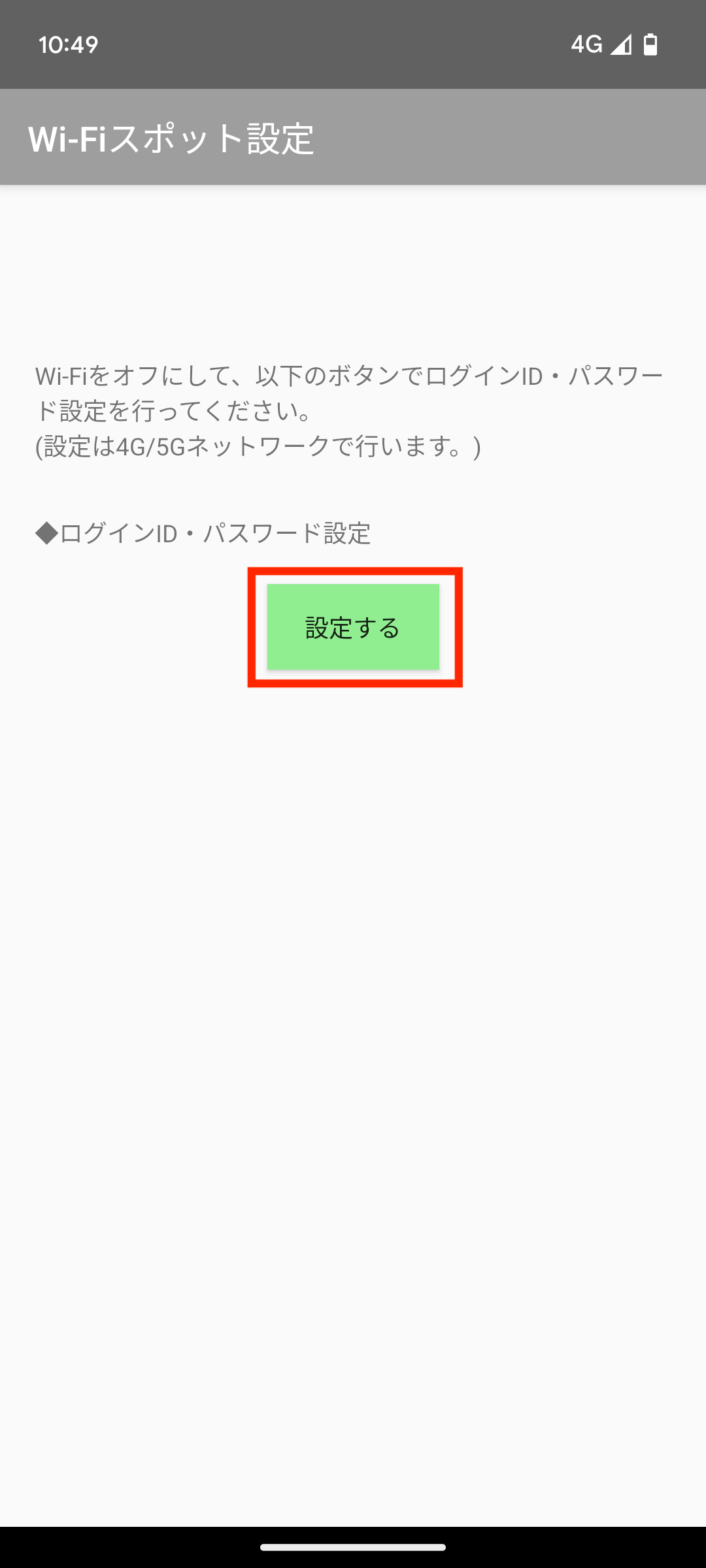
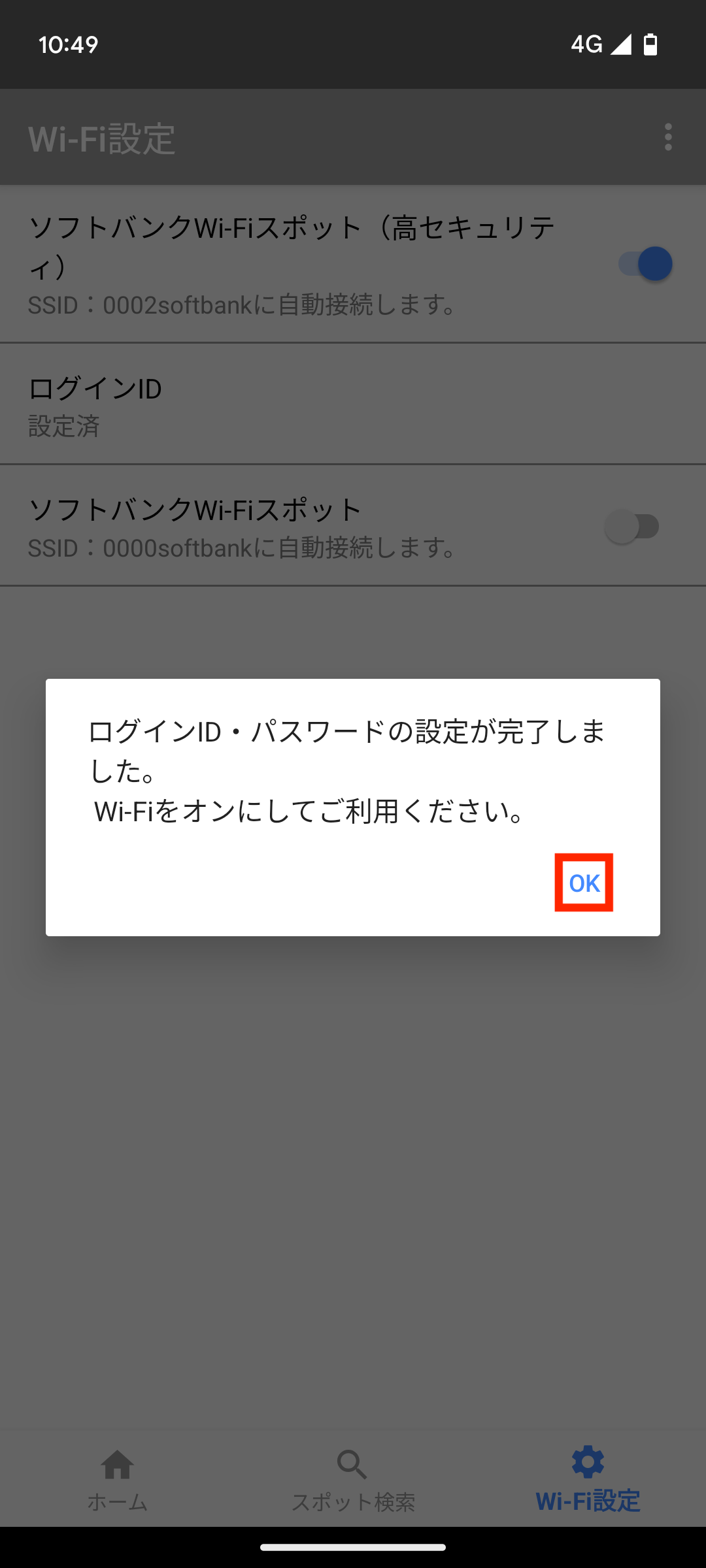

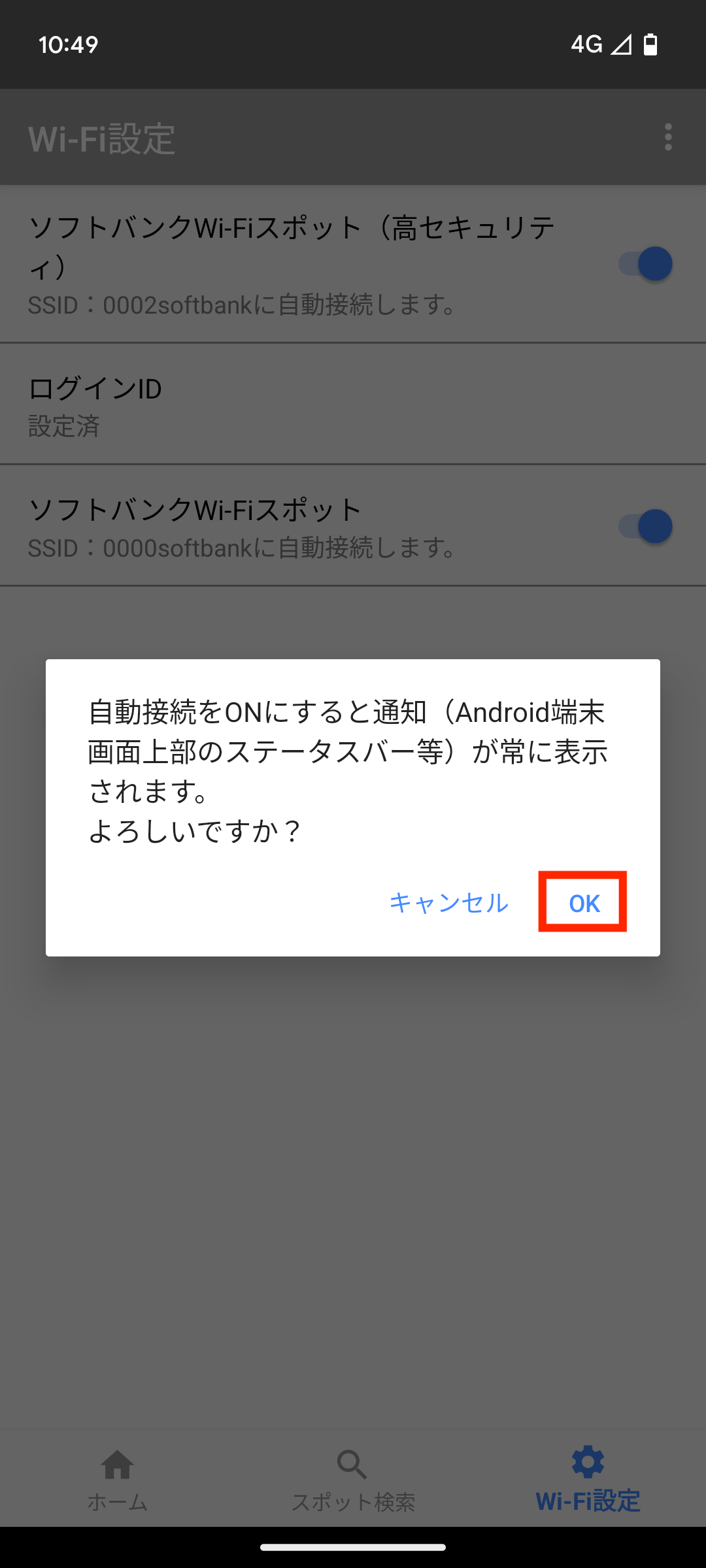
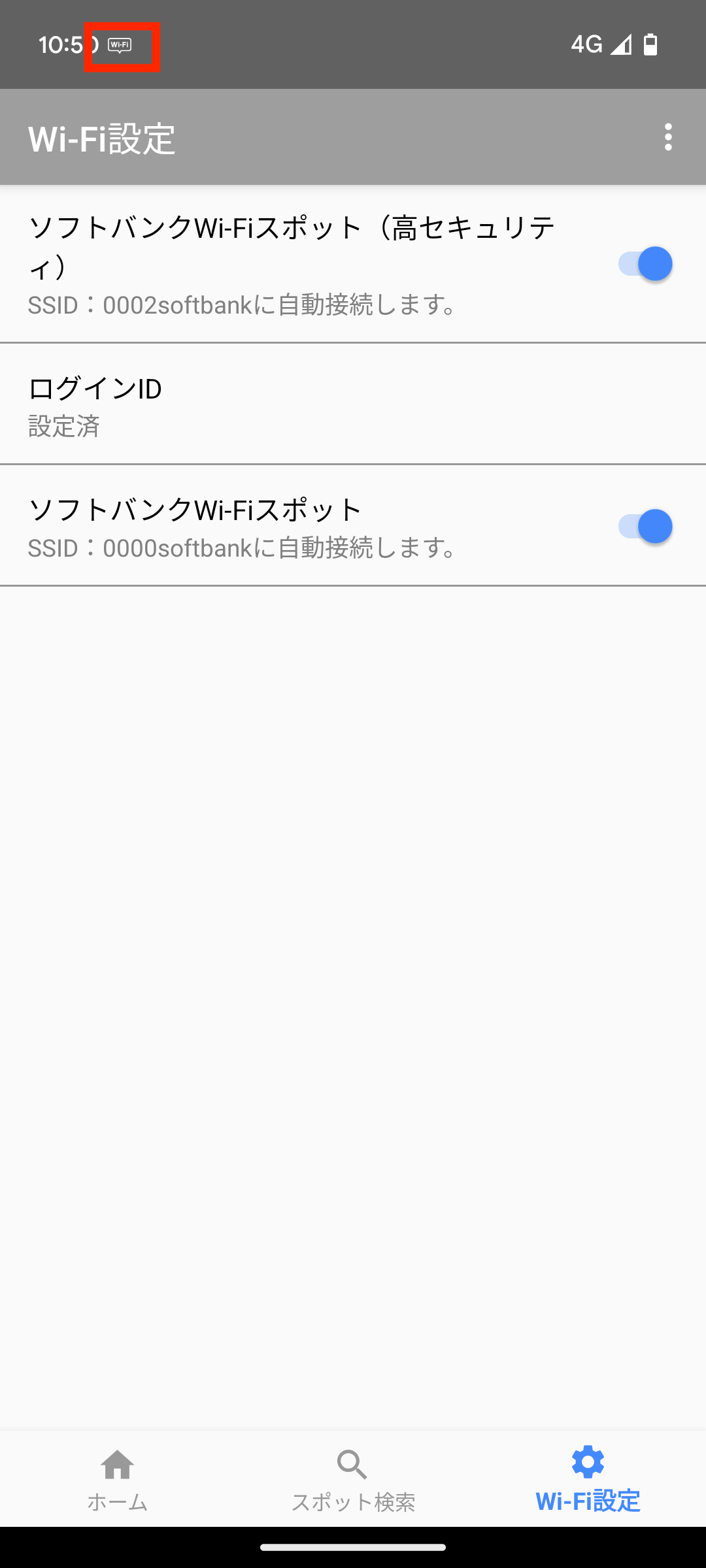
「0000Softbank」接続時の注意事項
Android OSの仕様により、一定期間※1自動接続が行われない場合、自動接続機能が停止されます。
当アプリのアイコンをタップすることで自動接続機能が再開します
- ※1約48時間のご利用がない場合

Google Play™ からの
アプリインストール方法
-
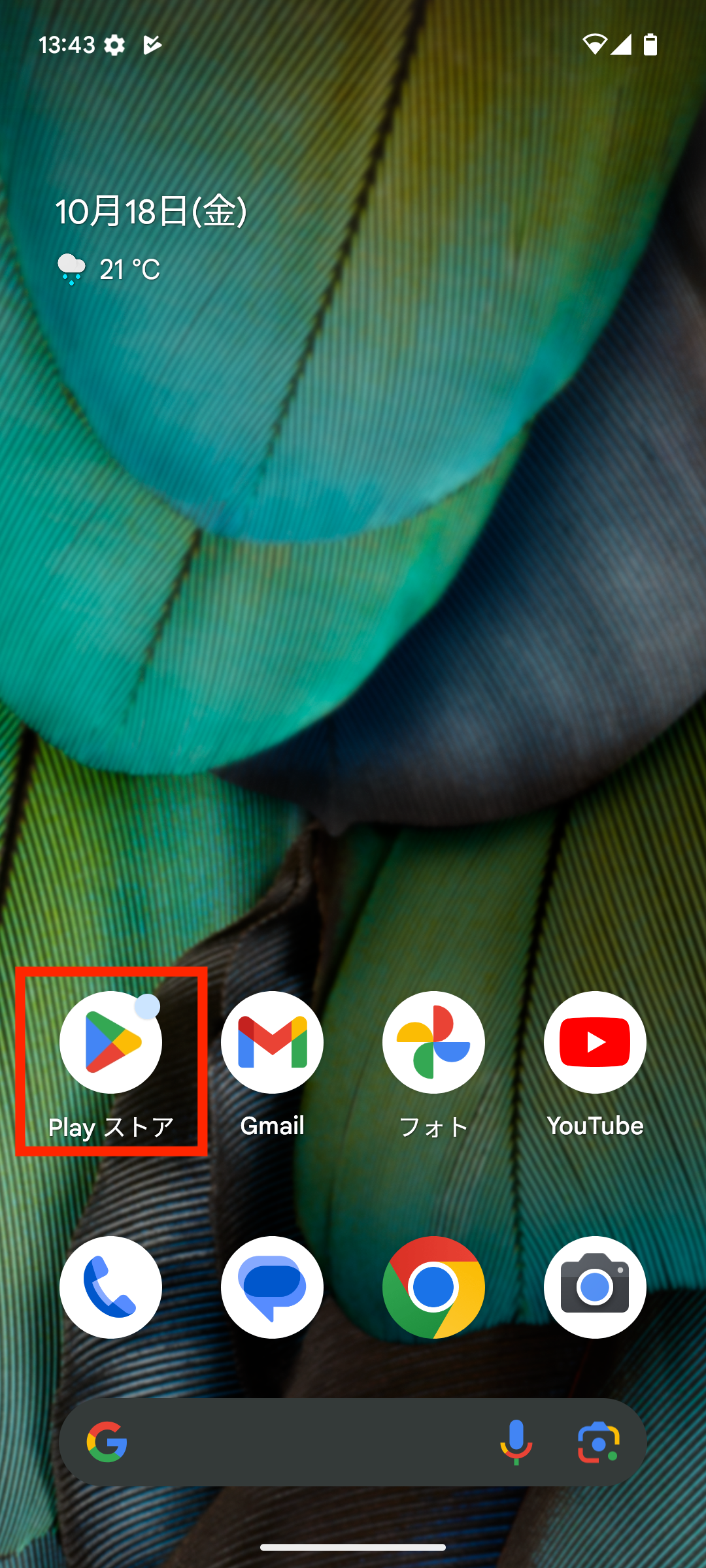
ステップ1
端末ホーム画面の[Playストア]を選択
-
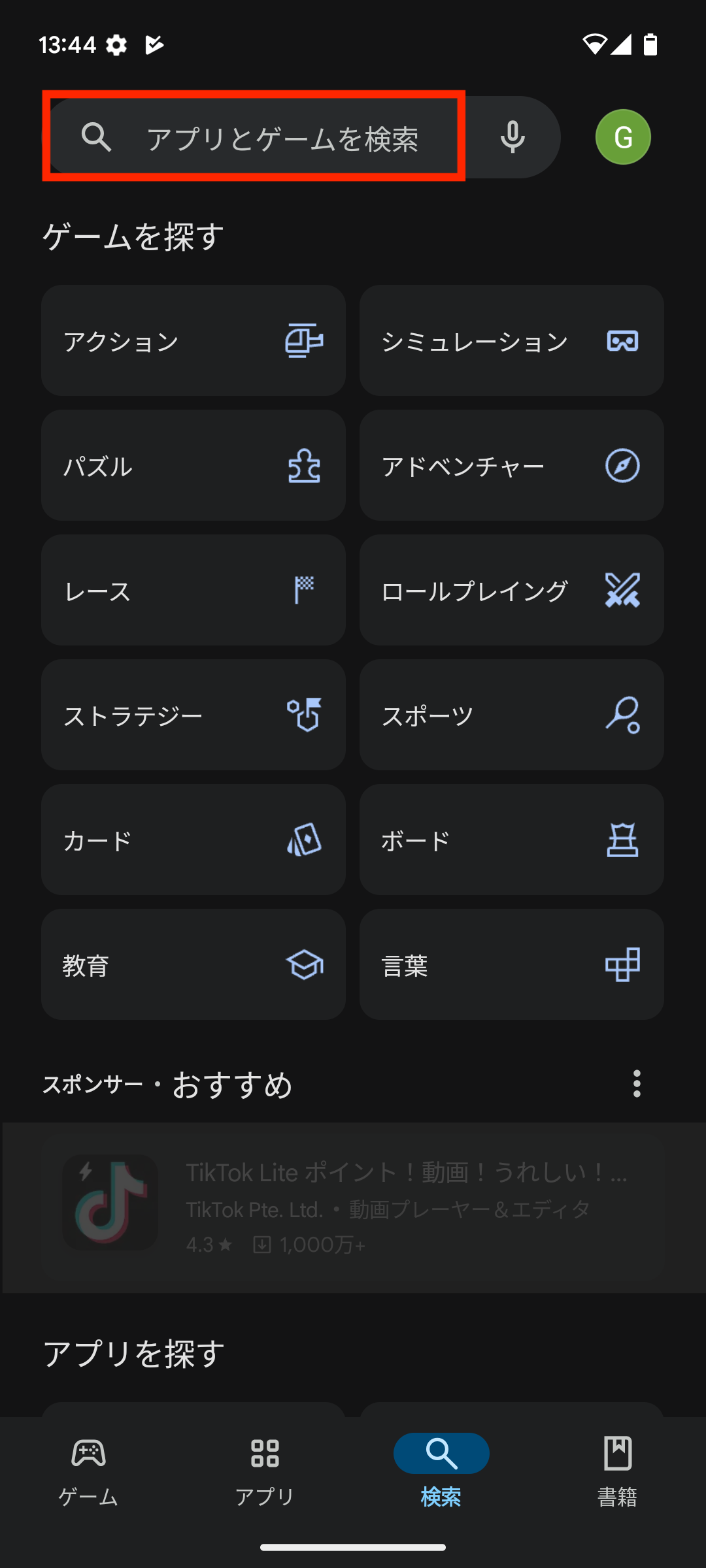
ステップ2
「アプリとゲームを検索」と表示されている枠を選択
-
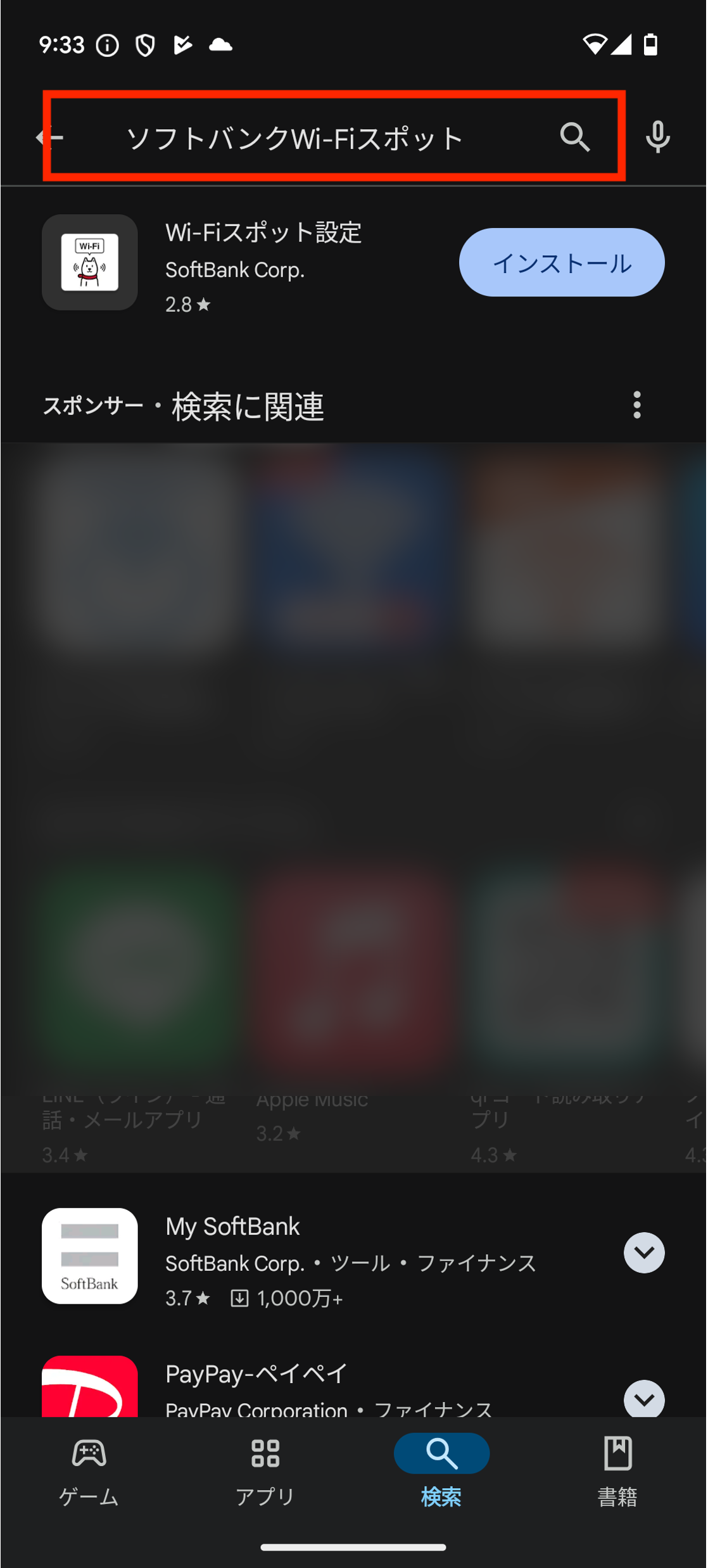
ステップ3
「ソフトバンクWi-Fiスポット」と入力し検索
-
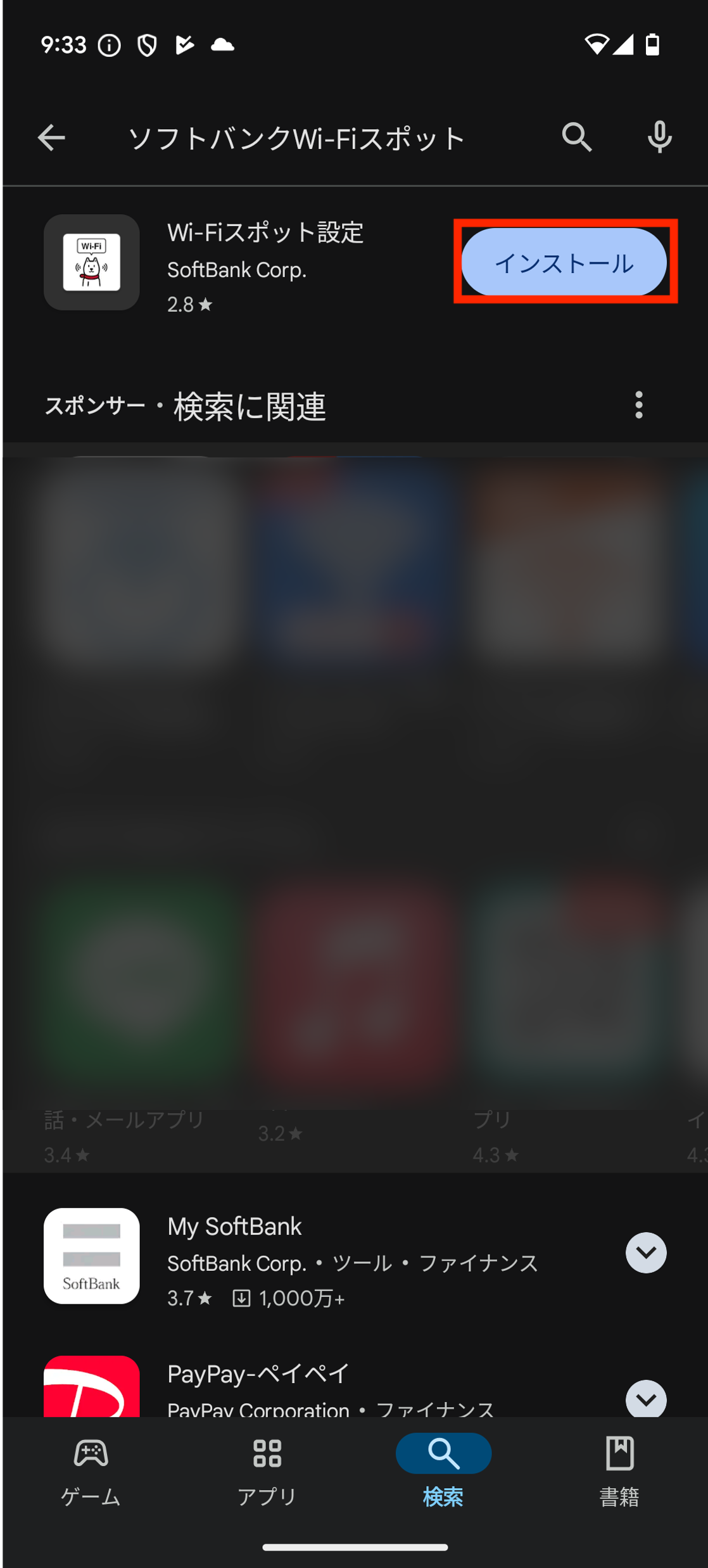
ステップ4
「インストール」を選択
-
ステップ5
「インストール」が完了したら「開く」を選択して、アプリケーションの設定へ
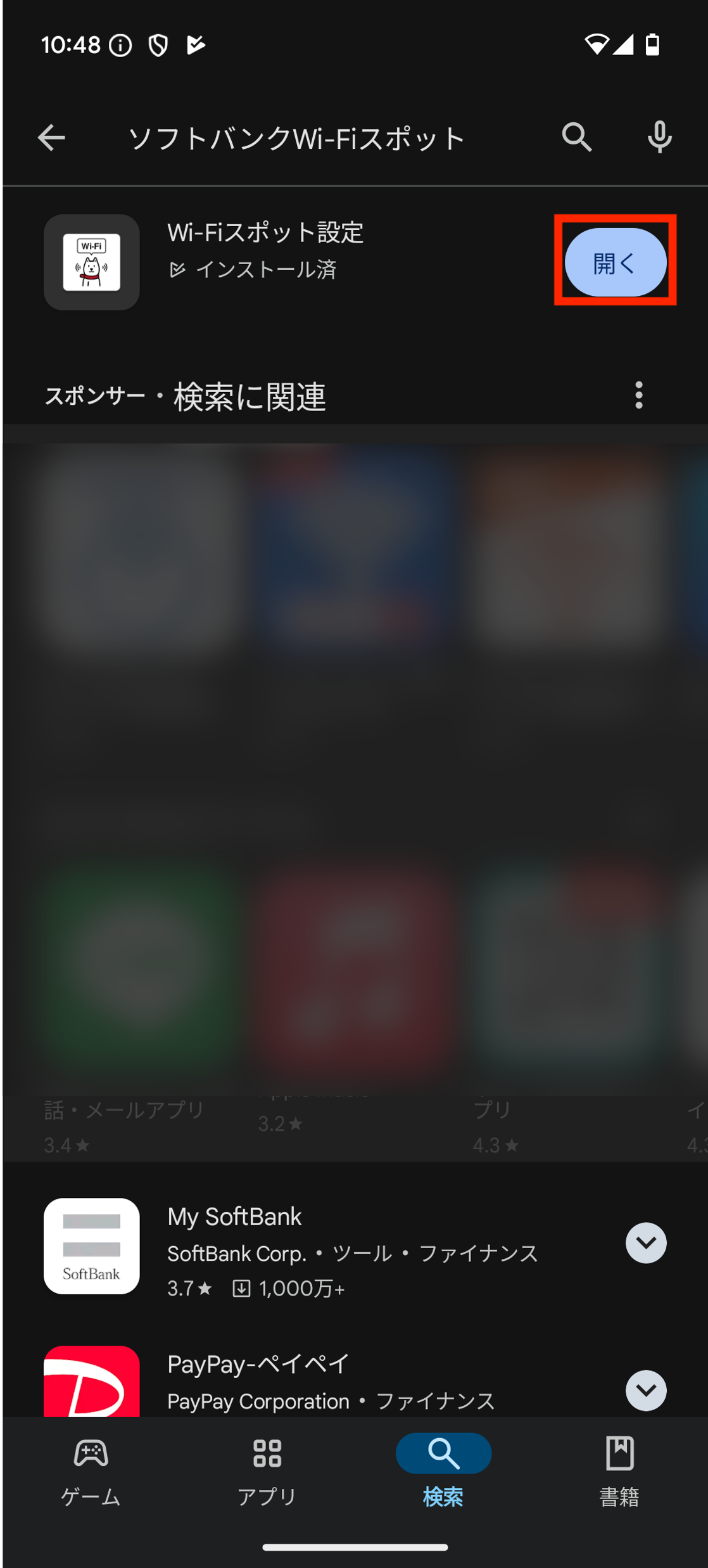
「Wi-Fiスポット設定」アプリケーションが見つからない場合は、ページ下部の「Google Play™ からのアプリインストール方法」を参考に、最初にアプリケーションをインストールしてください。
-
ステップ1
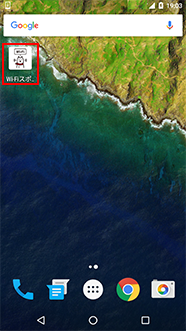
メニュー画面より「Wi-Fiスポット設定」を選択
-
ステップ2
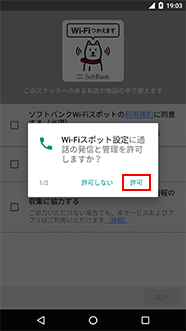
「通話と発信の管理を許可しますか」に「許可」を選択(Android™ 5.1.1以前では表示されません)
-
ステップ3
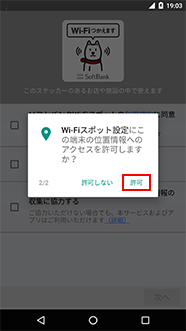
「端末の位置情報へのアクセスを許可しますか」に「許可」を選択(Android™ 5.1.1以前では表示されません)
-
ステップ4
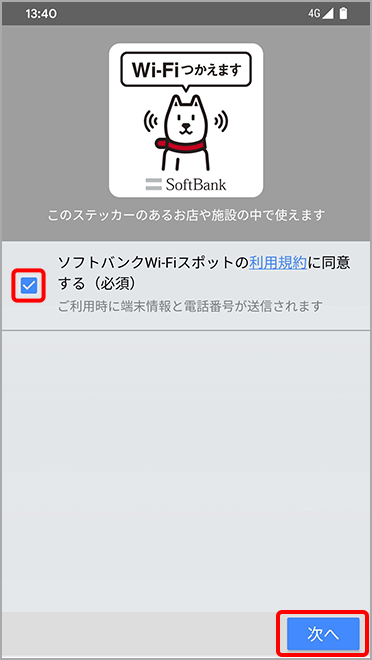
「ソフトバンクWi-Fiスポット利用規約に同意する」にチェック。
「次へ」を選択。 -
ステップ5
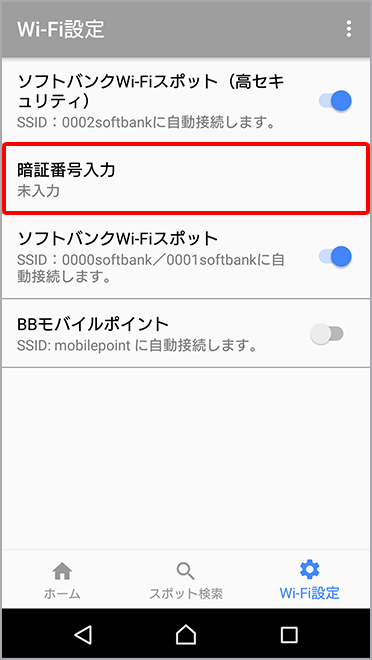
「暗証番号入力」を選択。
(直接ステップ6表示になる場合もあります) -
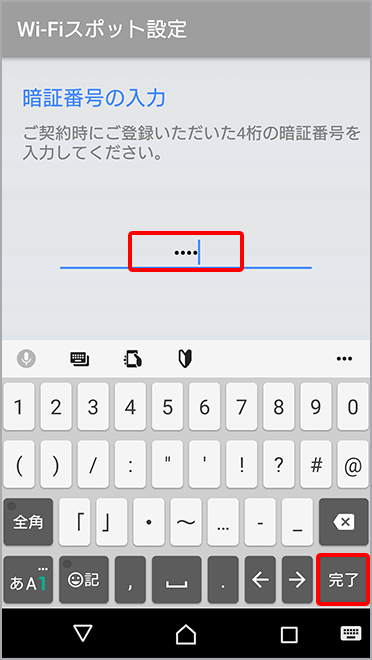
ステップ6
4桁の暗証番号を入力して完了(機種により「☑」の場合もあり)を選択。
-
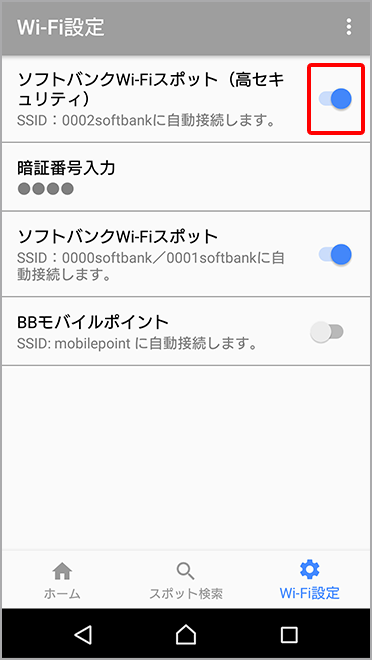
ステップ7
ソフトバンクWi-Fiスポットを「オン」に設定。
- 0002softbank(WAP2エンタープライズ、5GHz帯)への自動接続は対応機種のみとなります。
東海道新幹線N700系
車内Wi-Fiの利用方法
東海道新幹線N700車両内Wi-Fiサービスの提供は、2020年3月31日をもってサービスを終了いたしました。
サービス終了後はアプリ内の東海道新幹線N700系車内Wi-Fi(mobilepoint1)を「利用する」ボタンを押しても接続できません。
Google Play™ からの
アプリインストール方法
-
ステップ1
端末ホーム画面の[Playストア]を選択
-
ステップ2
Google Playと表示されている枠を選択
-
ステップ3
「ソフトバンクWi-Fiスポット」と入力し検索
-
ステップ4
「Wi-Fiスポット設定」を選択
-
ステップ5
「インストール」を選択
-
ステップ6
-
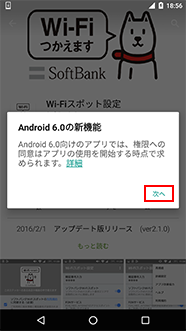
Android™ 6
「権限への同意はアプリの使用を開始する時点で求められます。」が表示されるので、「次へ」を選択 -
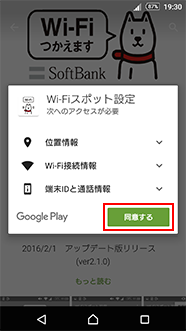
Android™ 5.1.1以前
アプリのアクセス権限に対して「同意する」を選択
-
-
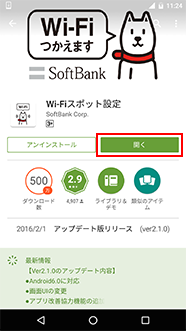
ステップ7
インストールが完了したら「開く」をタップして、設定へ
「Wi-Fiスポット設定」アプリケーションが見つからない場合は、Google Play™ よりインストールしてください。 Google Play™をご利用いただくにはGoogle™ アカウントの登録が必要となります。
-
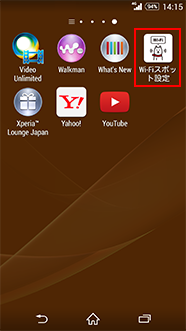
ステップ1
メニュー画面より「Wi-Fiスポット設定」を選択
-
ステップ2
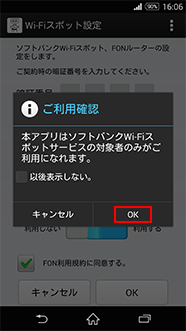
「ご利用確認」で「OK」を選択
-
ステップ3
ソフトバンクWi-Fiスポットを「利用する」を選択。
「暗証番号」の右枠を選択 -
ステップ4
4桁の暗証番号を入力して「OK」を選択
-
ステップ5
「OK」を選択



移動中Wi-Fi接続制御
Wi-Fi接続の環境変化に合わせてソフトバンクWi-Fiスポットを快適にご利用いただけるよう、自動的にWi-Fi接続に関する動作を最適化する機能を搭載しています(非対応機種ではグレイアウト表示されます)。
-
ステップ1
アプリ右上の「
 」を選択後、「詳細設定」を選択
 -
ステップ2
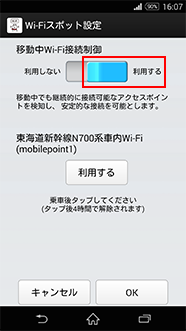
移動中Wi-Fi接続制御を「利用する」を選択し、「OK」をタップ

東海道新幹線N700系
車内Wi-Fiの利用方法
東海道新幹線N700車両内Wi-Fiサービスの提供は、2020年3月31日をもってサービスを終了いたしました。
サービス終了後はアプリ内の東海道新幹線N700系車内Wi-Fi(mobilepoint1)を「利用する」ボタンを押しても接続できません。