インターネット回線を
のりかえた場合の
配線・設定方法
他社光コラボレーションサービスから
のりかえた場合の配線・設定方法を、
4つのSTEPでご案内します。
-
STEP 01
レンタル機器の取り外し
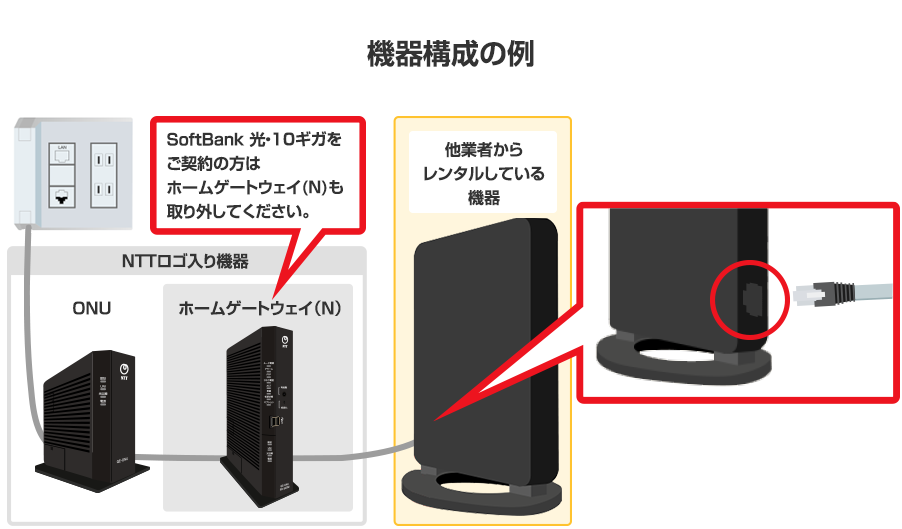
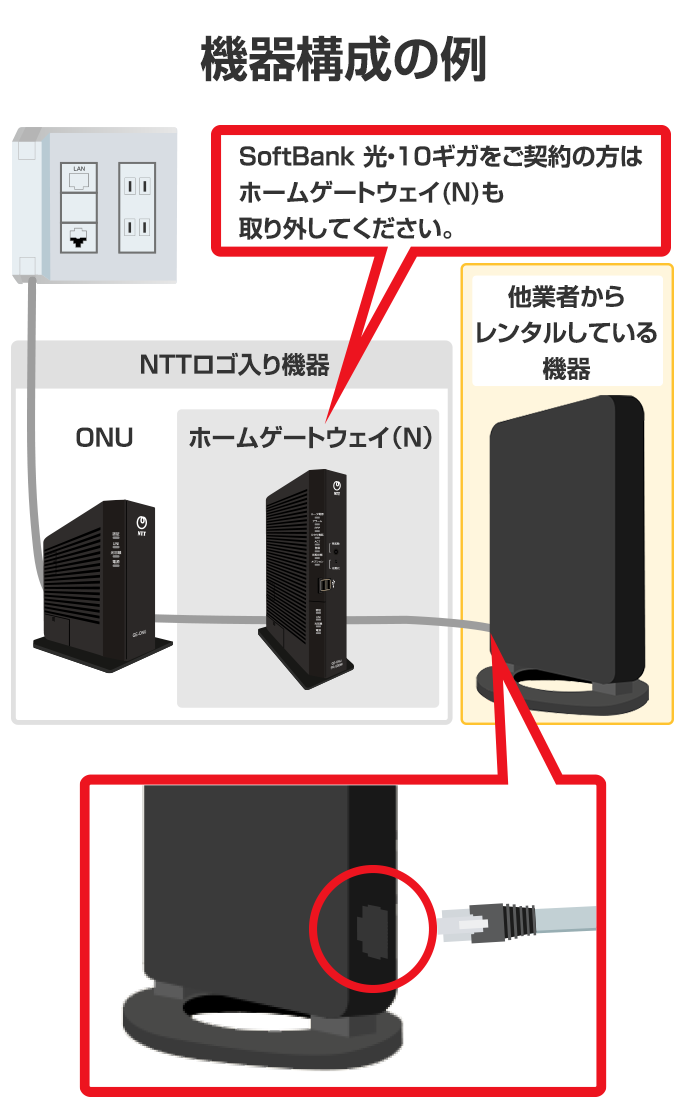
他社光コラボレーションサービスでレンタルしていた機器を取り外します。NTTロゴ入りの機器とレンタル機器をつないでいるLANケーブルを外してください。
SoftBank 光・10ギガをご契約の方はホームゲートウェイ(N)も取り外します。ONUとホームゲートウェイ(N)をつないでいるLANケーブルを外してください
- NTTロゴ入りの機器はお客様の契約内容により、1台のみの場合や、複数台ある場合があります。
以前利用していた他社光コラボレーションサービスで、機器をレンタルしていなかった場合は、STEP2へお進ください。
-
STEP 02
光BBユニットまたはホームゲートウェイ(S)の接続
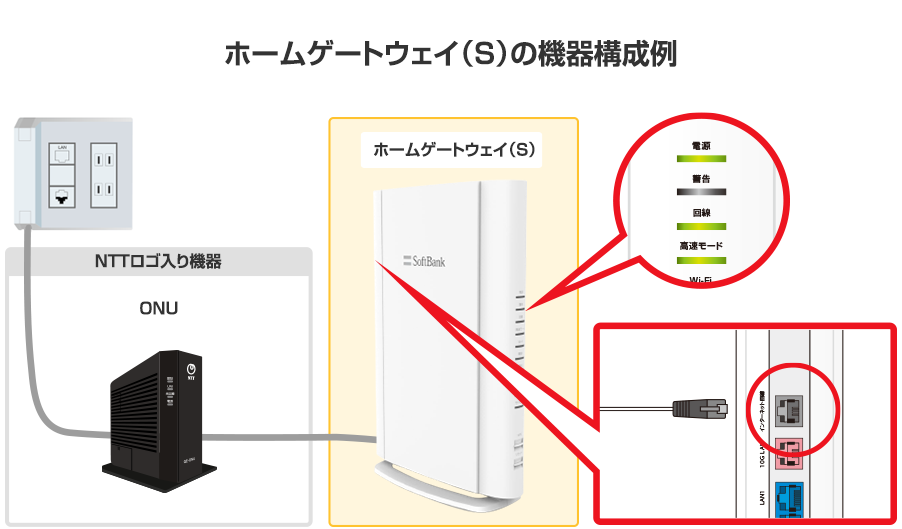
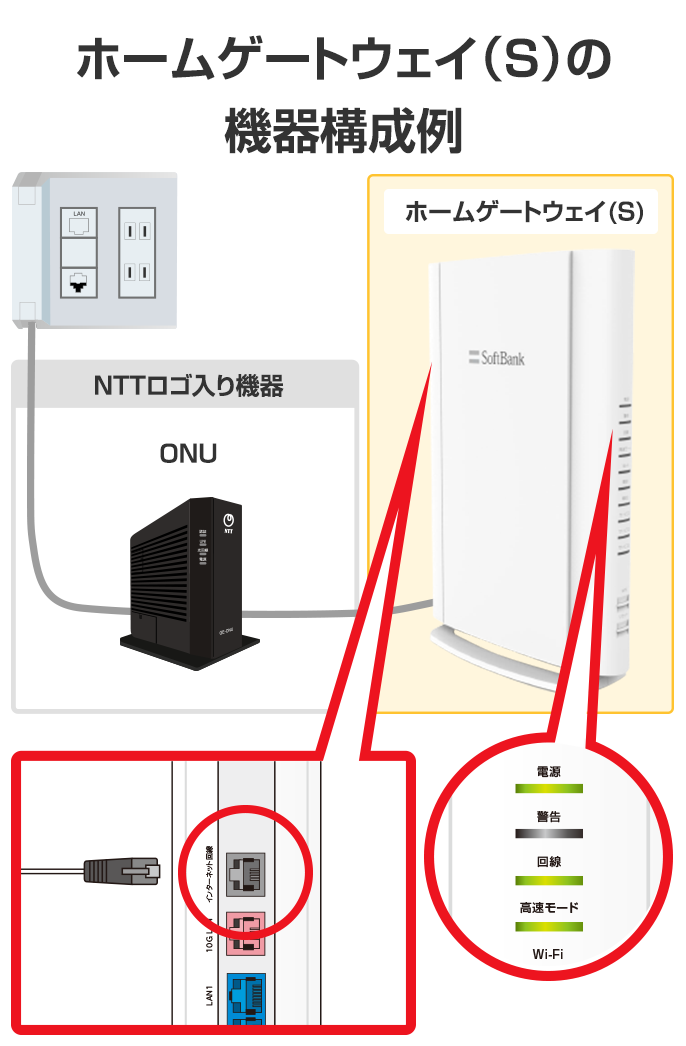
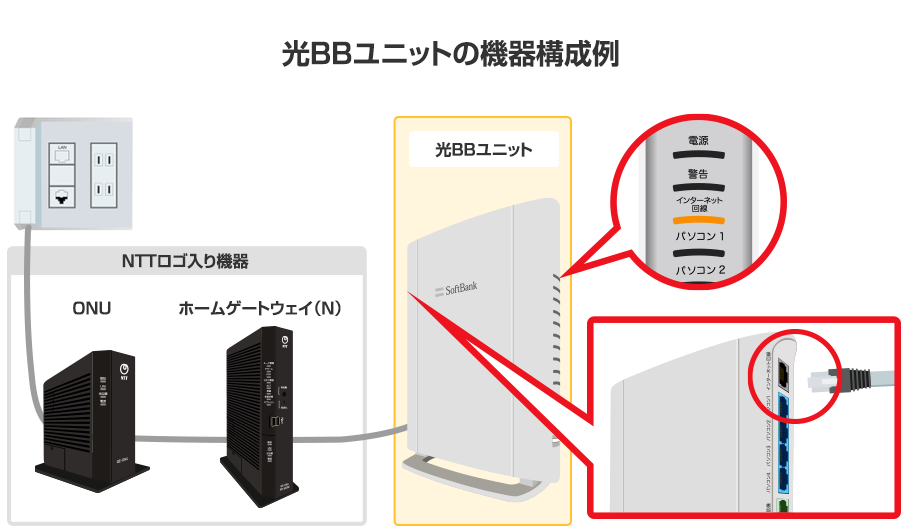
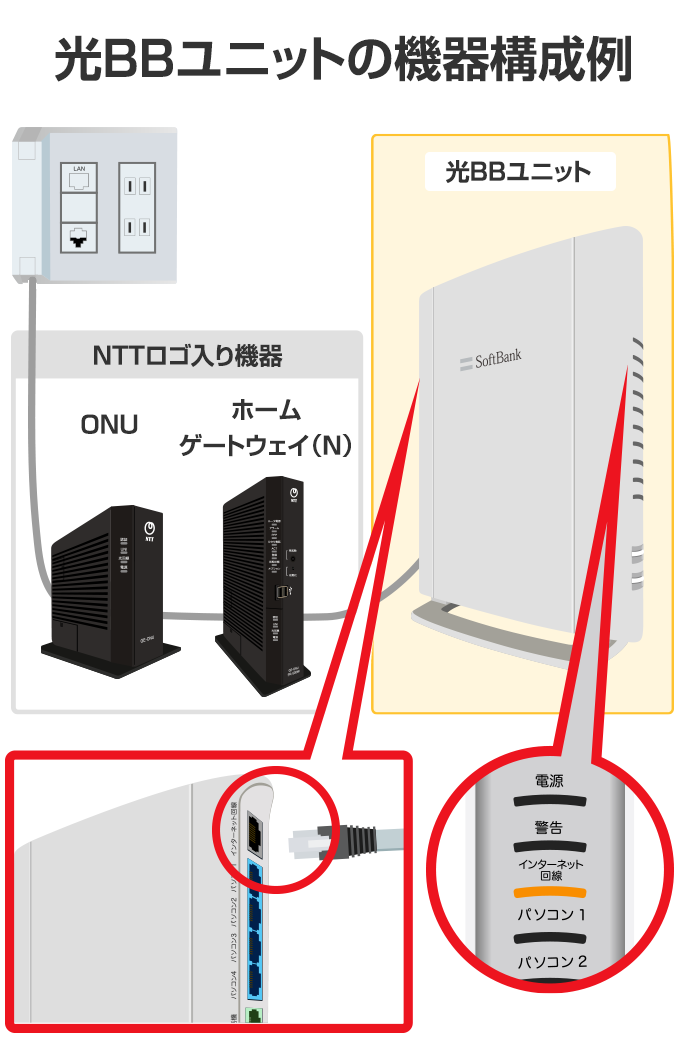
光BBユニットまたはホームゲートウェイ(S)に同梱されている灰色のLANケーブルを取り出し、NTTロゴ入りの機器と光BBユニットまたはホームゲートウェイ(S)の灰色の差込口をつないでください。
- お申込み日が2025年4月15日以前の方は光BBユニット(E-WMTA2.3または2.4と記載)、2025年4月16日以降の方にはホームゲートウェイ(S)(10G E-WMTA1.0と記載)をお送りしています。
接続後、しばらくすると自動的に再起動されます。利用できるようになるまでしばらくお待ち下さい。
- インターネット回線ランプがオレンジ点滅する場合はランプ診断を行ってください
-
STEP 03
Wi-Fi設定
Wi-Fi設定を行うと、家中どこでもインターネットが利用できるようになります。
-
STEP 04
ユーザー認証情報の削除
「ホームゲートウェイ」をお持ちの方が対象です。
他社光コラボーレーションサービスの設定が残っていると、速度が低下したり、接続不可になる場合があります。ソフトバンク光を快適にご利用いただくために、以前のユーザー認証情報を削除お願いします。
PPPランプがオレンジ点灯の場合
NTT機器にログインして設定が必要です。
PPPランプが消灯している場合
特に対応は不要です。
機器設定パスワードが分かる場合
機器設定パスワードが分からない場合
- ひかり電話(N)の鳴り分けなど、個別の設定はすべて初期状態となりますのでご注意ください。


NTT東西 (フレッツ) から
のりかえた場合の配線・設定方法を、
3つのSTEPでご案内します。
-
STEP 01
光BBユニットまたはホームゲートウェイ(S)の接続
光BBユニットまたはホームゲートウェイ(S)に同梱されている灰色のLANケーブルを取り出し、NTTロゴ入りの機器と光BBユニットまたはホームゲートウェイ(S)の灰色の差込口をつないでください。
- お申込み日が2025年4月15日以前の方は光BBユニット(E-WMTA2.3または2.4と記載)、2025年4月16日以降の方にはホームゲートウェイ(S)(10G E-WMTA1.0と記載)をお送りしています。
接続後、しばらくすると自動的に再起動されます。利用できるようになるまでしばらくお待ち下さい。
- インターネット回線ランプがオレンジ点滅する場合はランプ診断を行ってください
-
STEP 02
Wi-Fi設定
Wi-Fi設定を行うと、家中どこでもインターネットが利用できるようになります。
-
STEP 03
ユーザー認証情報の削除
「ホームゲートウェイ」をお持ちの方が対象です。
他社光コラボーレーションサービスの設定が残っていると、速度が低下したり、接続不可になる場合があります。ソフトバンク光を快適にご利用いただくために、以前のユーザー認証情報を削除お願いします。
PPPランプがオレンジ点灯の場合
NTT機器にログインして設定が必要です。
PPPランプが消灯している場合
特に対応は不要です。
機器設定パスワードが分かる場合
機器設定パスワードが分からない場合
- ひかり電話(N)の鳴り分けなど、個別の設定はすべて初期状態となりますのでご注意ください。
配線が完了しました。ホームページを表示できるか、確認してください。


