アプリのインストールと設定
「ソフトバンクWi-Fiスポット」
アプリのインストールと設定手順
0000softbankをご利用になるには、以下の手順でアプリのインストールと設定が必要です(iOS 9.2 以前では不要です)。
「一括設定」を終了して「設定が完了しました」表示で「App Store からダウンロード」を選択した場合、ステップ3から実行してください。
-
ステップ1
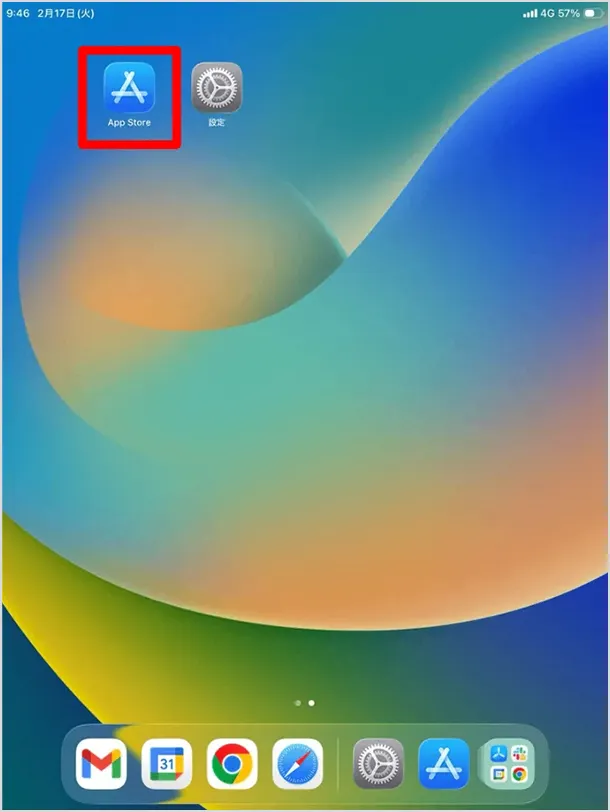
ホーム画面より「App Store」選択
-
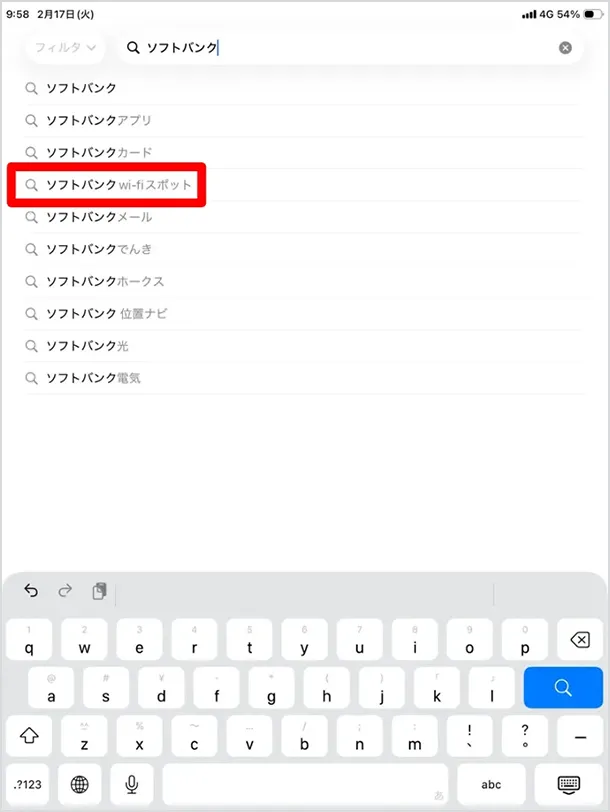
ステップ2
検索フィールドに「ソフトバンク」と入力
検索結果のソフトバンクWi-Fiスポットを選択 -
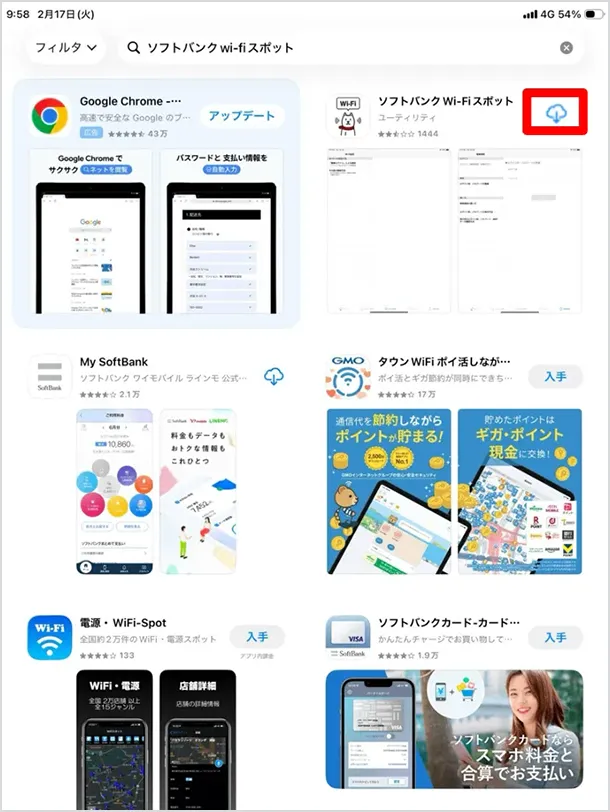
ステップ3
「入手」または、「
 」を選択してインストール
 -
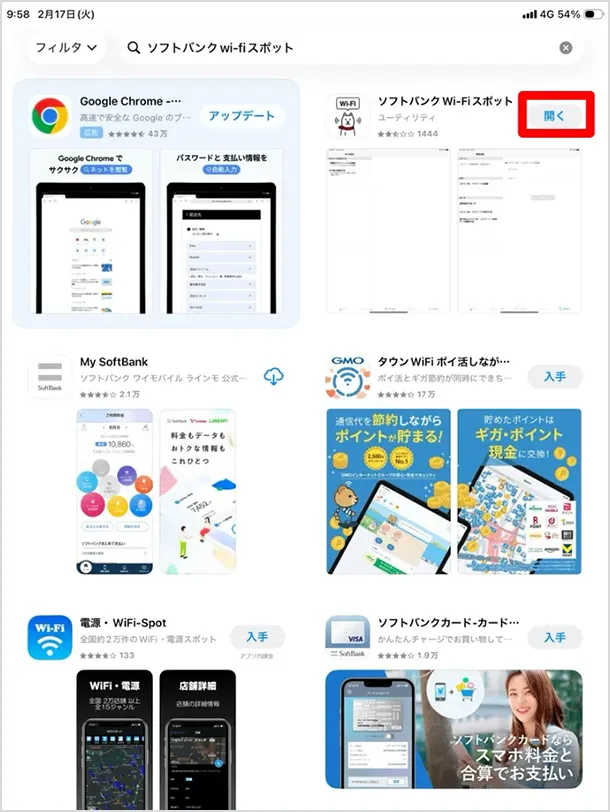
ステップ4
インストールが完了したら「開く」を選択
-
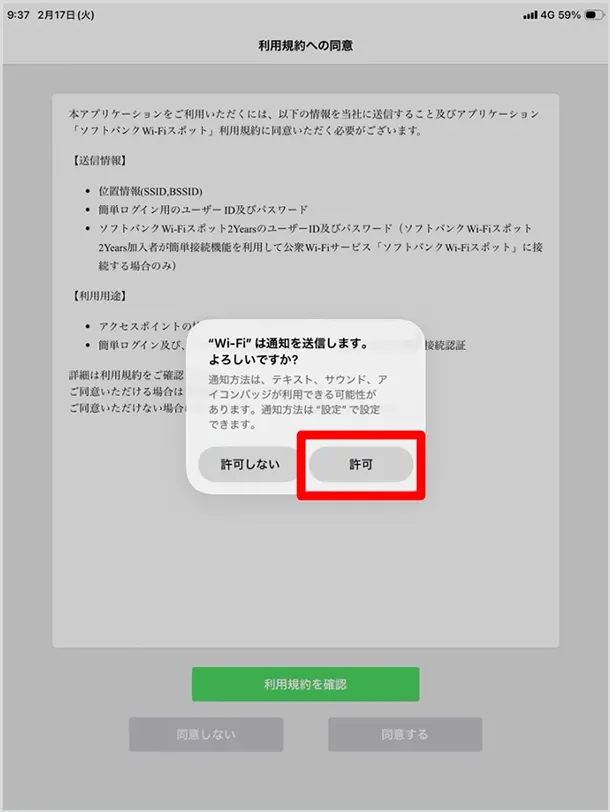
ステップ5
“Wi-Fiは通知を送信します。よろしいですか”の「許可」を選択
-
ステップ6
アプリケーションの利用規約を確認のうえ、「同意する」を選択
-
ステップ7
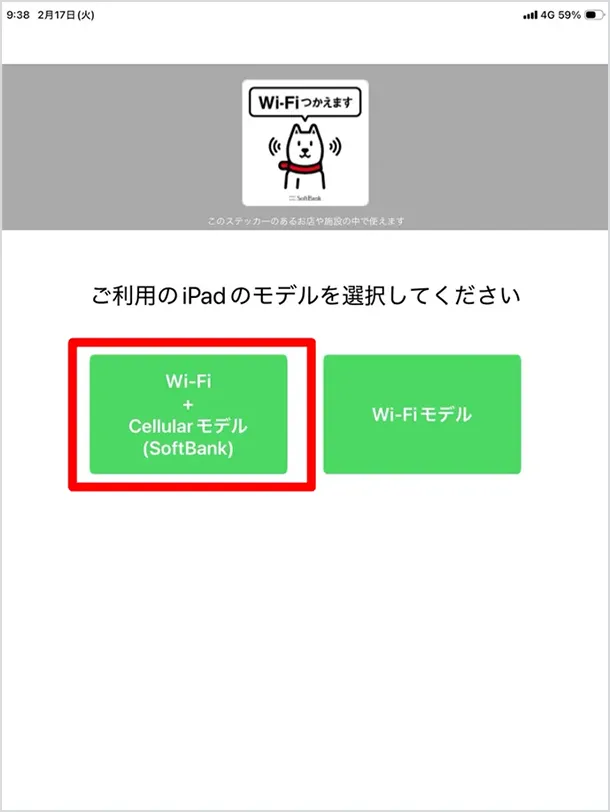
“ご利用の iPad のモデルを選択してください”の「Wi-Fi+Cellularモデル(SoftBank)」を選択
-
ステップ8
ソフトバンクWi-Fiスポットの利用規約を確認のうえ、「同意する」を選択
-
ステップ9
“Wi-Fi接続準備が完了しました。”が表示されます。
-
ステップ10
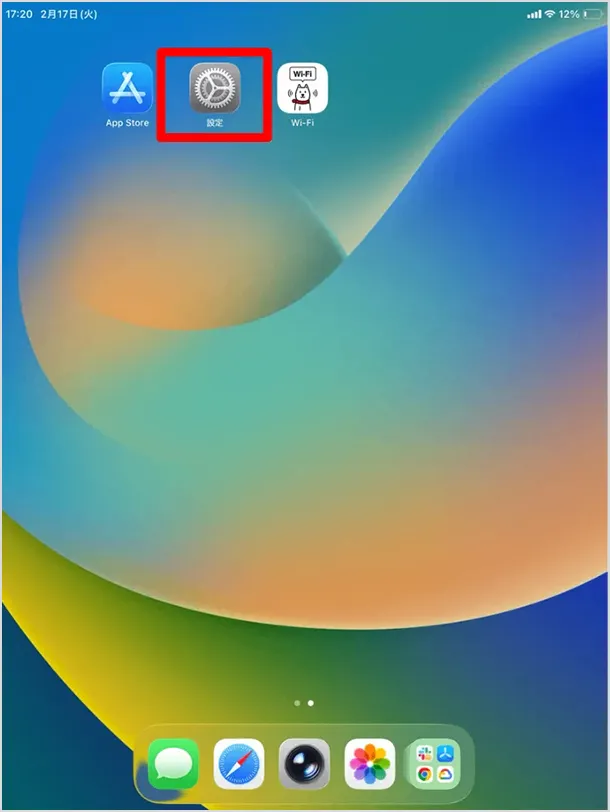
ホーム画面より「設定」を起動
-
ステップ11
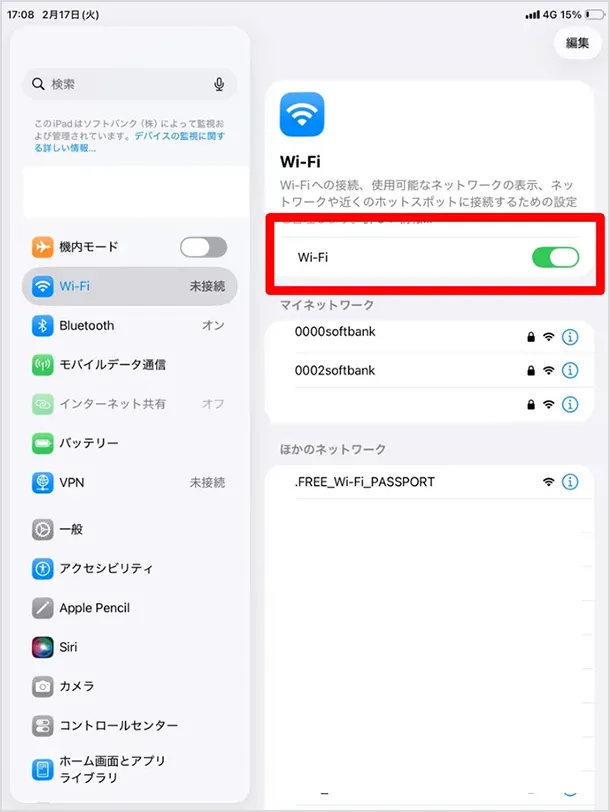
「Wi-Fi」を選択
-
ステップ12
「Wi-Fi」をオン(
 )にして設定完了。0000softbankのエリア内に入ると自動で接続されます。




0000softbankに
自動接続しない場合の対応方法
一括設定から日数を経てからアプリインストール実施の場合、0000softbankに自動接続しない場合があります。その際は、以下の手順で接続プロファイルをインストールしてください。
-
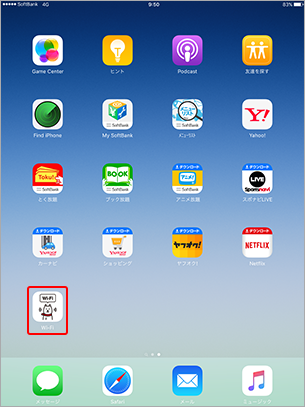
ステップ1
「ソフトバンクWi-Fiスポット」を起動
-
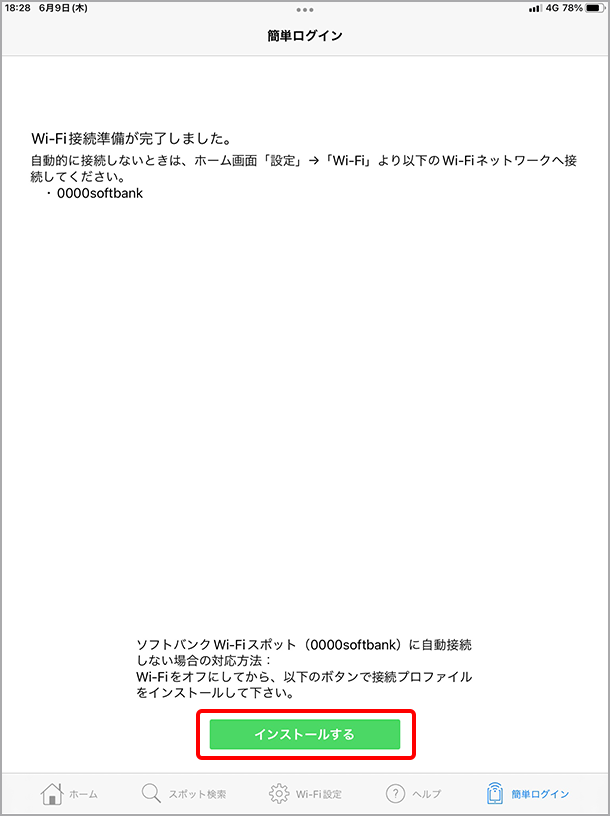
ステップ2
簡単ログイン画面を表示して、「インストールする」を選択
- 「ソフトバンクWi-Fiスポット(0000softbank)に自動接続しない場合の対応方法」や「インストール」ボタンが表示されない場合は、接続プロファイルのインストールは不要です。
-
ステップ3
以下のページが表示された場合には、アドレスバーの「ぁあ」をタップし「モバイル用Webサイトを表示」を選択してください。
-
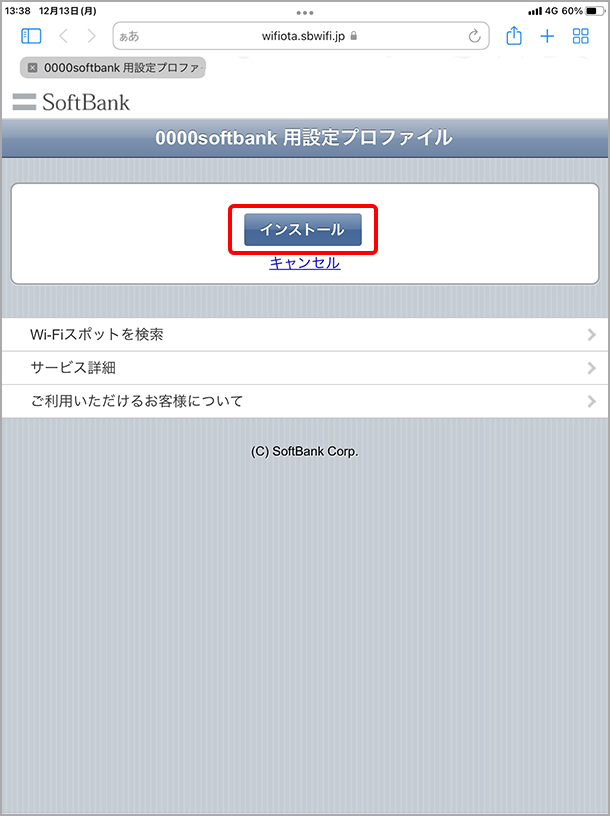
ステップ4
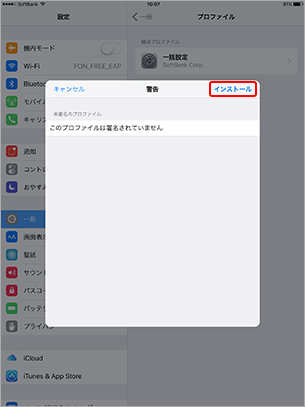
「インストール」を選択
-
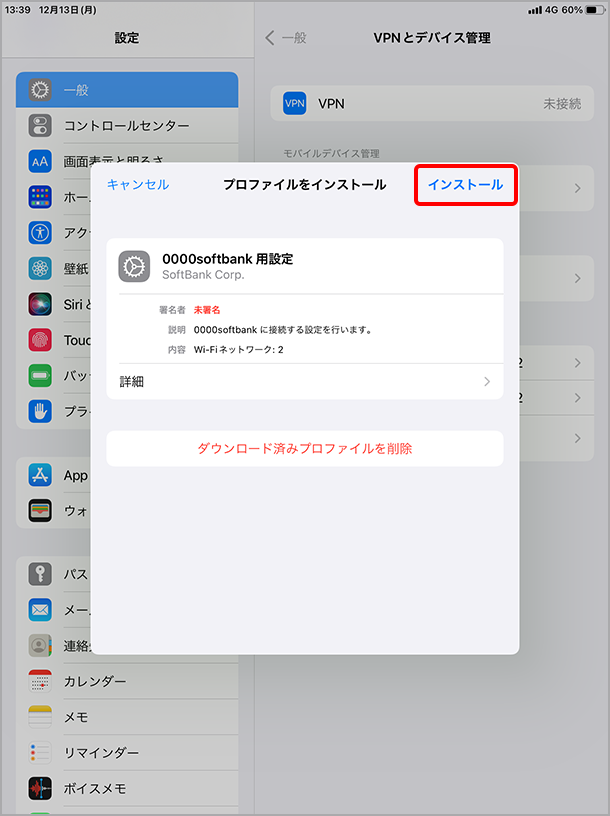
ステップ5
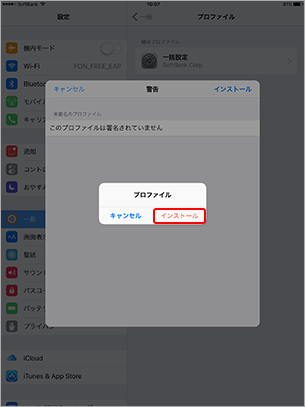
再度、「インストール」を選択
-
ステップ6
再度、「インストール」を選択
-
ステップ7
再度、「インストール」を選択
-
ステップ8
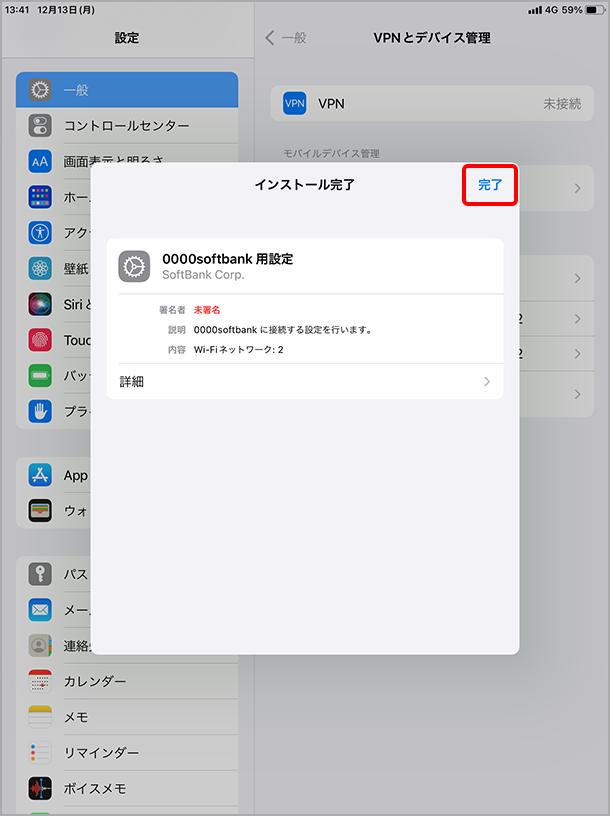
「完了」を選択