ファミリーサービス for Apple Watch
お申し込み方法
iPhone のWatchアプリ※1 から「ファミリーサービス for Apple Watch」にお申し込みする方法についてご案内します。
- ソフトバンクショップでご契約されたお客さまはこちらをご確認ください。
-
※1
以下のお客さまは、Watchアプリ からのお申し込みはできません。お近くのソフトバンクショップ※2でお手続きください。
- ご契約者さまが未成年(18歳未満)のお客さまの場合
- 本サービスのご使用者をご契約者とは別で登録したい場合
- 法人契約のお客さまの場合
- iPhone の回線契約が他社のお客さまの場合(ワイモバイル・LINEMOの場合を含みます。)
- ※2ソフトバンクショップでのお手続きには、Apple Watch のEID情報が必要です。EIDは、Apple Watch 本体、Apple Watch とペアリングしているiPhone、または、購入時Apple Watch が入っていた外箱で確認することができます。
お申し込みにあたっての注意事項
- お申し込み・ご利用には、Watch OS 26.4以降にアップデートされたApple Watch(GPS + Cellularモデル) と、iOS 26.4以降にアップデートされたiPhone の両方が必要です。
- 本サービスをご利用いただくには、iPhone とApple Watch を「ファミリーメンバー用に設定」を選択し、ペアリングする必要があります。「自分用に設定」を選択した場合はご利用いただけません。
- 事前に、My SoftBankの初期パスワード設定が必要です。
パスワード設定・変更方法をみる - eSIMプロファイルのダウンロード中に電源が切れた場合やインターネット接続が切断された場合、eSIMプロファイルが正しくダウンロードされないことがありますので、Wi-Fi環境でお申し込みください。登録完了後は、Apple Watch にeSIMプロファイルがダウンロードされていることをご確認ください。
- お手続き可能時間は午前0時0分~午後11時15分です。
お申し込みいただく前のご準備
iPhone のiOS 、Apple Watch のWatch OS は最新のものにアップデートをお願いします。
- ※iOS 26.4以降、Watch OS 26.4以降に対応しています。
お申し込み手順
- ※OSのバージョンにより画面の表示が異なる場合があります。
お申し込み前にiPhone とApple Watch をペアリングする場合は「iPoneとApple Watch のペアリングをする場合」をご確認ください。
ペアリングをする場合
STEP 1
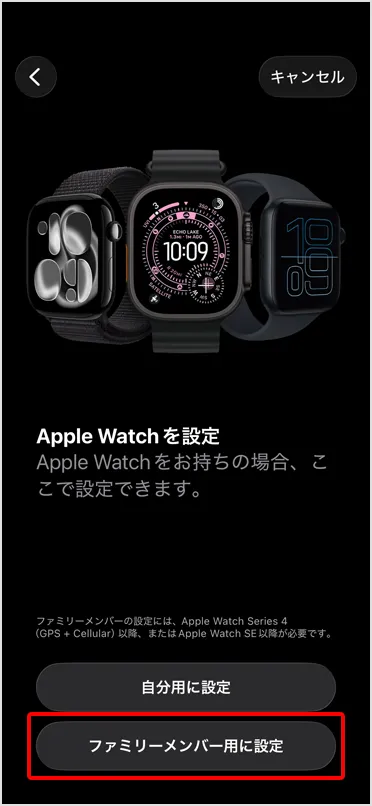
iPhone の「Watchアプリ」を起動し、「ファミリーメンバー用に設定」をタップ
STEP 2
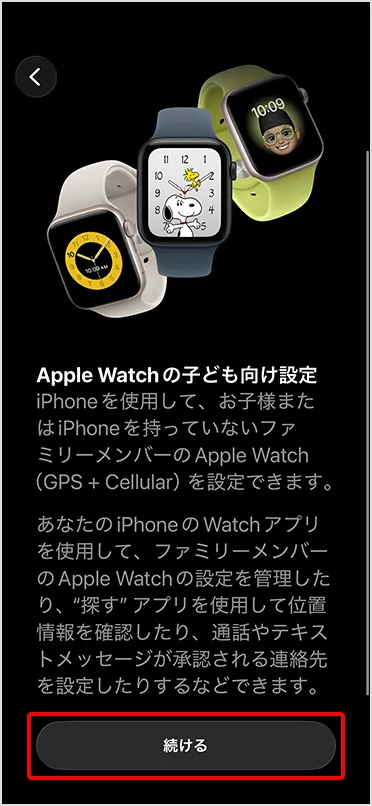
Apple Watch の子ども向け設定の内容を確認し「続ける」をタップ
STEP 3
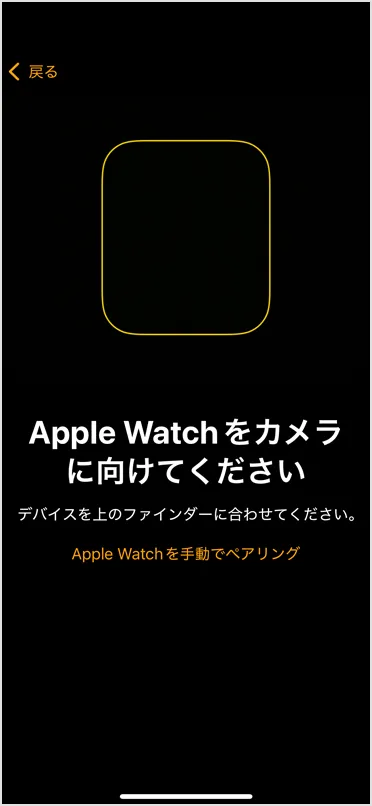
Apple Watch をカメラに向けてペアリングを開始
STEP 4
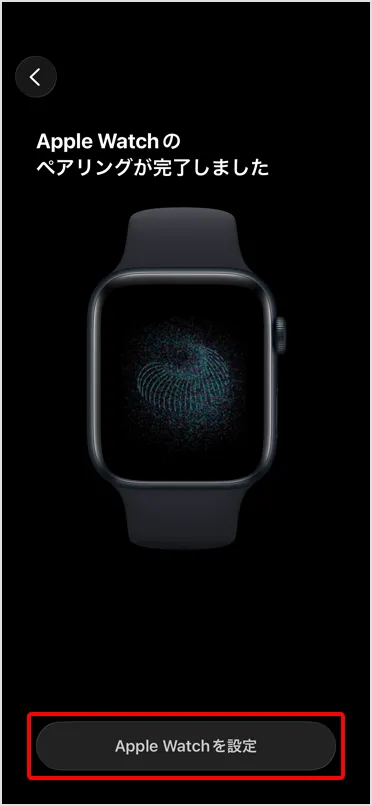
「Apple Watch のペアリングが完了しました」が表示されたら、「Apple Watch を設定」をタップ
STEP 5
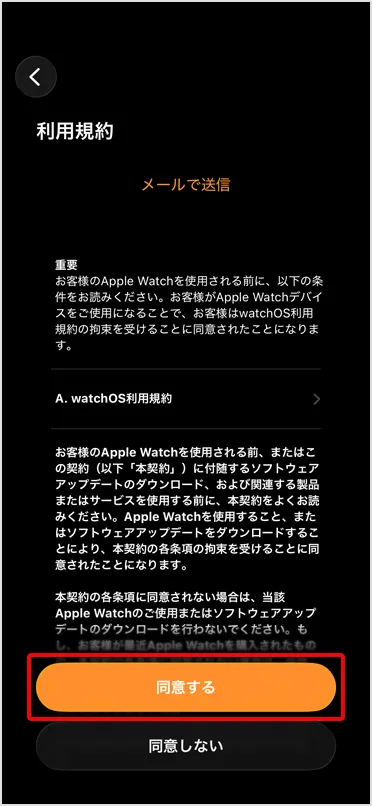
利用規約を確認し、「同意する」をタップ
STEP 6
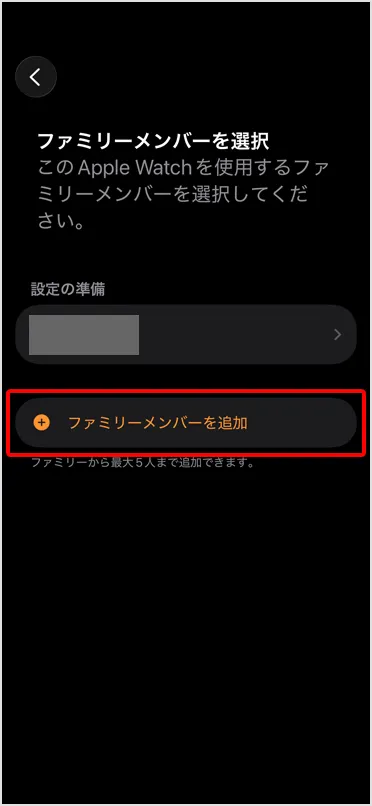
ファミリーメンバーを選択画面で「ファミリーメンバーを追加」をタップ
本ページでは例として「ファミリーメンバーを追加」をタップします。
- ※ファミリーメンバーが未登録の場合はこちらの画面は表示されないため、次の手順へ進んでください。
- ※すでに登録しているファミリーメンバーから選択する場合は、表示されているファミリーメンバーをタップし、画面に沿って設定を行ってください。その後STEP 8に進みます。
STEP 7
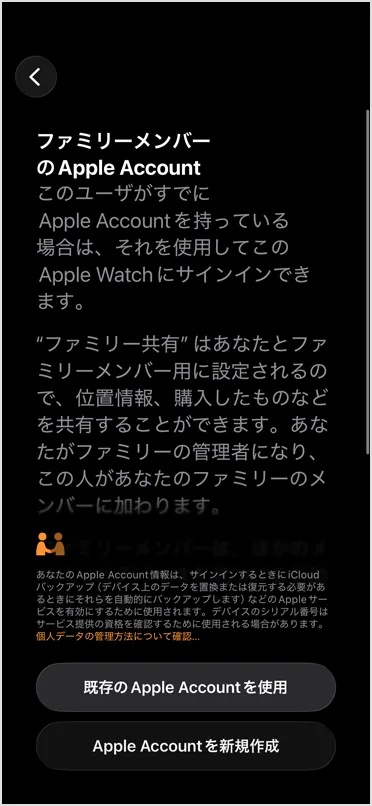
「既存の Apple Account を使用」または「Apple Account を新規作成」を選択して、画面に沿ってお進みください。
STEP 8
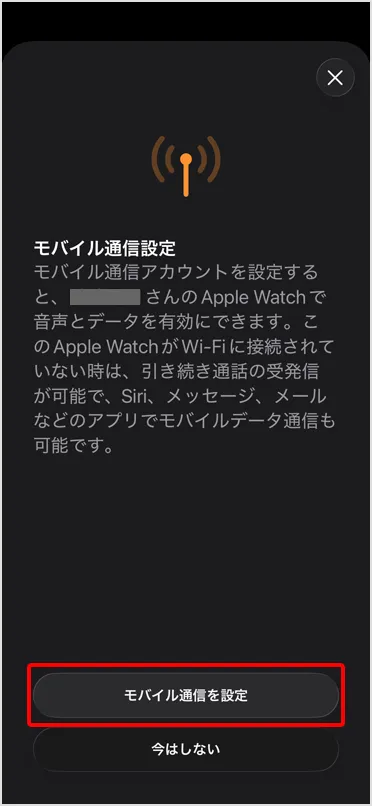
「モバイル通信設定」の画面が表示されたら、「モバイル通信を設定」をタップ
STEP 9

「さあ始めよう!」をタップ
STEP 10
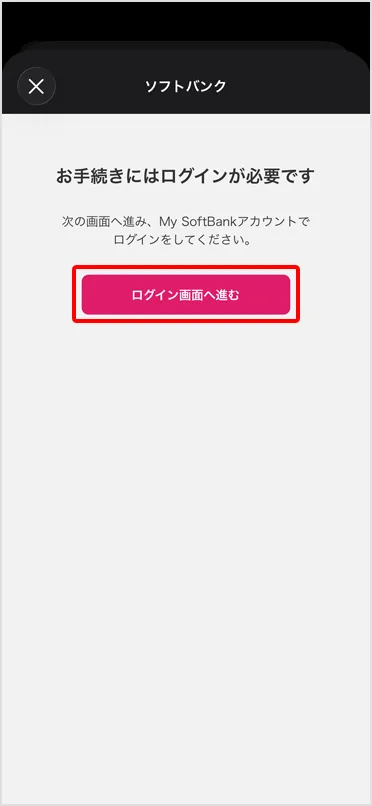
「ログイン画面へ進む」をタップ
STEP 11
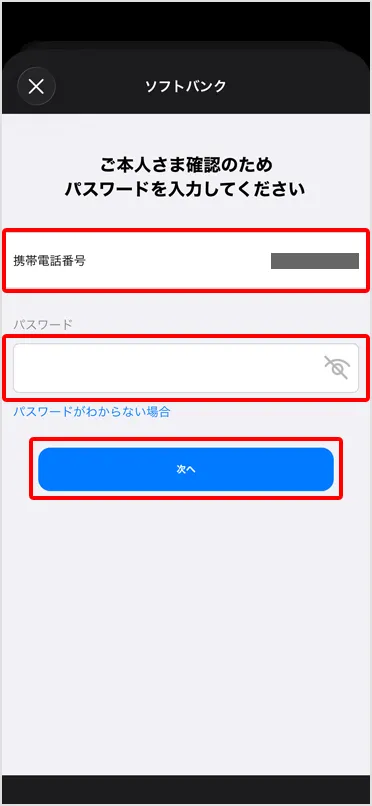
ご利用中のiPhone の携帯電話番号と、My SoftBankアカウントのパスワードを入力し、「次へ」をタップ
STEP 12
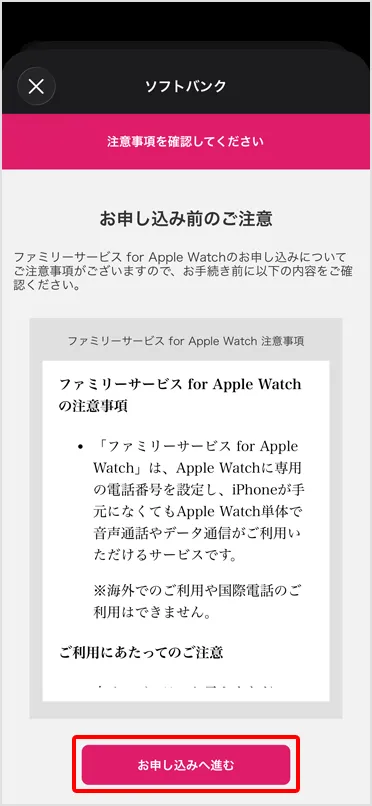
注意事項を確認し、「お申し込みへ進む」をタップ
STEP 13
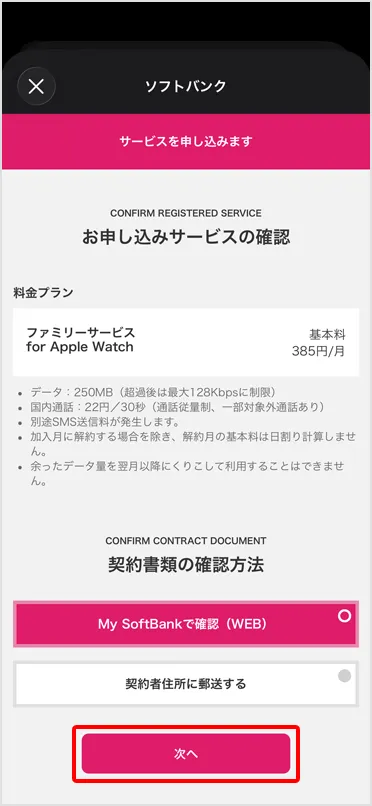
お申し込みサービスの内容を確認し、「次へ」をタップ
STEP 14
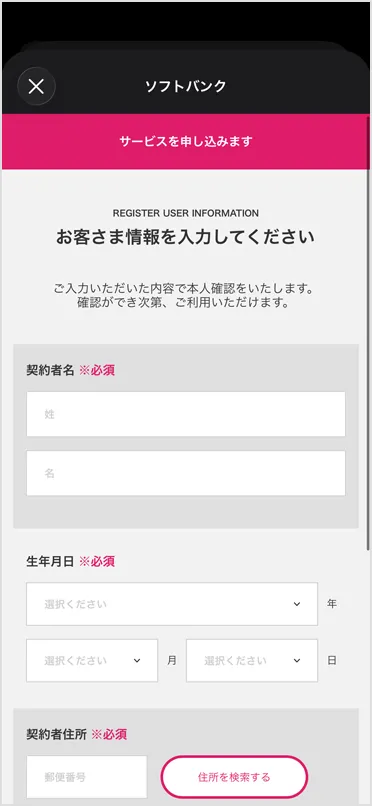
お客さま情報を入力し、「登録する」をタップ
- ※お客さま情報と契約者情報が異なる場合は、お手続きできない場合があります。契約者情報は、My SoftBank よりご確認いただけます。
契約者情報を確認する
STEP 15
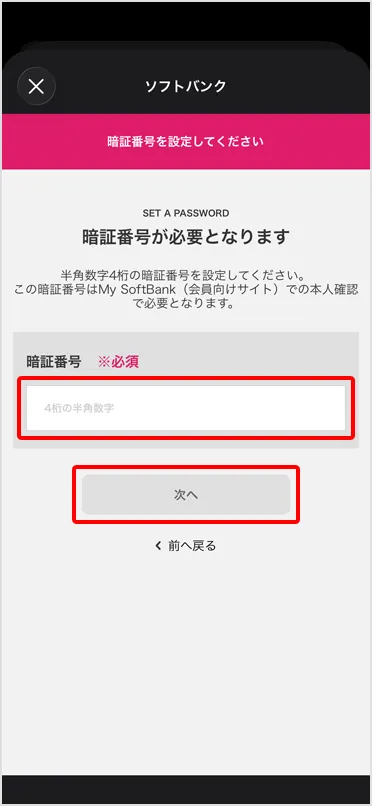
暗証番号を設定し、「次へ」をタップ
STEP 16
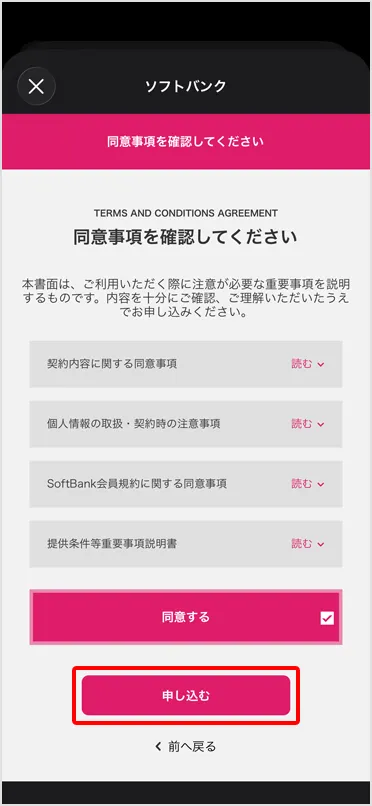
同意事項の内容を確認し、「申し込む」をタップ
STEP 17
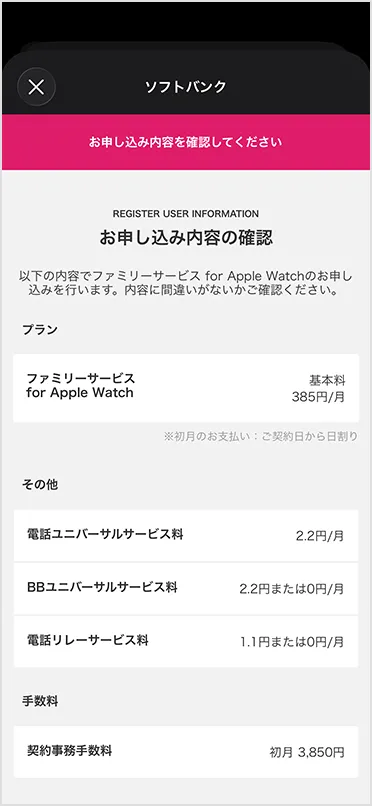
お申し込み内容を確認し、「申し込む」をタップ
STEP 18
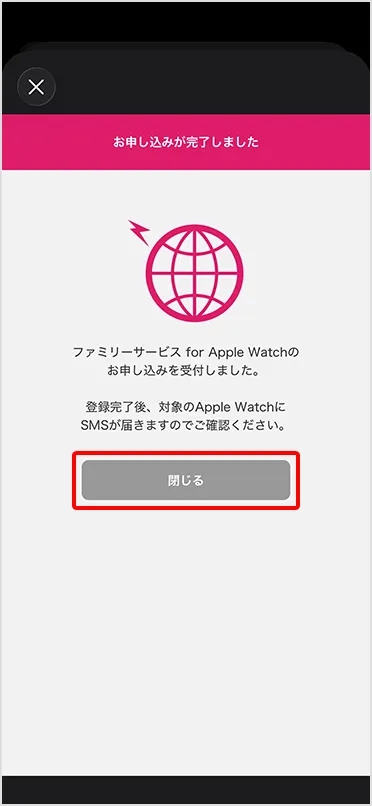
お申し込みが完了しましたので、「閉じる」をタップし、画面に沿って初期設定を進めてください。
STEP 19
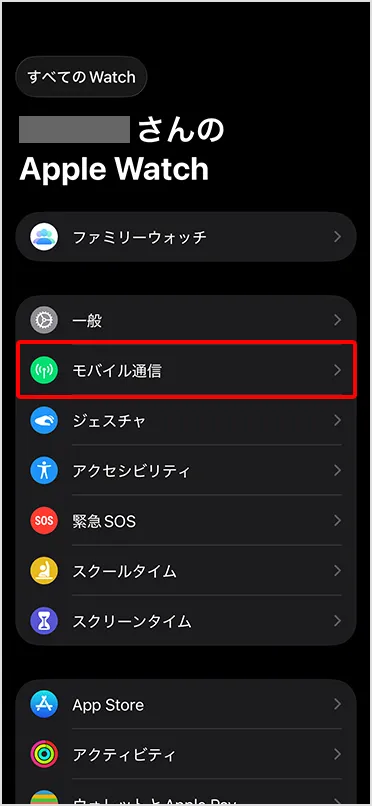
初期設定完了後、メニューの「モバイル通信」をタップ
STEP 20

モバイル通信プランに「ソフトバンク」が追加されていたら設定は完了です。
すでにiPhone とApple Watch をペアリング済みの場合は、「iPhone とApple Watch をペアリング済みの場合」をご確認ください。
ペアリング済みの場合
STEP 1
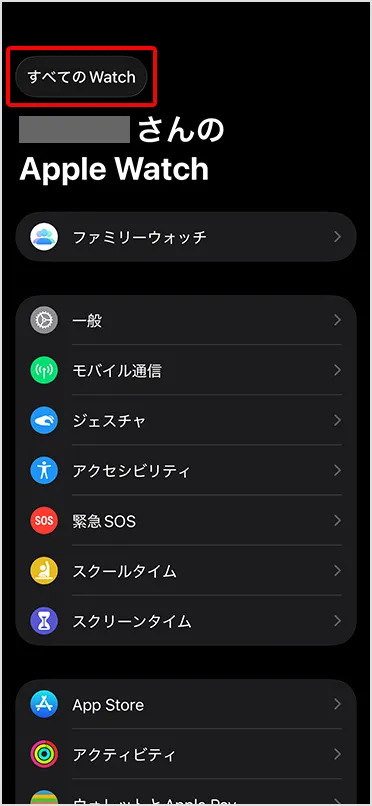
iPhone の「Watchアプリ」を起動し、「すべてのWatch」をタップ
STEP 2
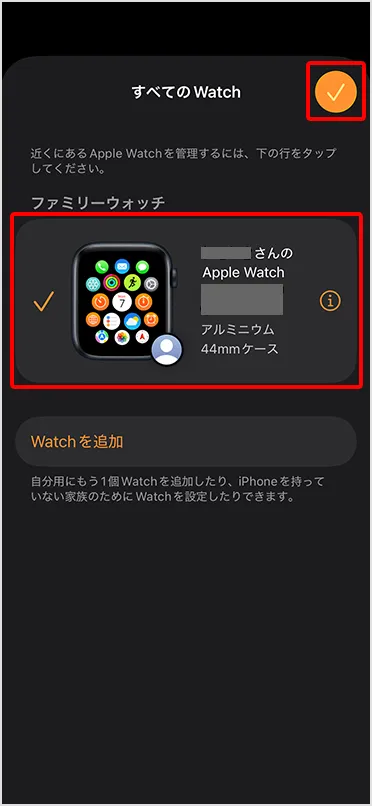
「ファミリーウォッチ」から申し込みを行うウォッチを選択し、右上のチェックをタップ
STEP 3
メニューの「モバイル通信」をタップ
STEP 4
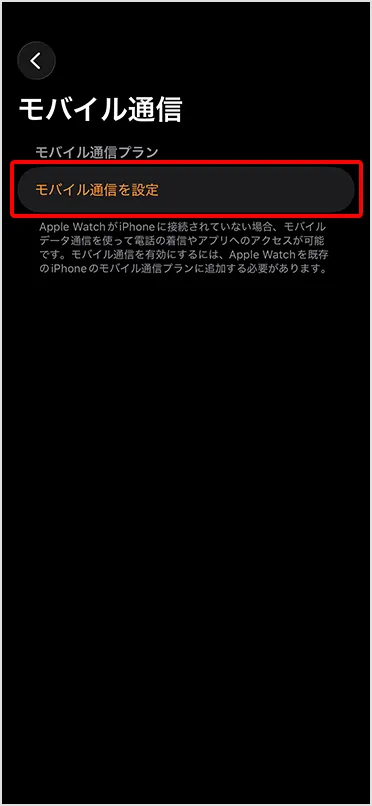
「モバイル通信を設定」をタップ
STEP 5
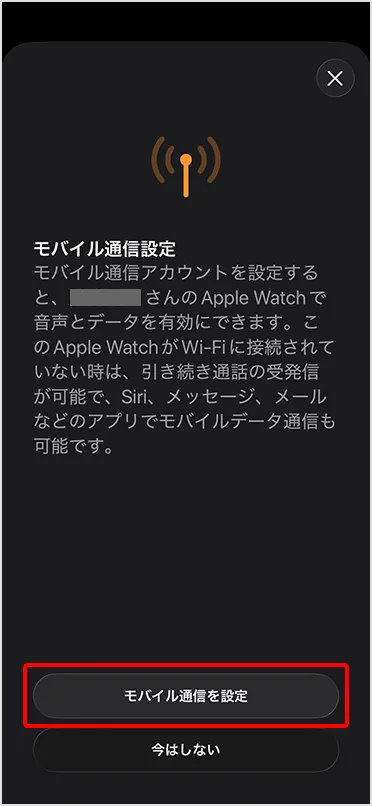
「モバイル通信を設定」をタップ
STEP 6
「さあ始めよう!」をタップ
STEP 7
「ログイン画面へ進む」をタップ
STEP 8
ご利用中のiPhone の携帯電話番号と、My SoftBankアカウントのパスワードを入力し、「次へ」をタップ
STEP 9
注意事項を確認し、「お申し込みへ進む」をタップ
STEP 10
お申し込みサービスの内容を確認し、「次へ」をタップ
STEP 11
お客さま情報を入力し、「登録する」をタップ
- ※お客さま情報と契約者情報が異なる場合は、お手続きできない場合があります。契約者情報は、My SoftBank よりご確認いただけます。
契約者情報を確認する
STEP 12
暗証番号を設定し、「次へ」をタップ
STEP 13
同意事項の内容を確認し、「申し込む」をタップ
STEP 14
お申し込み内容を確認し、「申し込む」をタップ
STEP 15
お申し込みが完了しましたので、「閉じる」をタップし、画面に沿って初期設定を進めてください。
STEP 16
モバイル通信プランに「ソフトバンク」が追加されていたら設定は完了です。