+メッセージ(スマートフォン版)
オンラインマニュアル
STEP4 新しい+メッセージでメッセージデータを復元する(8)
手順
ランチャー画面で (+メッセージ)

手順
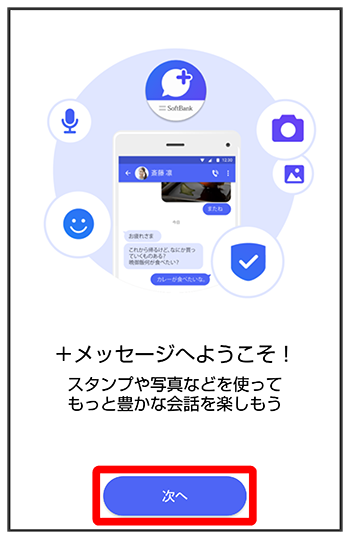
- アクセス権限の設定画面が表示された場合は、機能の利用を許可してください。機能の利用を許可しなかった場合は、+メッセージが正常に動作しないことがあります。
- 他のメールアプリをデフォルトのSMSアプリとして設定している場合は、+メッセージをデフォルトのSMSアプリに設定する画面が表示されます。画面の指示に従って+メッセージをデフォルトのSMSアプリに設定してください。
手順
設定が完了すると画面が自動的に切り替わります
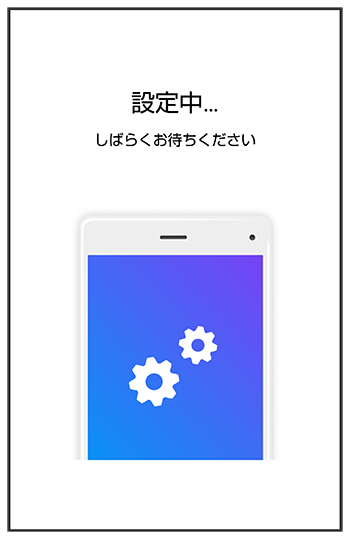
- Wi-Fiに接続している場合は画面の指示に従ってOFFにしてください。
手順

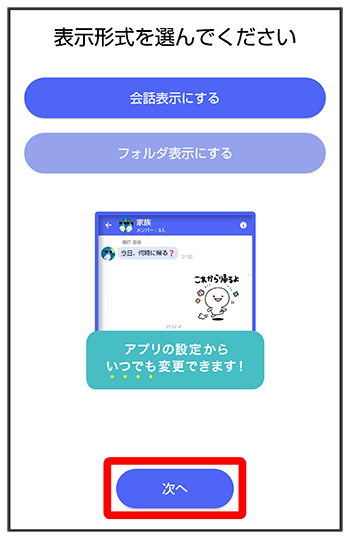
- をタップした場合は、SMS/S!メールのみの利用となり、+メッセージは利用できません。
手順
/
手順
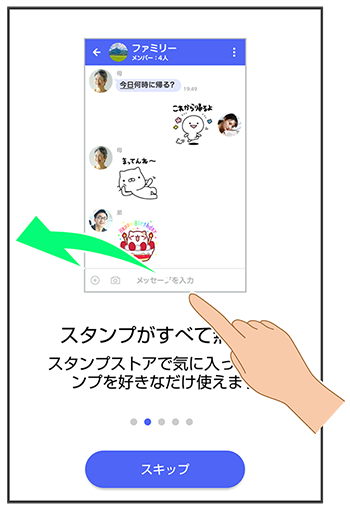
画面を左にフリック
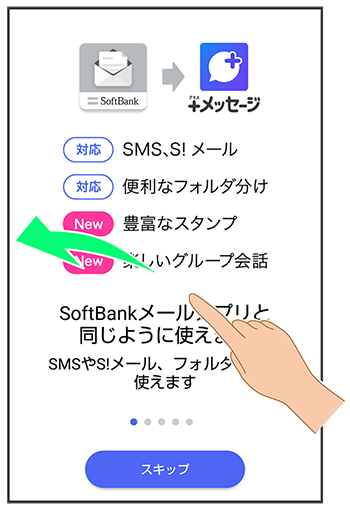
- をタップすると手順
 に進みます。
手順
画面を左にフリック
- をタップすると手順に進みます。
手順
画面を左にフリック

- をタップすると手順に進みます。
手順
画面を左にフリック

- をタップすると手順に進みます。
手順
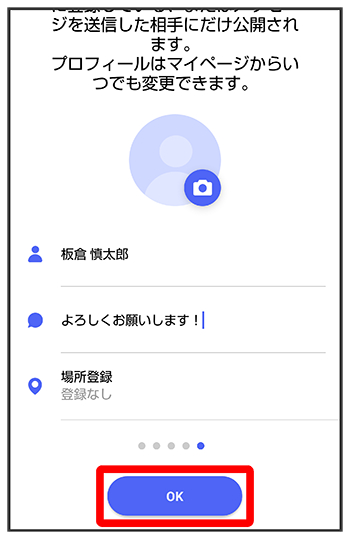
プロフィール(名前/ひとこと/位置情報)を確認して
手順
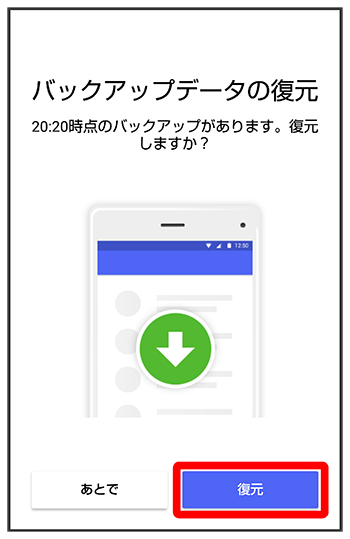
- この画面が表示されなかった場合は「メッセージデータをSoftBankサーバから復元する」を参照して、バックアップしたデータを復元してください。
手順
SoftBankサーバにバックアップしたデータを選択

- お客様のバックアップデータの状況によっては表示されない場合があります。
手順
Wi-Fi接続が必要な場合はよりWi-Fi接続を設定してください

- Wi-Fi接続が不要な場合はを選択してください。
- Wi-Fi接続していた場合は、この画面は表示されません。
手順
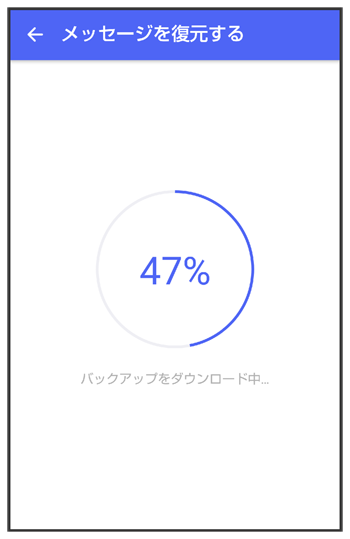
バックアップデータのダウンロードが完了すると画面が自動的に切り替わります
手順

メッセージデータの復元が開始されます。
- ブロックしたメッセージを含めて復元する場合はを有効(
 表示)にしてください。
手順
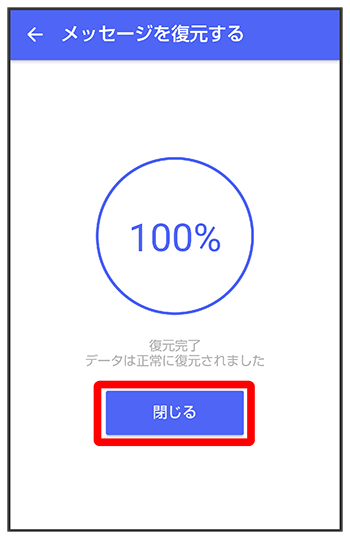
メッセージデータの復元が完了し、新しい+メッセージをご利用いただけます。
- メッセージデータが復元されていることをご確認ください。

スクロール