SoftBankメール
オンラインマニュアル
新しいS!メール/SMSを送信する
手順
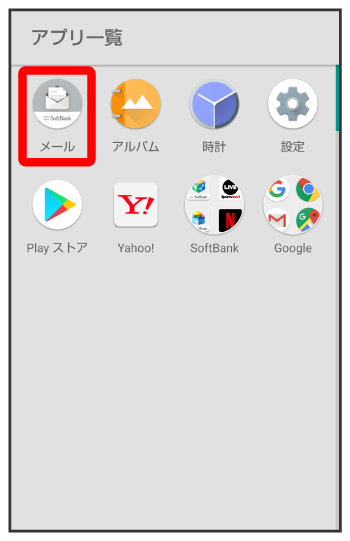
ランチャー画面で (メール)
(メール)
手順
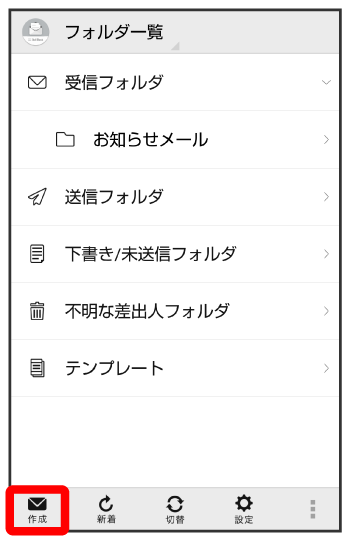
手順

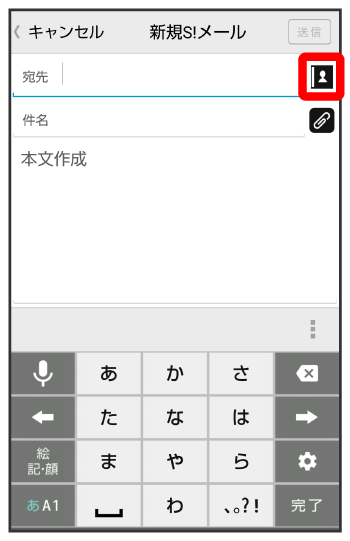
- 宛先入力欄に電話番号やアドレスを直接入力することもできます。
手順
///
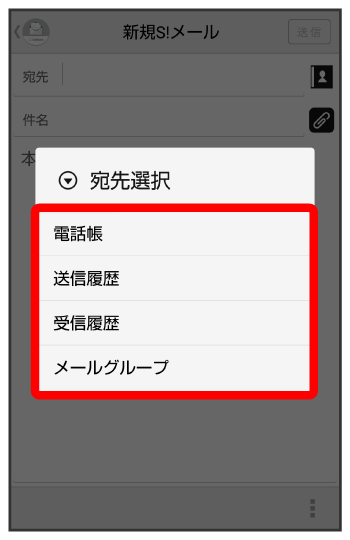
- //をタップすると、電話帳/送信履歴/受信履歴から宛先を選択できます。
- をタップすると、メールグループを選択して、メールグループに登録されたすべての宛先を送信する宛先に設定できます。
手順
送信する宛先を選択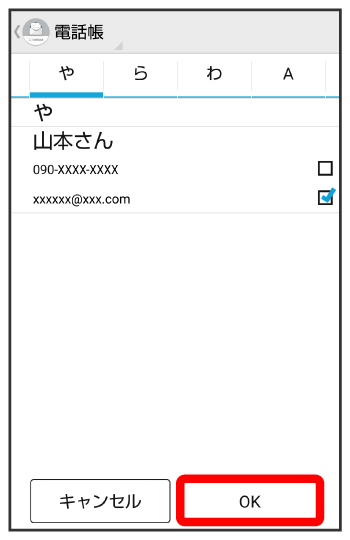
- ///をタップすると、表示する宛先のリストを切り替えられます。
- 送信する宛先を設定したあと、
 をタップすると、宛先の電話番号やアドレスを確認したり、宛先をCcやBccに設定できます。
 - CcやBccを設定するとS!メールでの送信になります。
- 送信する宛先を設定したあと、をタップし、
 をタップすると宛先を削除できます。をタップしてをタップしても削除できます。
手順
件名/本文入力欄をタップ件名/本文を入力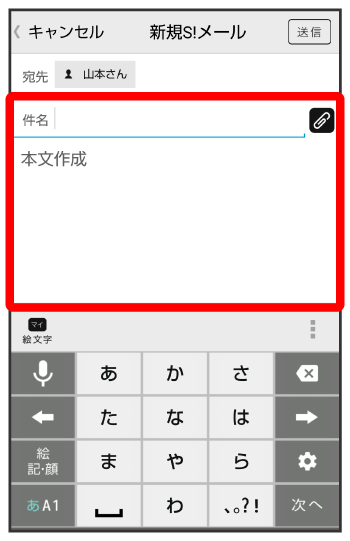
 をタップするとファイルを添付できます。
- 件名を入力/ファイルを添付するとS!メールでの送信になります。
- をタップすると、絵文字を入力できます。
手順
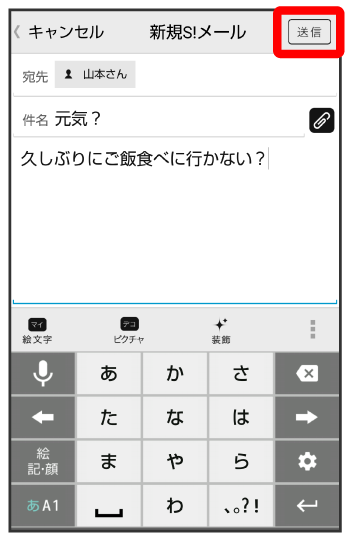
S!メール/SMSが送信されます。
- お使いの機種によっては、送信確認画面が表示される場合があります。送信確認画面が表示されたときは、をタップしてください。
- 送信できなかった場合は、S!メール/SMSが下書きとして保存されます。

スクロール
関連情報
下書きについて
S!メール/SMS作成中に をタップして画面を切り替えると、作成中のS!メール/SMSを下書きとして保存します。
下書きは、フォルダ一覧モードではに保存され、スレッド一覧モードでは が表示されます。下書きのS!メール/SMSを表示すると、内容を再編集して送信できます。
新しいS!メール/SMSを送信時の操作
プレビューを表示する
作成したS!メール/SMSがどのように表示されるか確認できます。
S!メール/SMS作成中に
重要度を設定する
S!メール作成中に重要度をタップ配信確認を要求する
S!メール/SMS作成中に( 表示)
表示)作成中のメールを保存せずに削除する
S!メール/SMS作成中にこちらで検索できます