Pocket WiFi 5G A201NE
オンラインマニュアル
Windows 10で接続する
画面表示や手順は、Windows 10で、無線LAN設定の暗号化方式が「WPA3/WPA2」で「ネットワーク名(SSID(オーナー))」に接続する場合を例にして説明しています。
手順
 を約6秒長押し(「Pocket WiFi 5G」と表示されるまで)

電源が入ると、ホーム画面が表示され、インターネットに接続されます。また、無線LAN機能がONになり、無線LAN機能を使用したインターネット接続が可能となります。
- インターネットに接続すると、
 (モバイルネットワーク接続完了アイコン)が点灯します。
手順
パソコンの無線LAN機能をONにする
- パソコンの無線LAN機能をONにする方法は機種ごとに異なります。各パソコンメーカーに確認してください。
手順
タスクトレイの をクリック
をクリック
「ネットワーク設定」が表示されます。
手順
本機のネットワーク名(SSID)を選択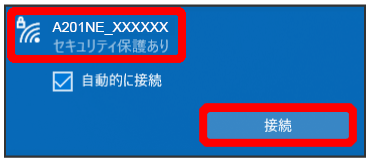
- 本機のネットワーク名(SSID)が表示されていない場合は、を約3秒長押しして本機の休止状態を解除してください。休止状態を解除して確認しても、ネットワーク名(SSID)が表示されない場合には、パソコンにて、ネットワーク名(SSID)とパスワード(暗号化キー)を手動で追加して接続をお試しください。
- 本機の認証方式の設定によっては、セキュリティに関するメッセージが表示される可能性があります。その場合は認証方式の設定を変更して接続してください。
手順
本機のパスワード(暗号化キー)を入力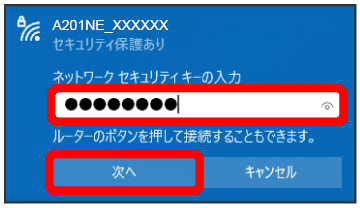
無線LAN接続に成功すると、本機ディスプレイの無線LAN接続数表示のカウントが1つ増えます(例:
 )。
)。
- 上記画面から設定できない場合は、スタートメニューを右クリックと操作し、以降はWindowsのヘルプを参照して設定してください。
- パソコンの共有についての確認メッセージが表示される場合がありますが、ここでは設定しません。パソコンの共有については、Windowsのヘルプを参照してください。

スクロール