Pocket WiFi 5G A201NE
オンラインマニュアル
パソコン/モバイル機器からWeb UIにログインする
手順
Web UIのホーム画面でログインパスワードを入力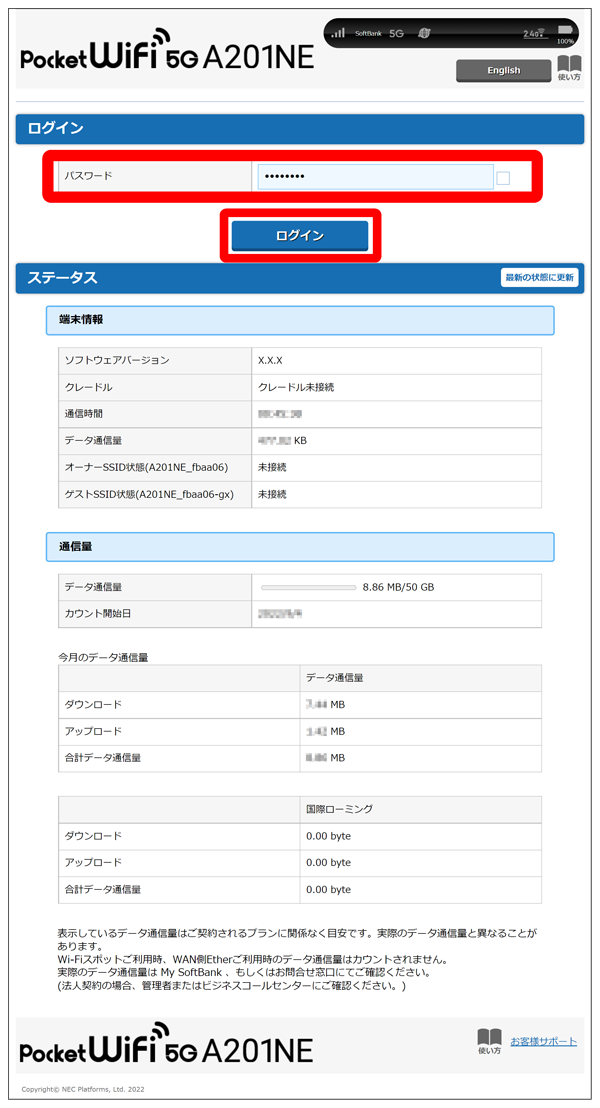
ログインパスワードの変更を促す画面とオーナーSSID設定の画面が表示されます。
- パスワード入力欄の横にあるチェックボックスでパスワードの表示/非表示ができます。
- 画面右上と右下に「ログアウト」ボタンが表示され、ログインが完了します。
- お買い上げ時のログインパスワードは、「admin」に設定されています。

スクロール
関連情報
お買い上げ時のログインパスワードについて
セキュリティ保護のため、お買い上げ時のログインパスワードは変更することをおすすめします。
お買い上げ時はじめてまたは初期化後にWeb UIにログインしたとき、ログインパスワードの変更を促す画面が表示されます。ログインパスワードを変更して(Set)をクリックしてください。
ログインパスワードを変更する方法は、「Web UIのログインパスワードの変更を行う」を参照してください。
お買い上げ時のネットワーク名(オーナーSSID)とWPA暗号化キー(PSK)について
セキュリティ保護のため、お買い上げ時のネットワーク名(オーナーSSID)とWPA暗号化キー(PSK)は変更することをおすすめします。
お買い上げ時はじめてまたは初期化後にWeb UIにログインしたとき、ネットワーク名(オーナーSSID)とWPA暗号化キー(PSK)の変更を促す画面が表示されます。ネットワーク名(オーナーSSID)とWPA暗号化キー(PSK)を変更して(Set)をクリックしてください。
ネットワーク名(オーナーSSID)とWPA暗号化キー(PSK)を変更する方法は、「オーナーSSID設定を行う」を参照してください。
Web UIの操作に関するご注意
Web UIへのログインについて
Web UIのログインについては、次の点に注意してください。
- 本機の操作中は、Web UIにログインできません。本機の表示をホーム画面に戻してから、Web UIにログインしてください。
初回起動時(または初期化後)、電源ON時にディスプレイ画面で初期設定ウィザードが表示される場合には、初期設定ウィザードを完了させてホーム画面にしてから、Web UIにログインしてください。 - Web UIは、複数の機器で同時にログインできません。
- お買い上げ時はゲストSSIDからWeb UIに接続できません。ゲストSSIDからWeb UIに接続する場合は、次の操作を行ってください。
オーナーSSIDでWeb UIにログインし、「Wi-Fiアクセスポイント(親機)設定」の「無線機能」を「Wi-Fi端末(子機)の接続制限」の「ゲストSSIDユーザーのWeb UIへのアクセスを許可」を
無線LAN接続中の設定変更について
無線LANで接続した端末から、Web UIでWi-Fiスポットの設定やLAN側設定を変更すると、無線LANの接続が切れることがありますのでご注意ください。接続が切れた場合は、無線LANの再接続を行い、Webブラウザをリロードしてください。