Pocket WiFi® 5G A401ZT
オンラインマニュアル
eSIMを手動でダウンロードする
自動でのダウンロードがうまくいかない場合や、他社とeSIM契約をされている場合などに、ご契約されたeSIMの情報をQRコードのスキャンまたは手動で入力することで、ダウンロードを行うことができます。
- eSIMをダウンロードするには、本機がWi-Fiまたはクレードル(別売)から有線LANを利用してインターネットに接続されている必要があります。
USIMカードが取り付けられている状態であっても、ダウンロード時はUSIMカードが無効化され、インターネット接続はできませんのでご注意ください。 - ダウンロード時に使用するQRコード、アクティベーションコード、確認コードについて、詳しくはeSIMをご契約された事業者や管理者にお問い合わせください。
手順
「設定」タブ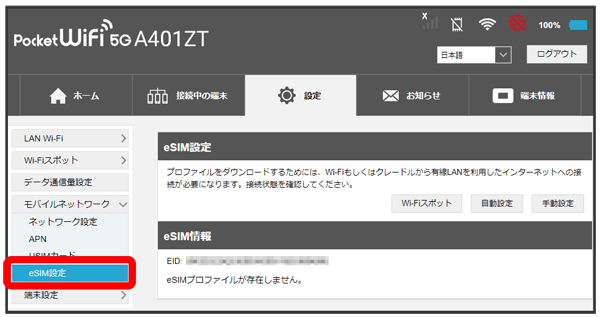
- USIMカードの無効化についての確認画面が表示された場合は、をクリックしてください。USIMカードを無効化した後、自動的に再起動(およそ1分程度かかります)したら再度ログインしてください。
- eSIMがダウンロードされていないことをお知らせする画面が表示された場合は、をクリックしてもeSIM設定画面が表示されます。
手順
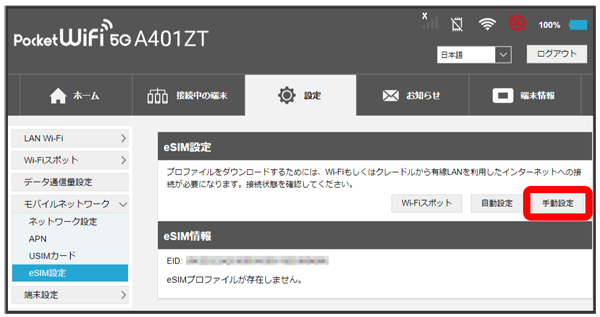
- 「https://」でアクセスすることをお知らせする画面が表示された場合は、をクリックした後、画面の指示に従って操作すると、「https://」で本ページの読み込みが再度行われます。本ページが再度表示されたら、手順
 以降に進んでください。
手順
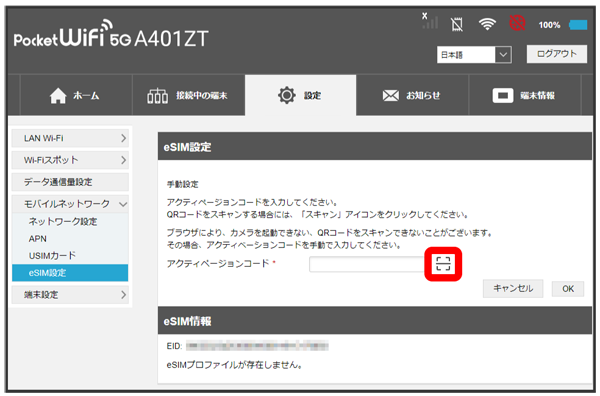
パソコンのカメラを利用してQRコードをスキャンする場合は、 (スキャン)をクリック
手順
QRコードをカメラにかざす以降、画面の指示に従って操作eSIMのダウンロードが完了します。
- ダウンロードしたeSIMの有効化についての通知が表示された場合は、画面の指示に従って操作してください。
- QRコードのスキャンがうまく行かない場合は、カメラを近づける、またはカメラのズーム機能を使用するなどして、スキャン画面内でQRコードを2倍程度に拡大して表示するようにしてください。
- QRコードのスキャンができない場合は、アクティベーションコードを直接入力してeSIMをダウンロードすることもできます。アクティベーションコードの入力欄にアクティベーションコードを入力と操作し、以降は画面の指示に従って操作してください。

スクロール
関連情報
QRコードのスキャン後の画面表示について
お使いの機器によっては、QRコードをスキャンした後に黒い画面が表示されたままになり、WEB UIの画面に戻らないことがあります。その場合は、黒い画面をタップして「×」などのアイコンで画面を非表示にしたり、「<」や「←」などのアイコンで画面を戻したりして、手動でWEB UIに切り替えてください。切り替え方法について詳しくは、お使いの機器の取扱説明書を参照してください。