Pocket WiFi® 5G A503SH
オンラインマニュアル
Web UIにログインする
手順
Web UIホーム画面で

ログイン画面が表示されます。
手順
ログインパスワードを入力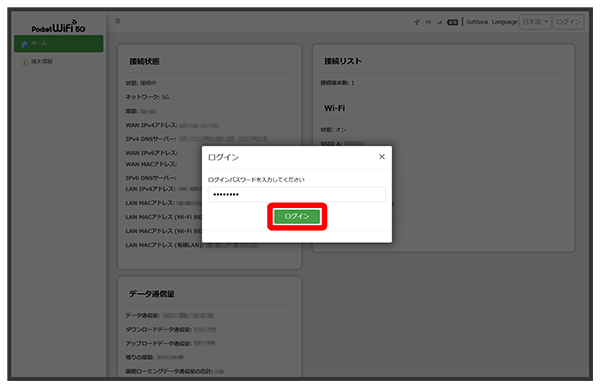
画面右上に「ログアウト」ボタンが表示され、ログインが完了します。
- 大文字と小文字は正確に入力してください。
- お買い上げ時のWeb UIのログインパスワードは、IMEI情報(端末識別番号)の下6桁の数字に設定されています。本機のIMEI情報は付属の「無線LAN初期設定シール」や本機メニューのをご確認ください。

スクロール
関連情報
お買い上げ時のログインパスワードについて
セキュリティ保護のため、ログインパスワードは定期的に変更することをおすすめします。
お買い上げ時のログインパスワードを使用している場合は、Web UIログイン後にログインパスワードの変更を促すメッセージが表示されます。をクリックしてログインパスワードを変更していただき、他人に知られないように十分ご注意ください。
ログインパスワードを変更する方法は、「Web UIのログインパスワードを変更する」を参照してください。
- 使用できる文字は8~32バイトの半角英数字、記号です。英大文字、英小文字、数字、記号の4種の文字をそれぞれ1文字以上含める必要があります。
パスワードを忘れてしまった場合は、本機のリセットボタンで本機を初期化することで、パスワードも初期化されます。
本機をリセットする方法は、「本体について」を参照してください。
Web UIの操作に関するご注意
Web UIへのログインについて
Web UIのログインについては、次の点にご注意ください。
- 本機の操作中は、Web UIにログインできません。本機の画面を消してから、Web UIにログインしてください。
- Web UIは、複数の機器で同時にログインできません。
- 約10分間Web UIが操作されない場合、自動的にログアウトします。入力中の項目は削除されますので、ご注意ください。
無線LAN接続中の設定変更について
無線LANで接続した端末から、Web UIでLAN Wi-Fiの設定を変更すると、無線LANの接続が切れることがありますのでご注意ください。