Pocket WiFi 5G A101ZT
オンラインマニュアル
[パソコンから] Wi-Fiスポットを設定する
Wi-Fiスポットの設定をONにすると、会社の無線LANルーターや公衆無線LANサービスを利用してWi-Fiでインターネット接続できます。
- 接続している無線LAN端末の接続数によっては、最大通信速度が低下する場合があります。
手順
「設定」タブ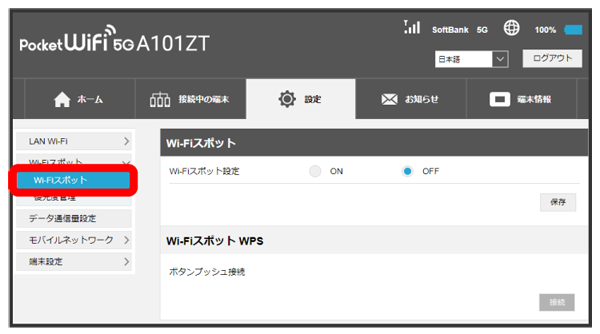
手順
「Wi-Fiスポット設定」を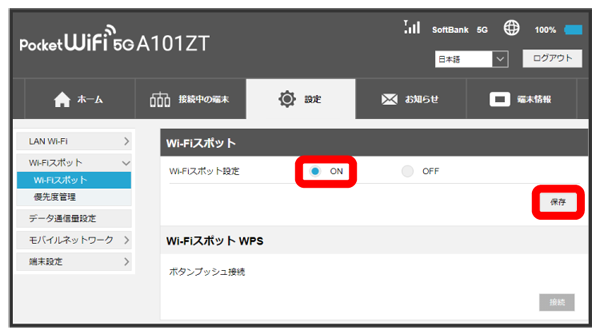
周囲にあるWi-Fiスポットのアクセスポイントの一覧が表示されます。
手順
接続するアクセスポイントを
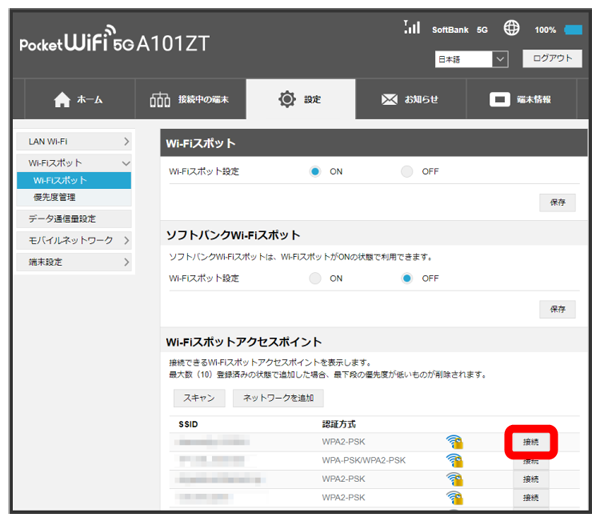
- をクリックすると、周囲にあるWi-Fiスポットのアクセスポイントを再検索します。
手順
パスワード(セキュリティキー)を入力
「モバイルネットワークとの接続が解除されます。続行しますか?」の確認画面が表示されます。をクリックするとアクセスポイントへの接続が開始されます。
選択したアクセスポイントに接続され、選択したアクセスポイントのWi-Fi名(SSID)の が
が に変わります。ステータスバーには、ネットワーク状況のアイコンが
 から
から に変わり、無線LANの受信レベルアイコン
 が表示されます。

スクロール
関連情報
Wi-Fiスポットで新規にネットワークに接続する
「設定」タブWi-Fi名(SSID)を入力認証方式や暗号化方式を選択して表示に従ってパスワード(セキュリティキー)を入力
入力したWi-Fi名(SSID)の機器と接続されます。
Wi-Fiスポット設定変更時のご注意
無線LANで接続した端末から、WEB UIでWi-Fiスポットの設定を変更すると、無線LANの接続が切れることがありますのでご注意ください。