AQUOS ケータイ3
オンラインマニュアル
SMSを送信する
手順

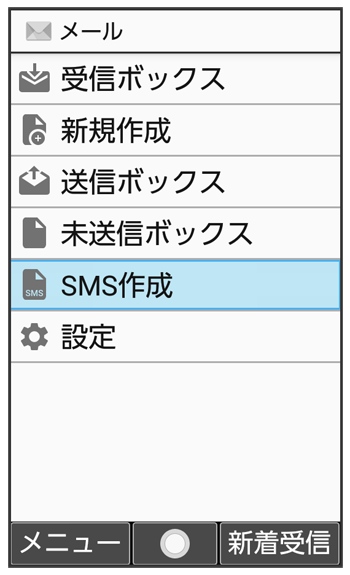
SMS作成画面が表示されます。
手順
宛先入力欄を選択 (編集)////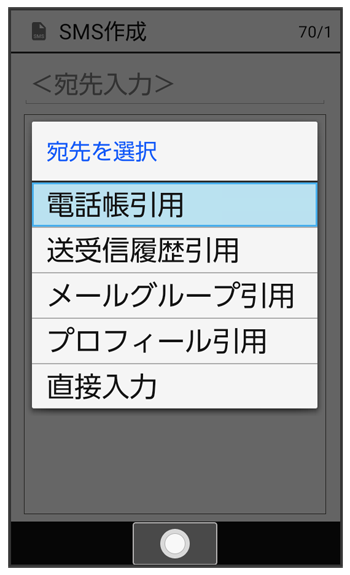
- /と操作すると、電話帳/送受信履歴から宛先を選択できます。
- と操作すると、メールグループを選択して、メールグループに登録されたすべての宛先を送信する宛先に設定できます。
- と操作すると、プロフィールから宛先を選択できます。
- と操作したときは、手動で宛先を入力します。
手順
送信する宛先を選択/入力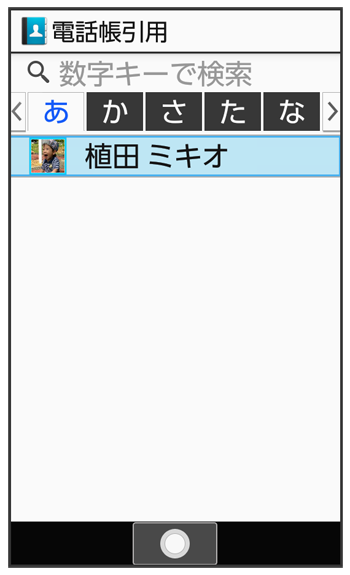
- 宛先を追加するには、宛先入力欄を選択と操作します。
- 宛先を削除するには、宛先入力欄を選択削除する宛先を選択(メニュー)と操作します。
手順
本文入力欄を選択本文を入力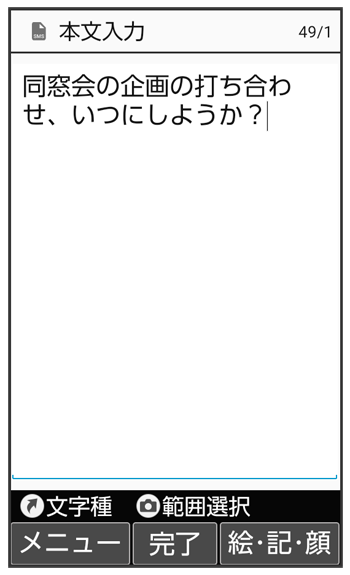
手順
 (送信)
(送信)
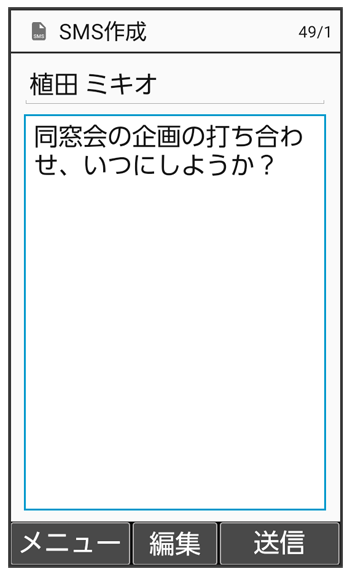
SMSが送信されます。
- 送信できなかったときは、に未送信メールとして保存されます。

スクロール
関連情報
本文入力中に送信可能文字数を超えると
S!メール変換の確認画面が表示されます。変換するときは、と操作します。
SMS送信時の操作
S!メールに切り替える
SMS作成画面で(メニュー)- 作成中のSMSがS!メールに切り替わります。
作成したSMSを保存する
SMS作成画面で(メニュー)- SMSが未送信ボックスに保存されます。
通信圏内のときにSMSを送信するように設定する
SMS作成画面で(メニュー)- SMSが未送信ボックスに保存されます。
- 通信圏内になると、SMSが自動的に送信されます。
日時を指定して送信する
SMS作成画面で(メニュー)日付を入力(設定)時刻を入力(設定)- SMSが未送信ボックスに保存されます。
- 指定した日時になると、SMSが自動的に送信されます。
配信確認を要求するかどうかを設定する
SMS作成画面で(メニュー)/本文の文字サイズを変更する
SMS作成画面で(メニュー)////テキストコピーのしかたなどのヘルプを表示する
SMS作成画面で(メニュー)本文に定型文を入力する
SMS作成画面で本文入力欄を選択(メニュー)定型文の種類を選択定型文を選択こちらで検索できます