DIGNO® ケータイ
オンラインマニュアル
メインメニューを利用する
次の機能やアプリ、サービスが利用できます。
| 項目 | 説明 |
|---|---|
| メール | S!メールやSMS、PCメールの送受信ができます。 |
| ブラウザ | インターネットにアクセスできます。ブラウザは、タッチポインター対応アプリです。 |
| LINE | LINEはいつでも、どこでも、好きなだけ通話やメールが楽しめるコミュニケーションアプリです。LINEは、タッチポインター対応アプリです。 LINEの使いかたについて詳しくは、「LINEを利用する」を参照してください。 |
| アラーム | アラーム/カウントダウンタイマー/ストップウォッチを利用できます。 各機能について詳しくは、「アラームメニューを利用する」を参照してください。 |
| カメラ | カメラを使ってフォトやムービーの撮影などができます。 カメラの使いかたについて詳しくは、「フォト/ムービーを撮影する」を参照してください。 |
| 地図 | 現在地の地図を表示したり、現在時間の雨雲情報を確認できます。 地図の使いかたについて詳しくは、「地図を利用する」を参照してください。 |
| ツール | カレンダーやメモ帳などの便利なツールを利用できます。 ツールの使いかたについて詳しくは、「ツールメニューを利用する」を参照してください。 |
| データ(データフォルダ) | 本体メモリ/SDカードに保存されている静止画、動画、音楽やその他のファイルをデータフォルダで確認することができます。 データフォルダについて詳しくは、「データを利用する(データフォルダ)」を参照してください。 |
| サービス | あんしんバックアップや緊急速報メールなどのサービスを利用できます。 サービスの使いかたについて詳しくは、「サービスメニューを利用する」を参照してください。 |
| TV | モバイル機器向けの地上デジタルテレビ放送サービスを見ることができます。 テレビの視聴について詳しくは、「テレビを利用する」を参照してください。 |
| 電話機能 | 電話帳や簡易留守録再生、スピードダイヤルなど電話の機能が利用できます。 電話機能の使いかたについて詳しくは、「電話機能メニューを利用する」を参照してください。 |
| 設定 | 本機のさまざまな設定を変更したり確認することができます。 |
手順


メインメニューが表示されます。
手順
項目を選択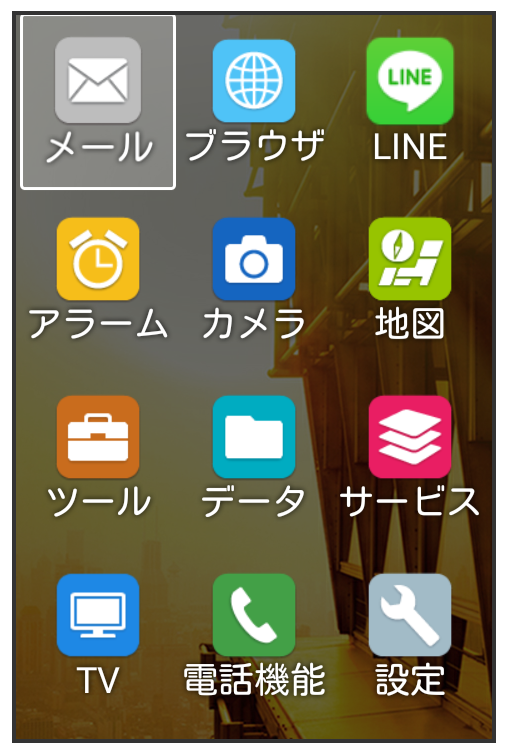
メニューに対応したアプリや機能が起動/表示されます。
- メニューはダイヤルボタン(
 ~
~ 、
、 、
、 )に対応しており、各ボタンを押すことでもアプリや機能を起動/表示できます。
  を押すと1つ前の画面に戻ります。

スクロール
関連情報
メインメニュー利用時の操作
メニューのレイアウトを変更する
 (メニュー)
 でレイアウトを選択
アプリをアップデートする
(メニュー)- 確認画面が表示されたときは、画面に従って操作してください。