DIGNO® ケータイ3
オンラインマニュアル
スケジュールを登録する
用件、開始日時/終了日時を登録する方法を例に説明します。
手順


カレンダー画面が表示されます。
手順
 (メニュー)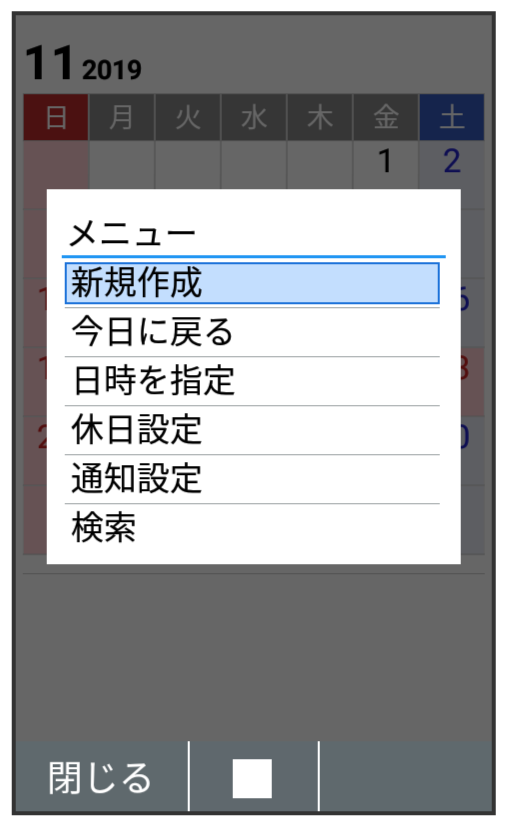
スケジュール作成画面が表示されます。
手順
タイトルを入力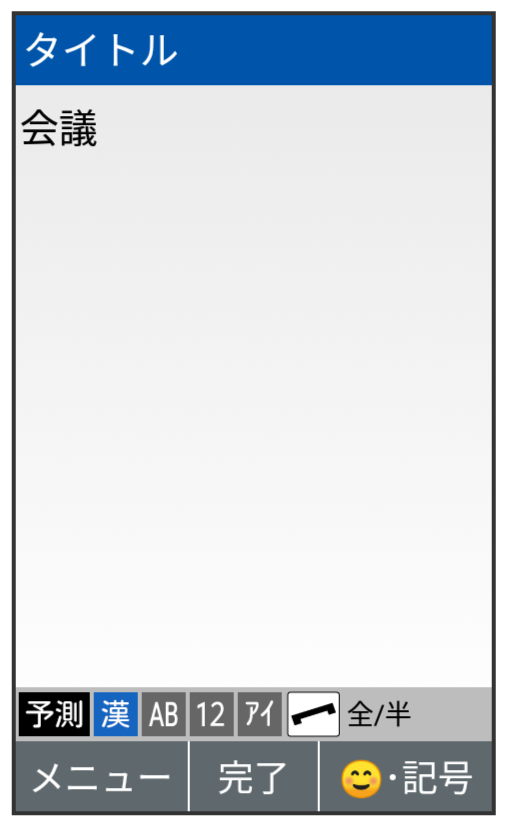
手順
開始日/開始時刻/終了日/終了時刻を入力 (確定)
(確定)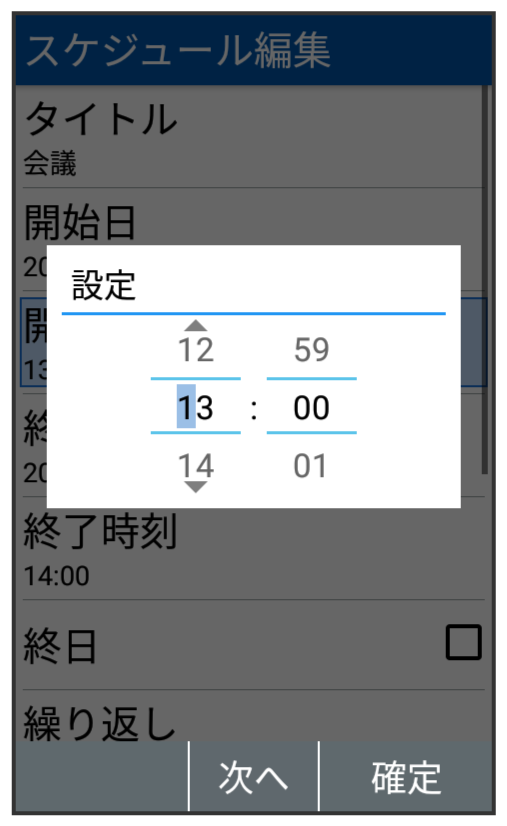
- 予定が終日となるときは、(
 表示)と操作します。
手順
(登録)
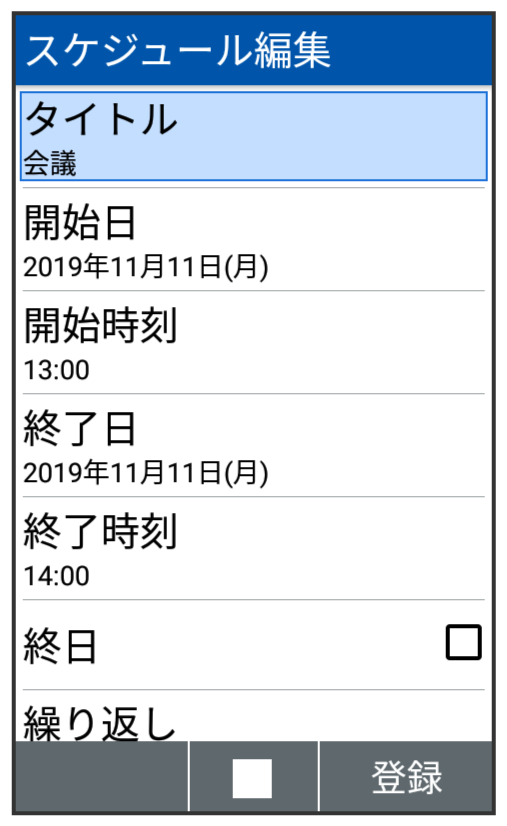
スケジュールが登録されます。

スクロール
関連情報
スケジュール登録時の操作
繰り返し設定を登録する
スケジュール作成画面で間隔を選択- 繰り返し設定を削除したい場合は、表示されているスケジュールを選択(メニュー)と操作することで、以降の予定を消すことができます。
通知時刻を設定する
スケジュール作成画面で通知時刻を選択- に設定すると、通知されません。
カレンダー上の見出しの色を設定する
スケジュール作成画面で色を選択場所/詳細の登録をする
スケジュール作成画面で/場所/詳細の内容を入力こちらで検索できます