DIGNO® ケータイ3
オンラインマニュアル
ブラウザ画面の見かた
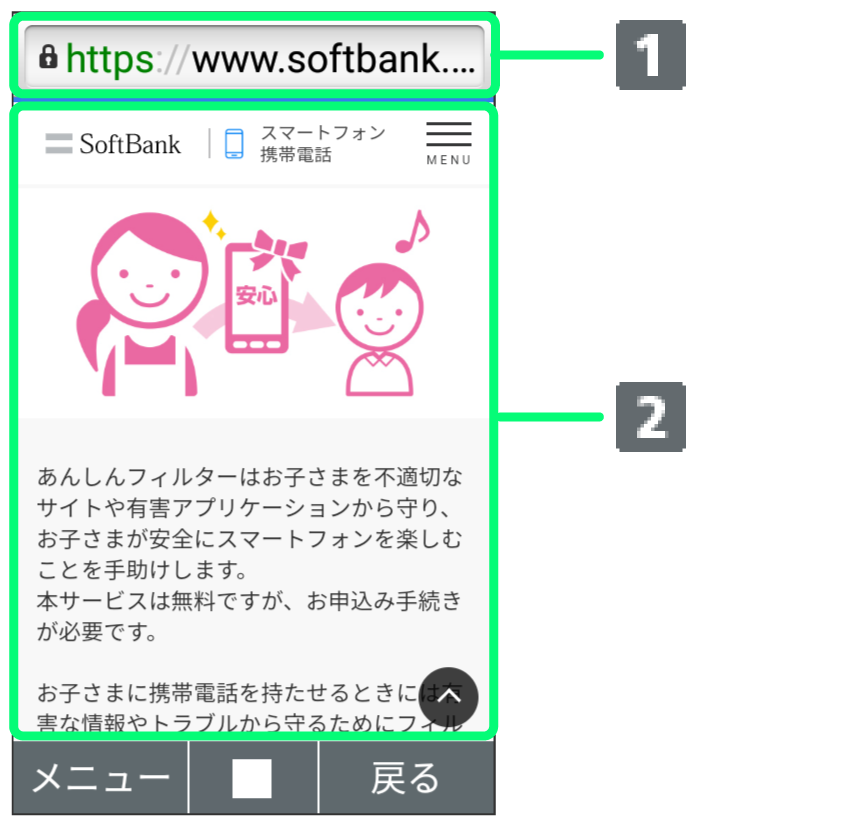
- URL表示
- 情報を表示
関連情報
ブラウザ画面利用時の操作
ブラウザ画面の読み込みを停止する
ブラウザ画面で (停止)
(停止)
- ブラウザ画面の読み込み中のときのみ操作できます。
前の画面を表示する
ブラウザ画面で(戻る)
- 元の画面に戻るときは
 (メニュー)と操作します。
ブラウザ画面を拡大/縮小する
ブラウザ画面で /
/
表示する文字サイズを変更する
ブラウザ画面で /
/
ブックマークに登録する
ブラウザ画面で(メニュー)ブックマーク一覧/履歴一覧を利用する
ブラウザ画面で(メニュー) を押すと/を切り替えられます。
Web検索・URL入力をする
ブラウザ画面で(メニュー)新しいウィンドウを開く
ブラウザ画面で(メニュー)表示するウィンドウを切り替える
ブラウザ画面で(メニュー)切り替えたいウィンドウを選択- を選択すると、新しいウィンドウが開きます。
ウィンドウを閉じる
ブラウザ画面で(メニュー)閉じたいウィンドウの右にある を選択
を選択- すべてのウィンドウを閉じると、スタートページが表示されます。
ブラウザ画面を再度読み込む
ブラウザ画面で(メニュー)スタートページを表示する
ブラウザ画面で(メニュー)- スタートページとはあんしんフィルター起動直後に表示されるページのことです。
ダウンロードしたデータを確認する
ブラウザ画面で(メニュー)ブラウザ画面内を検索する
ブラウザ画面で(メニュー)検索文字列を入力検索結果がハイライト表示されます。
ブラウザ画面のページ情報を表示する
ブラウザ画面で(メニュー)あんしんフィルター利用時のご注意
閲覧ページによってはキーによる操作ができない場合があります。ポインター操作に切り替えて操作ください。ポインターがOFFになっているときは、 (長押し)と操作するとONになります。
こちらで検索できます