かんたん携帯11
オンラインマニュアル
連絡先を確認する
手順

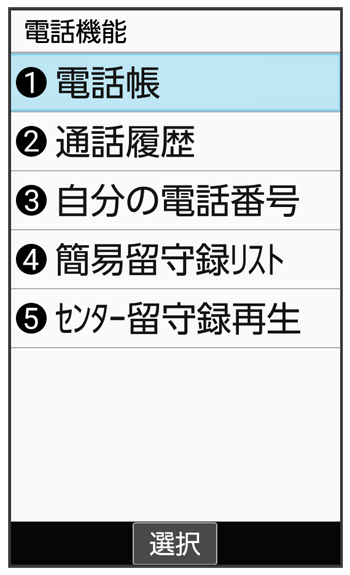
電話帳画面が表示されます。
手順
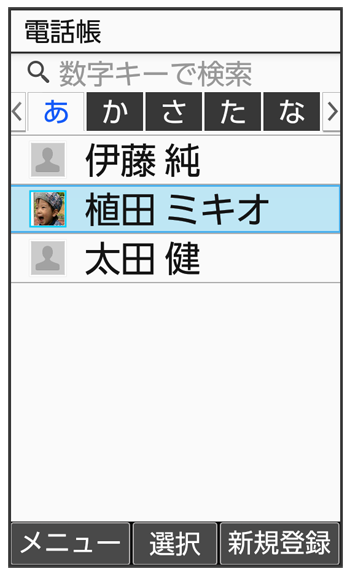
/ で索引を切り替え連絡先を選択
連絡先詳細画面が表示されます。

スクロール
関連情報
電話帳確認時の操作
メインの電話番号/メールアドレスを設定する
連絡先詳細画面で電話番号/メールアドレスを選択/電話帳の電話番号/メールアドレスからS!メール/SMSを作成する
連絡先詳細画面で電話番号/メールアドレスを選択- 確認画面が表示されたときは、画面に従って操作してください。
連絡先を編集する
連絡先詳細画面で (編集)項目を編集(確定)
連絡先をBluetooth®通信/メール添付で送信する
電話帳画面/連絡先詳細画面で (メニュー)/画面に従って操作
連絡先を1件削除する
電話帳画面で削除する連絡先を選択(メニュー)- 連絡先詳細画面で(メニュー)と操作しても、連絡先を削除できます。
連絡先を選択して削除する
電話帳画面で(メニュー)連絡先を選択( 表示)(削除)
- 連絡先を選択と操作するたびに、選択()/解除(
 )が切り替わります。
 - 連絡先を選択中に(メニュー)/と操作すると、すべての連絡先を選択()/解除()できます。
電話帳の表示方法を変更する
電話帳画面で(メニュー)/電話帳のグループを作成する
電話帳画面で(メニュー)(メニュー)各項目を設定(保存)電話帳のグループ名を変更する
電話帳画面で(メニュー)グループを選択グループ名を選択グループ名を入力(保存)電話帳のグループのマークを変更する
電話帳画面で(メニュー)グループを選択グループアイコンを選択設定するグループアイコンを選択(保存)電話帳のグループ別に電話の着信音を設定する
電話帳画面で(メニュー)グループを選択着信音を選択(決定)(保存)- 着信音を選択(確認)と操作すると、再生されます。再生を止めるときは、(停止)を押します。
- 着信音の選択時に/を押すとプリセット(固定データ)の着信音と内部ストレージ/SDカード内に保存されている着信音を切り替えます
- 着信音の選択時に(メニュー)と操作すると、並び順を変更できます。
- と操作したときは、着信音の設定は不要です。での設定に従って動作します。
- と操作したときは、着信音は鳴りません。
電話帳のグループ別に電話着信時のバイブレータのパターンを設定する
電話帳画面で(メニュー)グループを選択パターンを選択(決定)(保存)- パターンを選択(確認)と操作すると、バイブレータが動作します。
- パターンの選択時にと操作したときは、バイブレータの設定は不要です。での設定に従って動作します。
- と操作したときは、バイブレータは動作しません。
グループに連絡先を追加する
電話帳画面で(メニュー)グループを選択登録する連絡先を選択(表示)(登録)- 連絡先を選択と操作するたびに、選択()/解除()が切り替わります。
- 登録する連絡先を選択時に(メニュー)/と操作すると、すべての連絡先を選択()/解除()できます。
電話帳のグループを並べ替える
電話帳画面で(メニュー)(メニュー)移動するグループを選択 /
/ で移動(確定)
電話帳のグループを選択して削除する
電話帳画面で(メニュー)(メニュー)削除するグループを選択(表示)(確定)- グループを選択と操作するたびに、選択()/解除()が切り替わります。
- グループを選択時に(メニュー)/と操作すると、すべての連絡先を選択()/解除()できます。
連絡先を短縮ダイヤルに登録する
電話帳画面で登録する連絡先を選択/連絡先詳細画面を表示(メニュー)検索方法を変更する
電話帳画面で(メニュー)//内部ストレージへの電話帳の登録件数を確認する
電話帳画面で(メニュー)こちらで検索できます