かんたん携帯11
オンラインマニュアル
元気だよメールを利用する
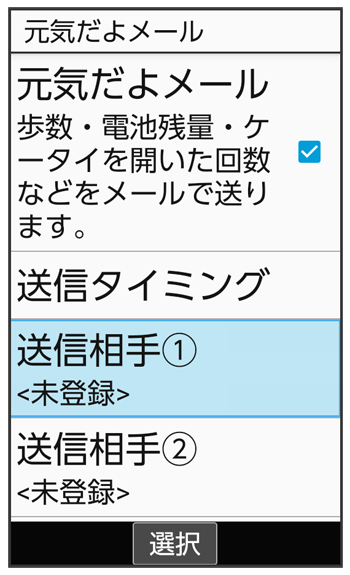
元気だよメールを利用するための設定を行います。電話帳から連絡先を選んで、「送信相手①」に登録する方法を例に説明します。
- あらかじめ、宛先にする相手を電話帳に登録しておいてください。
手順

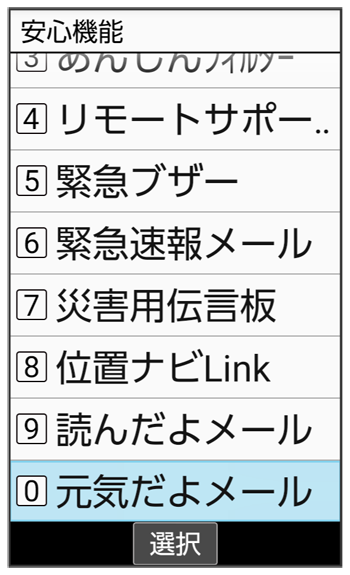
元気だよメール設定画面が表示されます。
手順
( 表示)
表示)
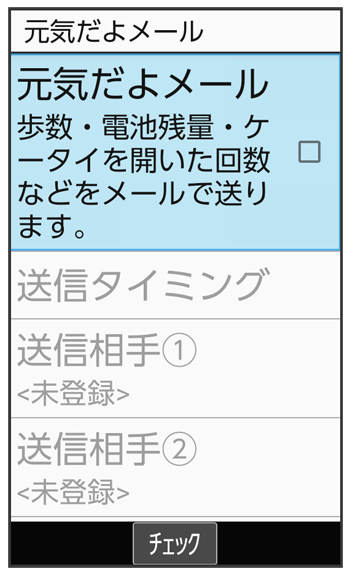
- と操作するたびに、選択()/解除(
 )が切り替わります。
手順
手順
手順
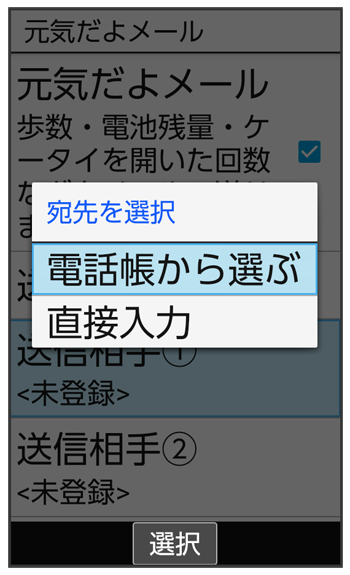
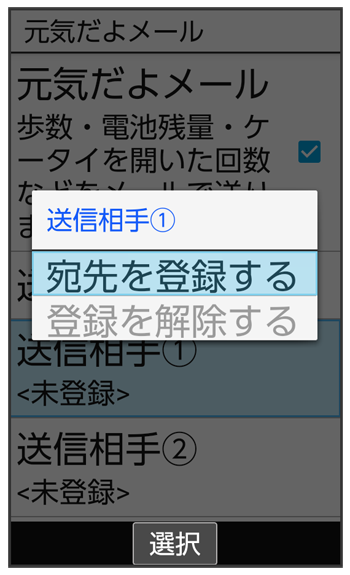
- を選択すると、宛先を直接入力して登録できます。
手順
登録する連絡先を選択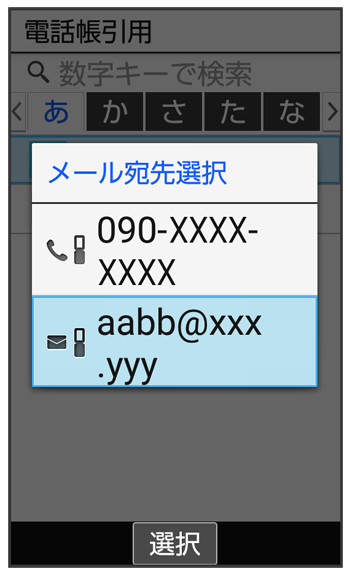
登録が完了します。
- 電話帳の連絡先に複数の電話番号やメールアドレスが登録されているときは、宛先選択画面が表示されます。宛先を選択してを押してください。
- 送信相手を2件登録するときは、このあとと操作して、画面に従って登録してください。

スクロール
関連情報
元気だよメール利用時の操作
送信する時刻を指定する
元気だよメール設定画面で//時刻を入力 (確定)
(確定)電池残量が15%になったときに送信するよう設定する
元気だよメール設定画面で(表示)宛先を解除する
元気だよメール設定画面で/1日の境目となる時刻(リセット時刻)を設定する
リセット時刻(お買い上げ時は0時)を過ぎてから、電源の入った本機をオープンポジションにすると、元気だよメールが自動的に送信されます。
元気だよメール設定画面で時刻を入力(設定)- リセット時刻を変更すると、メール送信のタイミングに影響することがあります。
こちらで検索できます