かんたん携帯9
オンラインマニュアル
新しい連絡先を登録する
電話帳に、名前、電話番号、メールアドレス(いずれかの入力は必須)を登録する方法を例に説明します。
手順

 (新規登録)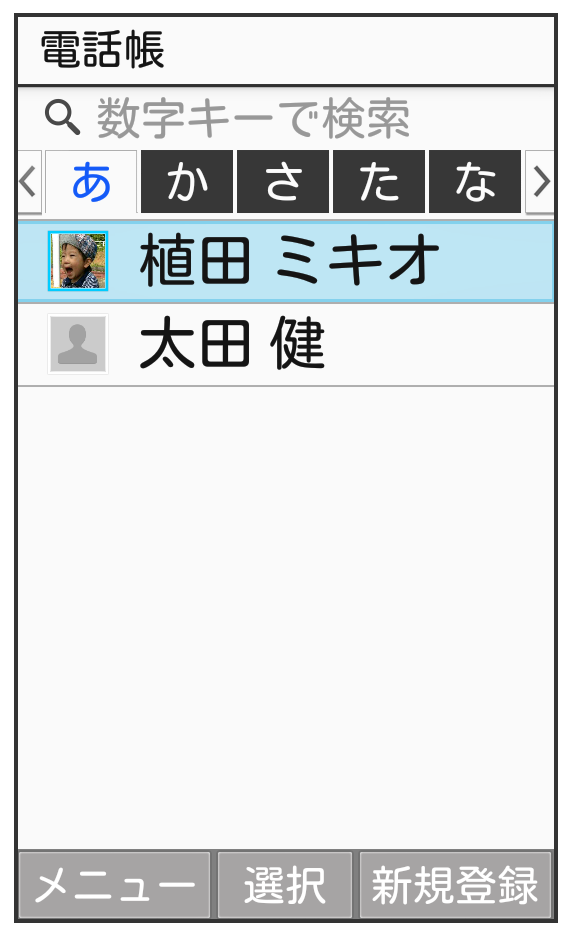
手順
姓を入力 (次へ)姓(よみ)を確認(次へ)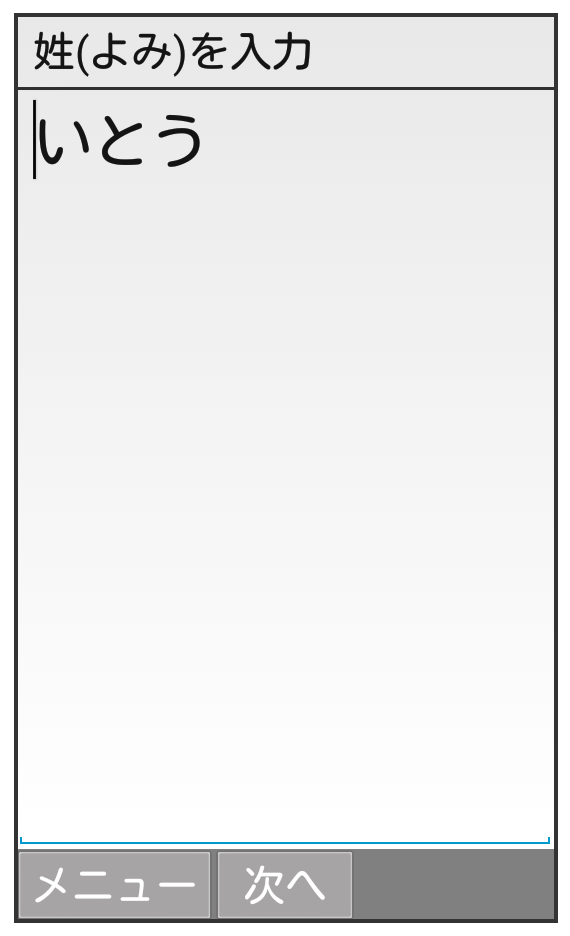
- よみは自動的に入力されます。変更もできます。
手順
名を入力(次へ)名(よみ)を確認(次へ)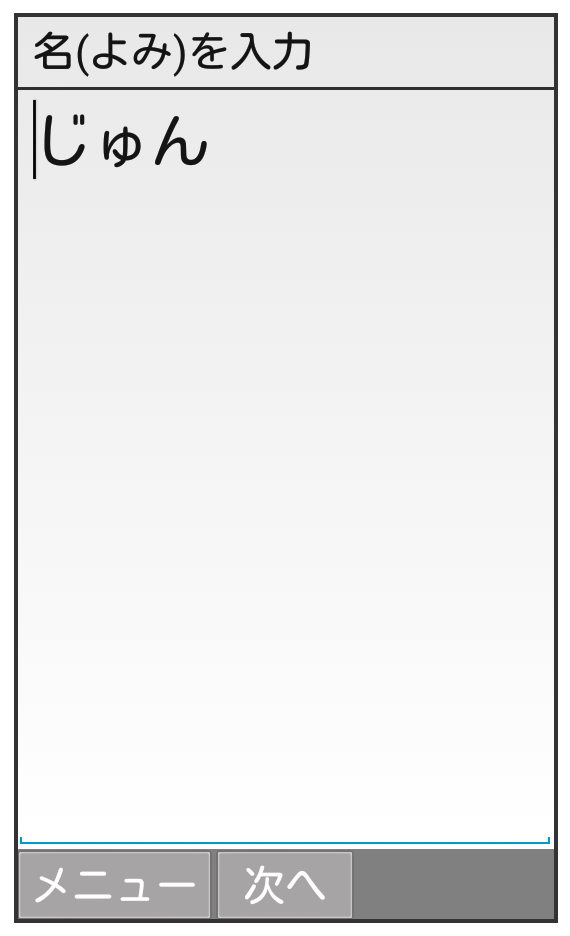
- よみは自動的に入力されます。変更もできます。
手順
電話番号を入力(次へ)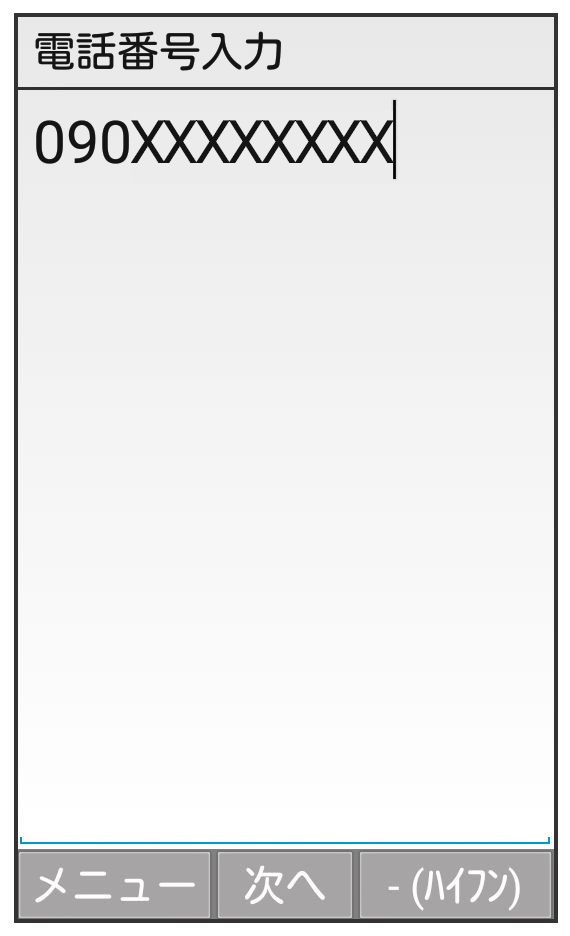
手順
電話番号の種別を選択
手順
メールアドレスを入力(次へ)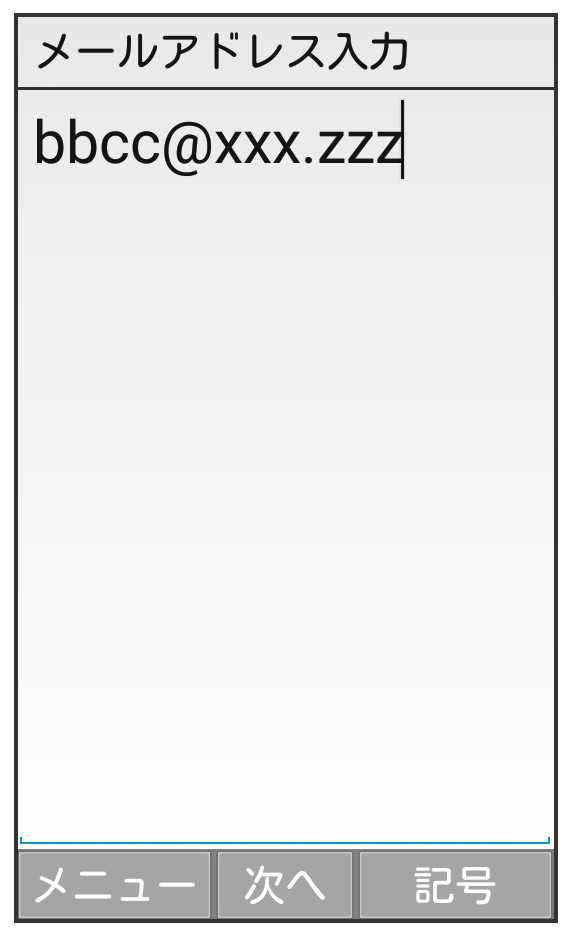
手順
メールアドレスの種別を選択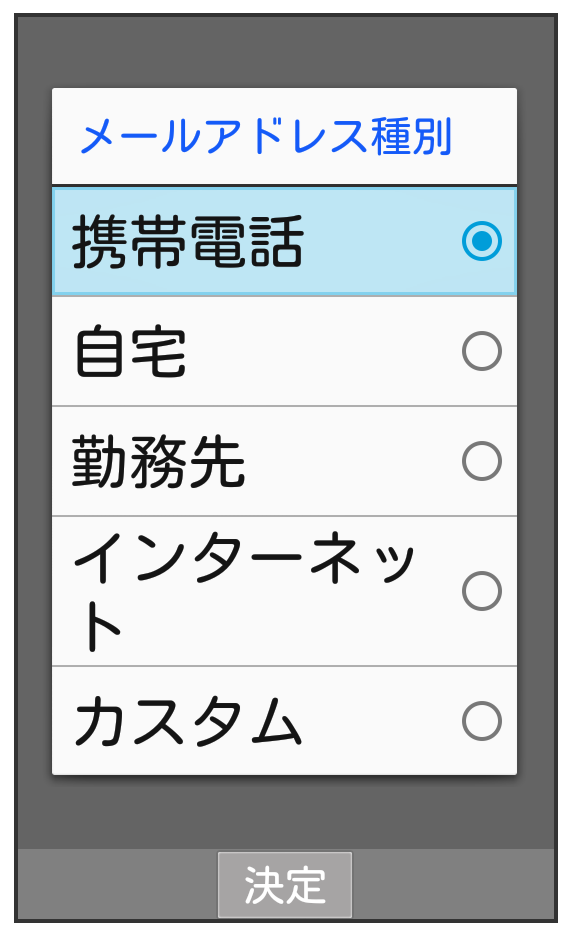
手順
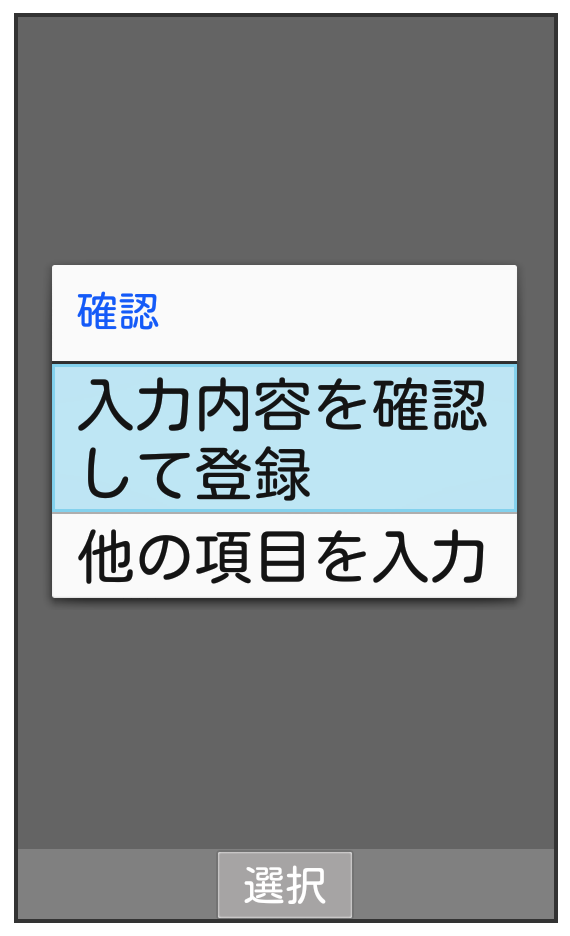
入力した内容が表示されます。
- を押すと、連絡先登録画面が表示され、顔写真やグループ、誕生日などほかの項目を登録できます。
手順
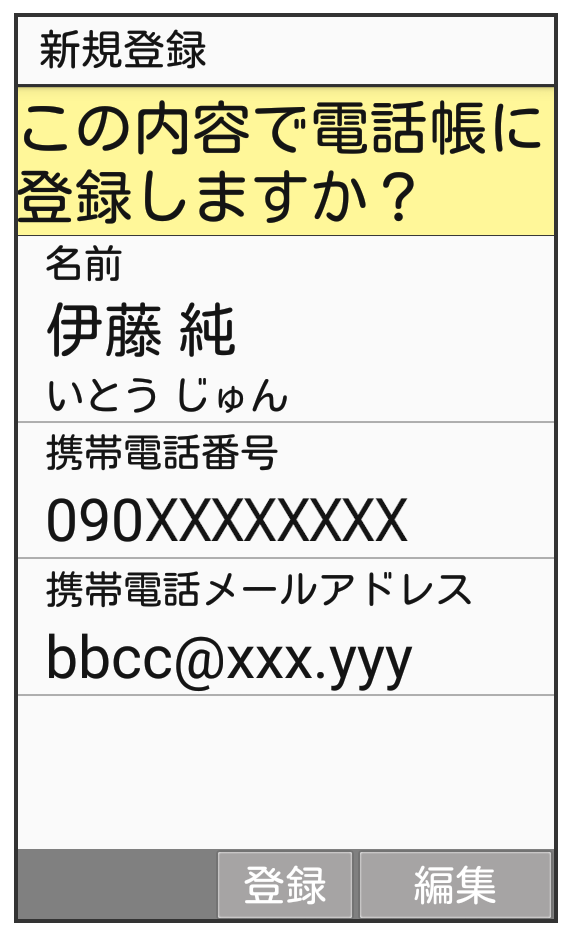
連絡先が登録されます。
- (編集)を押すと、連絡先登録画面が表示され、入力した内容を編集できます。

スクロール
関連情報
連絡先登録の操作
電話番号/メールアドレスなどの種別を登録する
連絡先登録画面で種別( など)を選択登録する種別を選択
グループを設定する
連絡先登録画面でグループを選択( 表示)(確定)
- グループを登録していないときは、グループ追加の確認画面が表示されます。を押すと、グループの新規登録画面が表示されます。グループ名などを入力して(保存)を押してください。
写真を登録する
連絡先登録画面で登録方法を選択登録操作音声着信/メール着信時の着信音を設定する
連絡先登録画面で音声着信/メール着信のメロディを選択(決定)(保存)- プリセット(固定データ)の着信音または本体メモリ/SDカード内にある着信音を選択して設定します。
- を選択したときは、着信音の設定は不要です。での設定に従って動作します。を選択したときは、着信音は鳴りません。
音声着信/メール着信時のバイブレータのパターンを設定する
連絡先登録画面で音声着信/メール着信のパターンを選択(決定)(保存)- パターンを選択時に(確認)を押すと、バイブレータが動作します。
- パターンを選択時にを選択したときは、バイブレータの設定は不要です。での設定に従って動作します。を選択したときは、バイブレータは動作しません。
誕生日を登録する
連絡先登録画面で誕生日の項目を選択年月日を入力(確定)住所を登録する
連絡先登録画面で住所欄の////内容を入力ニックネームを登録する
連絡先登録画面でニックネームを入力GPS情報を登録する
連絡先登録画面で所属を登録する
連絡先登録画面で所属欄の//内容を入力ウェブサイトを登録する
連絡先登録画面でURLを入力メモを登録する
連絡先登録画面で内容を入力