かんたん携帯9
オンラインマニュアル
ブラウザ画面の見かた
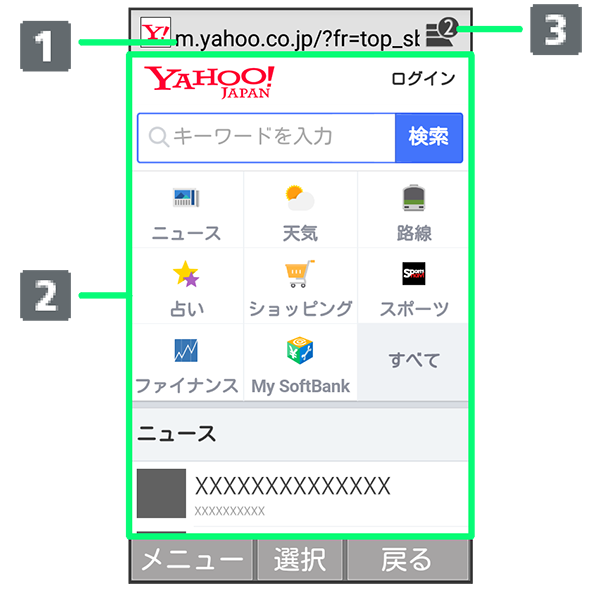
- URL表示
- 情報を表示
- タブ数表示
開いているタブの数が表示されます。
関連情報
ブラウザ画面利用時の操作
画面を切り替える
ブラウザ画面で /
/
- /を長押しすると、連続でスクロールされます。
ブラウザ画面の読み込みを停止する
ブラウザ画面で (停止)
(停止)
- ブラウザ画面の読み込み中のときのみ操作できます。
- ブラウザ画面で
 (メニュー)と操作しても読み込みを停止できます。
前の画面を表示する
ブラウザ画面で(戻る)
- 最初に表示したブラウザ画面で(戻る)を押すとブラウザを終了できます。
- 元の画面に戻るときは(メニュー)と操作します。
ブラウザ画面を再度読み込む
ブラウザ画面で(メニュー)画像を拡大/縮小する
ブラウザ画面で /
/

- ブラウザ画面で(メニュー)
 /
/ //と操作しても画像の拡大/縮小ができます。
 - 画像表示時のみ操作できます。
表示する文字のサイズを変更する
ブラウザ画面で /
/
- ブラウザ画面で(メニュー)///と操作しても文字サイズの変更ができます。
- (リセット)を押すと文字サイズをリセット(初期化)します。
音声/動画などの再生時の音量を変更する
ブラウザ画面で /
/
- ブラウザ画面で(メニュー)///と操作しても音量の変更ができます。
- 音声/動画などの再生中のみ操作できます。
ブラウザ画面の画像を保存する(画像保存モード)
ブラウザ画面で(メニュー)///でポインタ( )を移動して画像を選択
画像がダウンロードされます。
- 保存できる画像にポインタをあてるとアイコンが
 に変わります。
 - ダウンロード完了後にを押すと、画像を確認できます。を押すとダウンロードデータ一覧画面が表示されます。
ブラウザ画面の文字をコピーする(テキストコピー)
ブラウザ画面で(メニュー)///でポインタ()を移動してコピーする文章の始点を選択///でコピー範囲を設定- コピー範囲を設定時に(始点/終点)を押すと、操作するカーソルの始点側/終点側を切り替えることができます。
- コピー範囲を設定時に(メニュー)と操作すると、すべてのテキストを選択できます。
- コピー範囲を設定時に(メニュー)と操作すると、選択している範囲のテキストをWeb検索します。
ホームページを表示する
ブラウザ画面で(メニュー)ブラウザ画面のリンクの情報を確認/利用する
ブラウザ画面でリンクを含む表示/文字列を選択(メニュー)//画面に従って操作表示しているブラウザ画面の情報を確認する
ブラウザ画面で(メニュー)項目を選択ブラウザ画面内を検索する
ブラウザ画面で(メニュー)検索文字列を入力検索結果がハイライト表示されます。
ブラウザ操作のヘルプを確認する
ブラウザ画面で(メニュー)ブラウザ画面利用時のご注意
閲覧ページによってはボタンによる操作ができない場合があります。タッチクルーザーEXに切り替えて操作ください。タッチクルーザーEXが無効になっているときは、 (長押し)と操作すると有効になります。