かんたん携帯9
オンラインマニュアル
画像を編集する
データフォルダに保存された写真や画像などの静止画は、サイズを変更したり、効果を追加したりすることができます。
- 画像の種類やサイズによっては、加工できないことがあります。
手順
 /加工する画像を選択
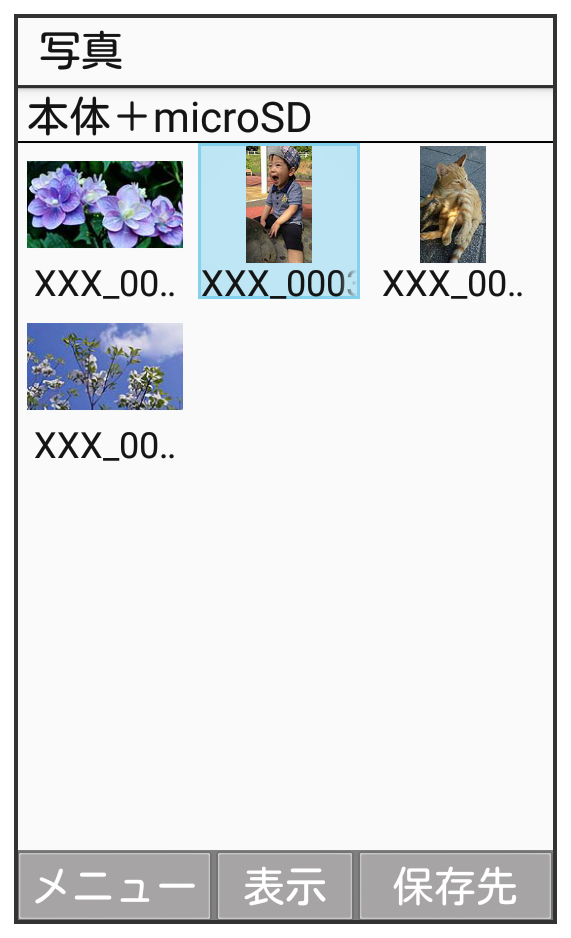
画像が表示されます。
手順
 (メニュー)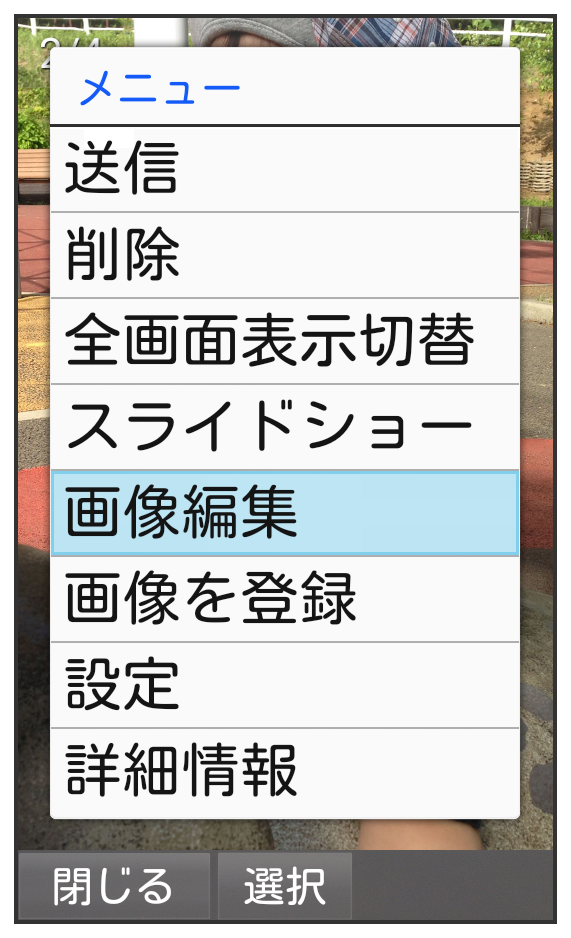
画像編集画面が表示されます。
手順
(メニュー)各効果を選択編集操作(保存)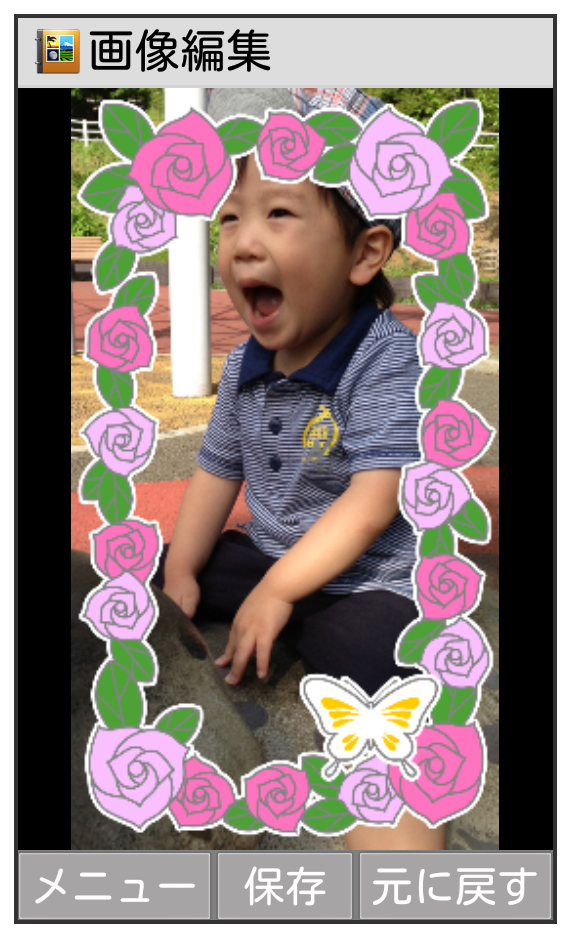
編集が終了し、別ファイルとしてデータが保存されます。

スクロール
関連情報
画像編集時の操作
画像を切り取る(トリミング)
画像編集画面で(メニュー)トリミングサイズを選択 //
// /
/ でトリミング範囲を選択
- トリミング範囲を選択時に(縮小)/
 (拡大)を押して範囲を縮小/拡大できます。
画像のサイズを変更する(リサイズ)
画像編集画面で(メニュー)サイズを選択画像を回転させる
画像編集画面で(メニュー)(左へ90度)/(右へ90度)画像を反転させる(鏡)
画像編集画面で(メニュー)(左右反転)/(上下反転)画像に効果を付ける(エフェクト)
画像編集画面で(メニュー)効果を選択画像を補正する
画像編集画面で(メニュー)補正する種類を選択画面に従って操作画像に日付スタンプを貼り付ける
画像編集画面で(メニュー)///でスタンプの位置を調整- 日付の色を変更するときは、スタンプの位置を調整時に(メニュー)色を選択と操作します。
- 日付の大きさを変更するときは、スタンプの位置を調整時に(メニュー)//と操作します。
顔にモザイクを追加する(顔かくし)
画像編集画面で(メニュー)///で加工する顔枠を選択(範囲変更)///で加工する範囲を調整- 顔枠を選択中に(削除)を押すと、顔枠を削除します。
- 範囲調整中に(切替)を押すと、範囲設定のカーソル位置を変更できます。
- 顔検出されていない画像にはモザイクを追加できません。