みまもりケータイ4
オンラインマニュアル
電話帳を設定する
本機はMy SoftBankの電話帳に登録された管理者と連絡先のみ電話やメールができます。本機のご利用前に管理者と連絡先の登録を行ってください。
手順
設定メニュー画面で
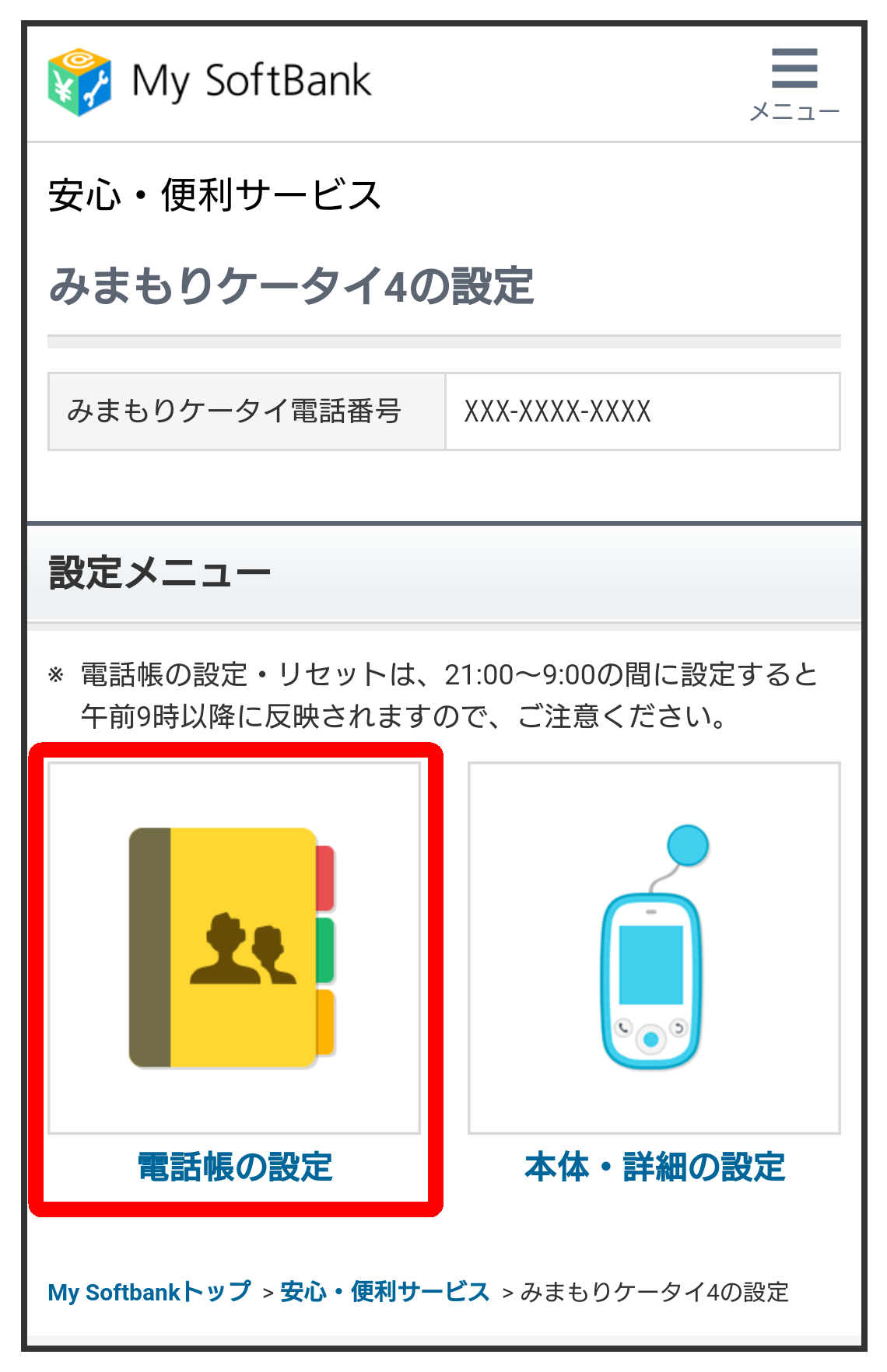
電話帳設定画面が表示されます。
手順
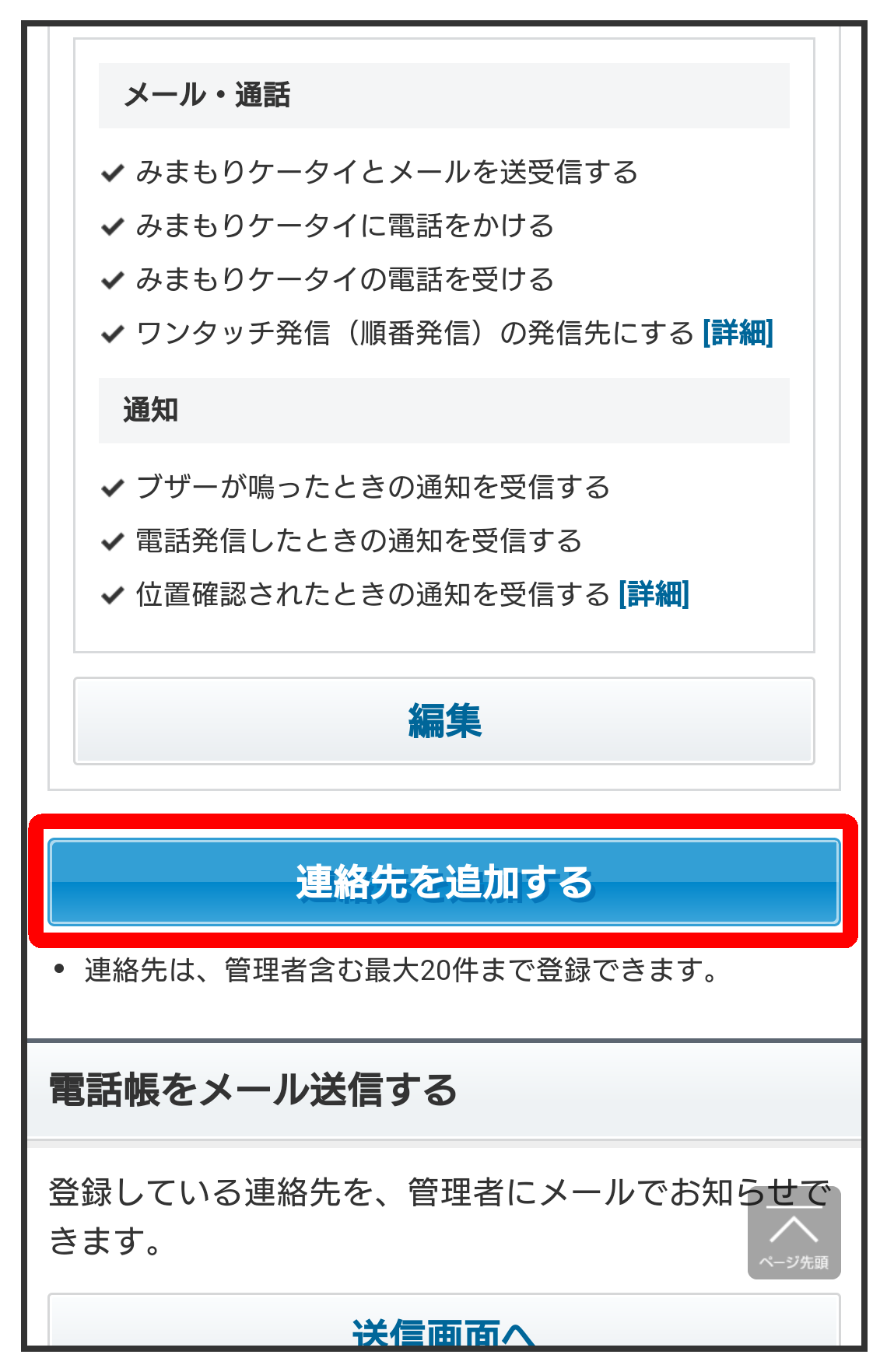
- 登録済みの管理者/連絡先を修正する場合は、修正したい電話帳No.のをタップします。
手順
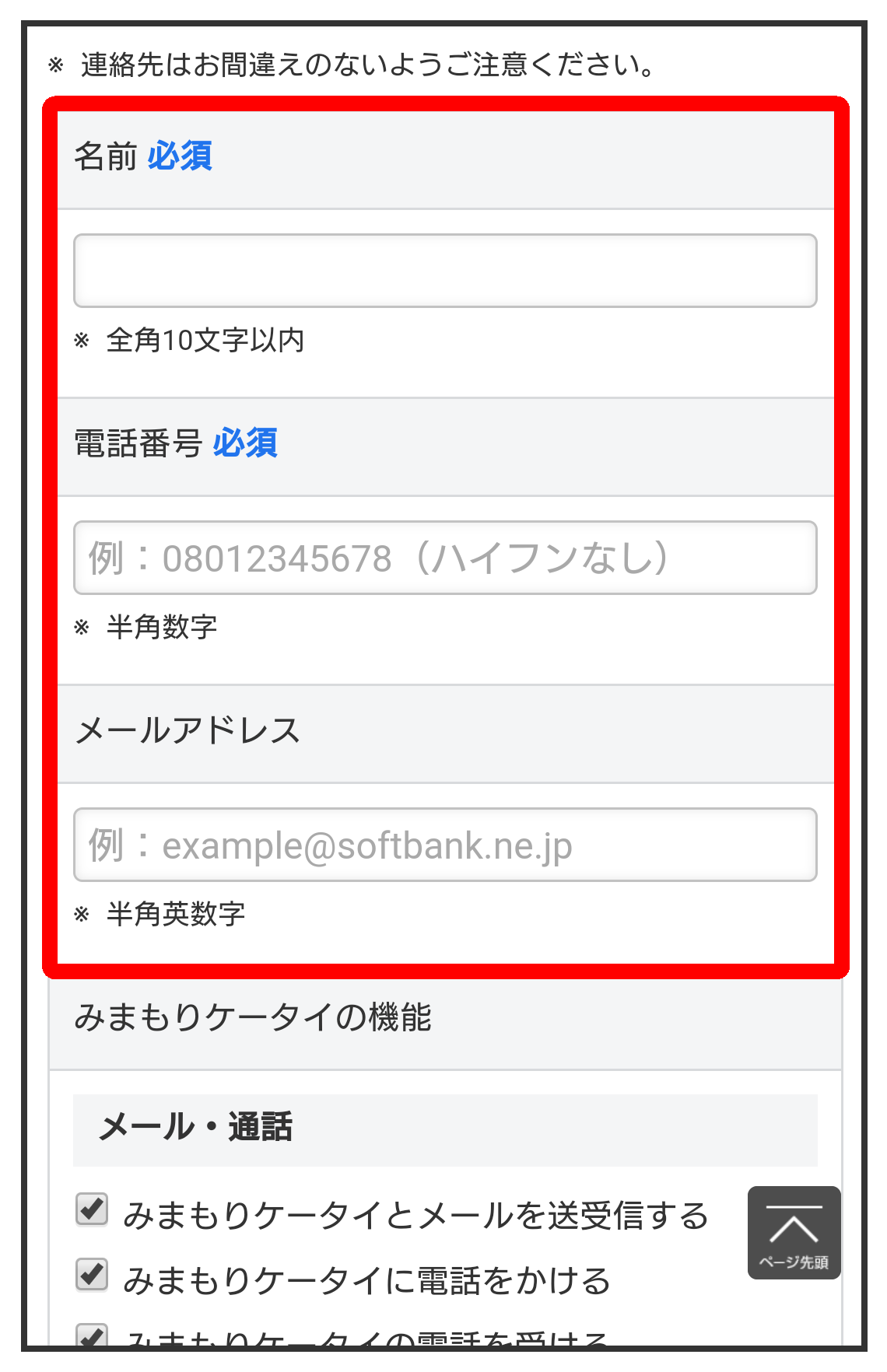
名前/電話番号/メールアドレスを入力
手順
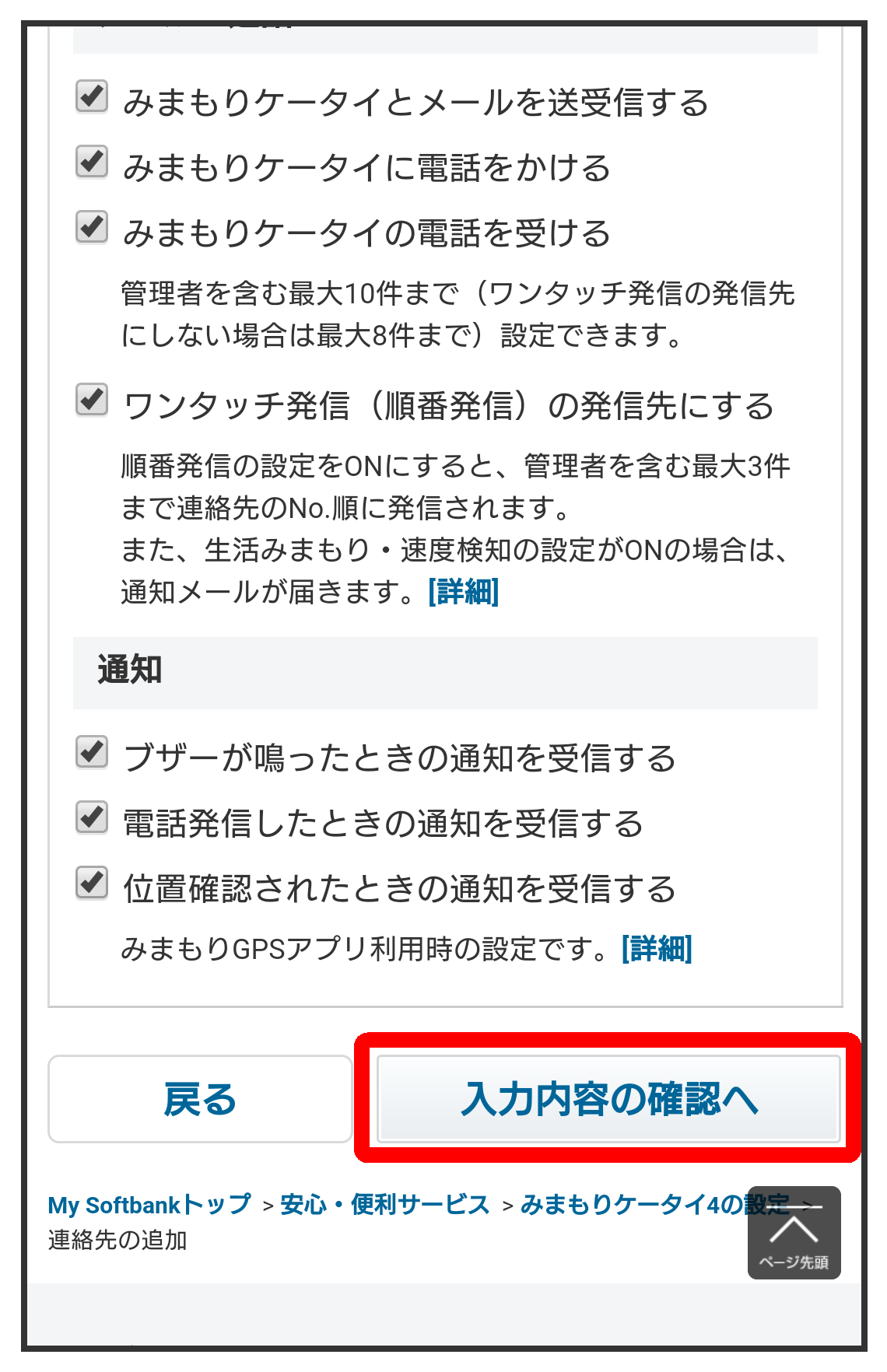
みまもりケータイの機能で利用する項目をタップして、チェックマーク( 表示)を入れる
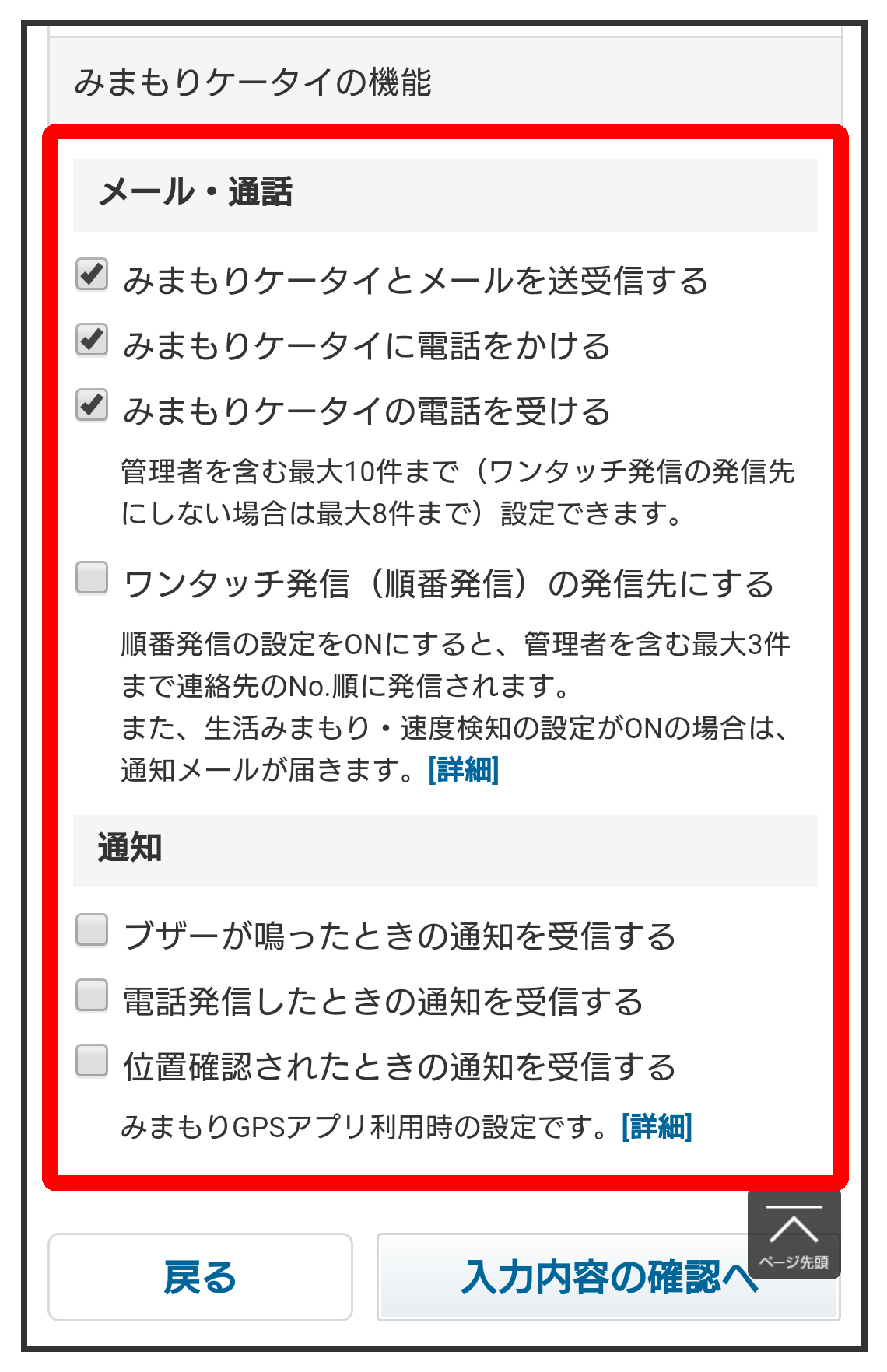
- 本機とメールの送受信ができる登録先は、管理者を含めて最大20件まで利用できます。
- 本機へ電話をかけられる登録先は、管理者を含めて最大20件まで利用できます。
- 本機から電話をかけられる登録先は、管理者を含めて最大10件まで利用できます。
- ワンタッチ発信(順番発信)の発信先は管理者を含む最大3件まで利用できます。
- をタップすると各項目についての詳細説明が表示されます。
手順
入力した内容が表示されます。
手順
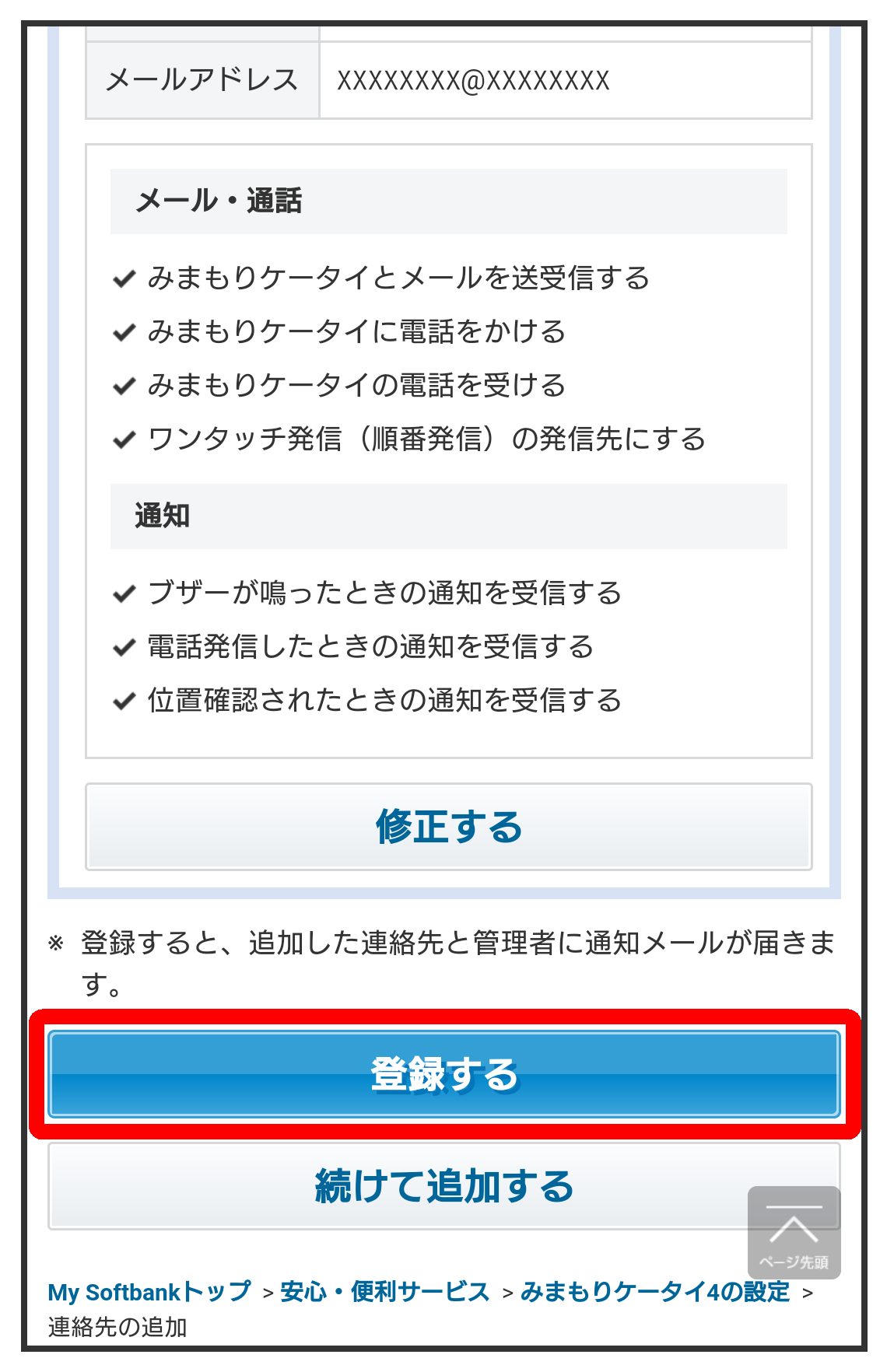
設定が完了します。
- 設定が完了すると、管理者に通知メールが送信されます。

スクロール
関連情報
設定反映時間について
は9:00~21:00でのみ設定可能です。設定時間外での操作内容は設定した順番で予約され、設定可能な時間帯に順次反映されます。同じ項目を複数回設定した場合は、予約順に反映されるため、最後の設定内容が反映されます。また、予約状態の操作内容は設定が反映されるまでMy SoftBankでは表示されませんのでご注意ください。
電話帳の設定利用時の操作
管理者/連絡先の登録内容を変更する
電話帳設定画面で変更したい管理者/連絡先の名前/電話番号/メールアドレスを入力利用するみまもりケータイの機能をタップしチェックマーク(表示)を入れる- 本機とメールの送受信ができる登録先は、管理者を含めて最大20件まで利用できます。
- 本機へ電話をかけられる登録先は、管理者を含めて最大20件まで利用できます。
- 本機から電話をかけられる登録先は、管理者を含めて最大10件まで利用できます。
- ワンタッチ発信(順番発信)の発信先は管理者を含む最大3件まで利用できます。
- 管理者の変更完了時に、設定メニューへ直接アクセスできるURLが記載されたメールが届きます。
連絡先を削除する
電話帳設定画面で削除したい連絡先の- 管理者は削除できません。
連絡先を追加する
電話帳設定画面で名前/電話番号/メールアドレスを入力利用するみまもりケータイの機能をタップしチェックマーク(表示)を入れる入力内容の確認へ電話帳に登録している連絡先の情報を管理者にメールで送る
電話帳設定画面で電話帳の設定利用時のご注意
電話帳の設定時は以下の点にご注意ください。
- 登録する電話番号やメールアドレスはお間違えの無いようにご注意ください。
- ソフトバンク以外の通信事業者や利用できない電話番号を登録した場合は、通知メールが正しく送信されません。
- 連絡先で通知メールを受信し、登録内容が正しいことを確認してください。