AQUOS R compact
オンラインマニュアル
データ使用量
モバイルデータ通信の使用量(1ヶ月単位)を確認したり、使用を制限したりすることができます。
データ使用量はあくまでも本機での記録です。実際のデータ利用明細とは異なることがあります。
手順
ホーム画面でお気に入りトレイを上にフリック (設定)
(設定)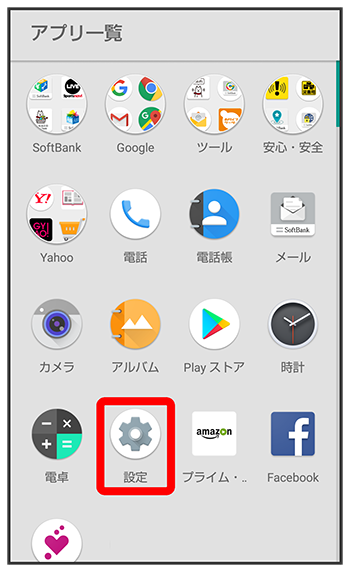
手順
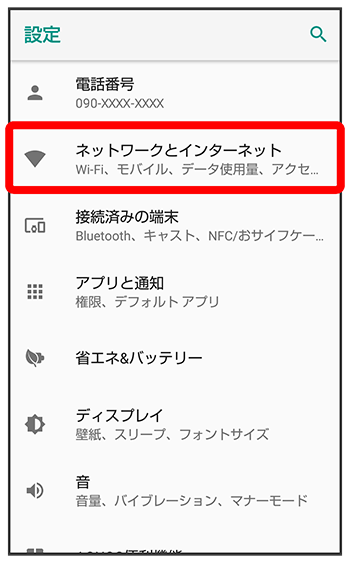
ネットワークとインターネット画面が表示されます。
手順
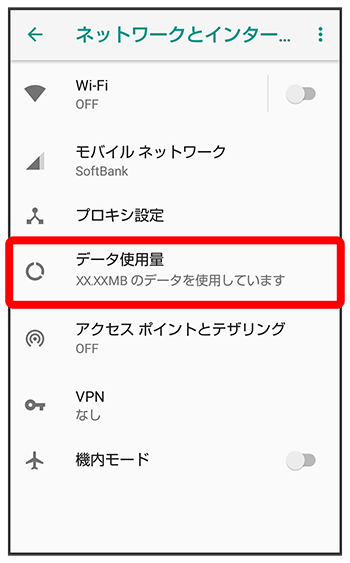
データ使用量画面が表示されます。
手順
各項目を設定
設定が完了します。

スクロール
関連情報
データ使用量利用時の操作
データセーバー機能を設定する
データ使用量画面で (
( 表示)
表示)- をタップするとに、をタップするとに切り替わります。
アプリごとに、データセーバー機能の対象外とするかどうかを設定する
データ使用量画面でアプリの/をタップ- をタップすると有効()に、をタップすると無効()に切り替わります。
モバイルデータを利用するかどうかを設定する
データ使用量画面で
- をタップするたびに、有効()/無効()が切り替わります。
- 確認画面が表示されたときは、画面に従って操作してください。
バックグラウンドのモバイルデータ通信を有効にする
データ使用量画面でアプリ名をタップ(表示)- をタップするたびに、有効()/無効()が切り替わります。
モバイルデータ使用量が警告容量に達したときに警告するかどうかを設定する
データ使用量画面で- をタップするたびに、有効()/無効()が切り替わります。
- 以降、使用中に警告容量に達したときは、ステータスバーに
 が表示されます。
モバイルデータ使用量の上限を使用するかどうかを設定する
データ使用量画面で- をタップするたびに、有効()/無効()が切り替わります。
- 確認画面が表示されたときは、画面に従って操作してください。
- 以降、使用中に上限に達したときは、モバイルデータ通信を無効にした案内が表示されます。このときは、画面に従って操作してください。
Wi-Fiを使用したデータ使用量を確認する
データ使用量画面で
モバイルアクセスポイントでのデータ使用を制限する
データ使用量画面で制限するWi-Fiネットワークをタップ(表示)- Wi-Fiネットワークをタップするたびに、設定()/解除()が切り替わります。
こちらで検索できます