AQUOS R2
オンラインマニュアル
アクセスポイントを選択して接続する
検出したアクセスポイント(Wi-Fiネットワーク)を選択して、接続します。
手順
ホーム画面を上にフリック
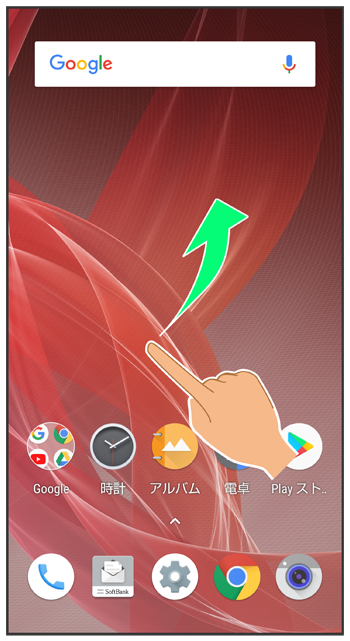
手順
 (設定)
(設定)
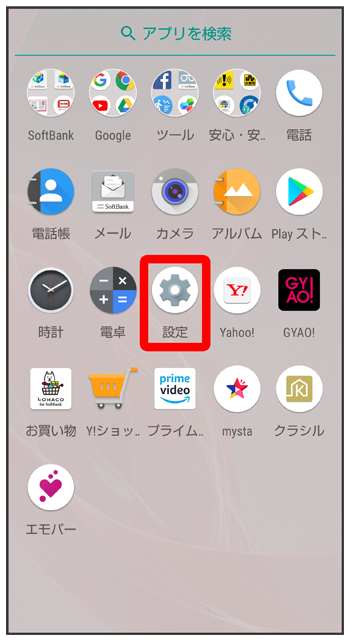
手順
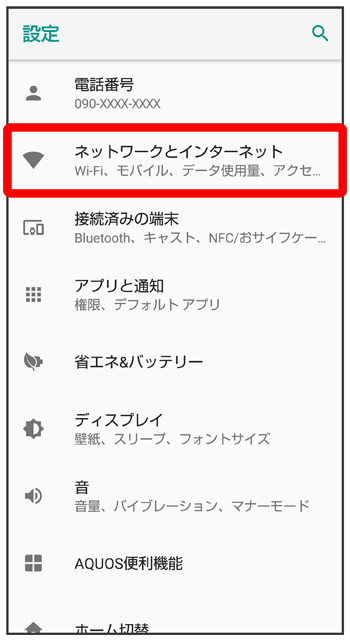
手順
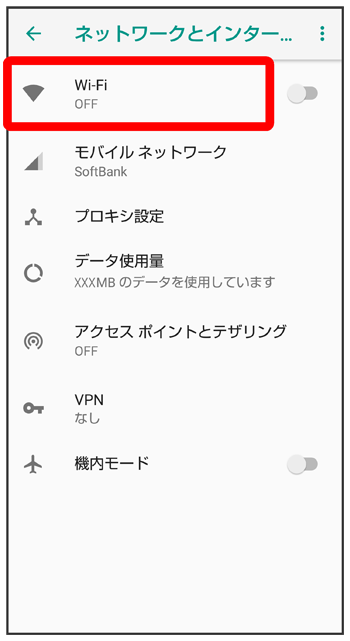
Wi-Fi画面が表示されます。
手順

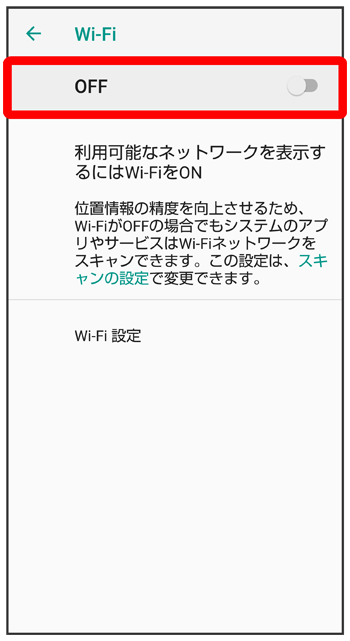
「Wi-Fi」が有効になります( 表示)。
表示)。
- このあと、アクセスポイントの検索が開始されます。検索が終わると、画面に利用できるアクセスポイントが表示されます。
- 「Wi-Fi」を無効にするときは、をタップします(表示)。
手順
アクセスポイントをタップ

手順
パスワードを入力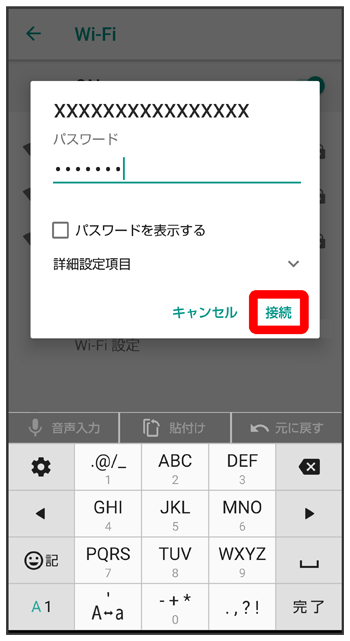
アクセスポイントに接続されます。
- パスワードは、ご家庭用のWi-Fiルーターであれば、「WEP」や「WPA」、「KEY」などと、ルーター本体にシールで貼られている場合があります。詳しくは、ルーターのメーカーにお問い合わせください。また、公衆無線LANのパスワードはご契約のプロバイダーにご確認ください。
- アクセスポイントによっては、パスワードの入力が不要なこともあります。

スクロール
関連情報
Wi-Fi利用時の操作
オープンネットワークが利用できるとき、通知するかどうかを設定する
Wi-Fi画面で- をタップするたびに、有効()/無効()が切り替わります。
Wi-Fiをいつスリープに切り替えるかを設定する
Wi-Fi画面で設定項目をタップ証明書をインストールする
Wi-Fi画面で画面に従って操作MACアドレスを確認する
Wi-Fi画面で- MACアドレスは、「MACアドレス」の下部に表示されます。
IPアドレスを確認する
Wi-Fi画面で- IPアドレスは、「IPアドレス」の下部に表示されます。
接続中のアクセスポイントの状況を確認する
Wi-Fi画面で、アクセスポイントをタップ
- 接続状況、電波強度、周波数、セキュリティ、リンク速度などが表示されます。
こんなときは
アクセスポイントが検出されない
近くに複数のアクセスポイントが存在していませんか。近隣のチャンネルを使用していると、正しく検出できないことがあります。
こちらで検索できます