AQUOS R2
オンラインマニュアル
システムの設定
システムに関する機能を設定/確認できます。設定/確認できる項目は次のとおりです。
| 項目 | 説明 |
|---|---|
| 言語と入力 | 表示言語や文字入力に関する機能を設定できます。 |
| 日付と時刻 | 日付や時刻に関する機能を設定できます。 |
| バックアップ | アプリのデータやWi-FiパスワードなどをGoogleサーバーにバックアップできます。 |
| データ引継 | SDカードやBluetooth®機能を利用してほかの携帯電話などからデータを取り込んだり、本機のデータをSDカードに保存したりすることができます。 詳しくは、「Bluetooth®で電話帳データを取り込む(データ引継)」、「SDカードからデータを取り込む(データ引継)」、「SDカードにデータを保存する」を参照してください。 |
| システム アップデート | ネットワークを利用して本機のシステムアップデートが必要かどうかを確認し、必要なときには手動でアップデートできます。 詳しくは、「システムアップデートする」を参照してください。 |
| リセット | ネットワーク設定のリセットやアプリの設定のリセット、内部ストレージのデータのリセットができます。 |
| 認証 | 認証を確認できます。 |
| 端末情報 | 本機の状態を確認したり、セルフチェックを行ったりすることができます。 |
手順
ホーム画面を上にフリック (設定)
(設定)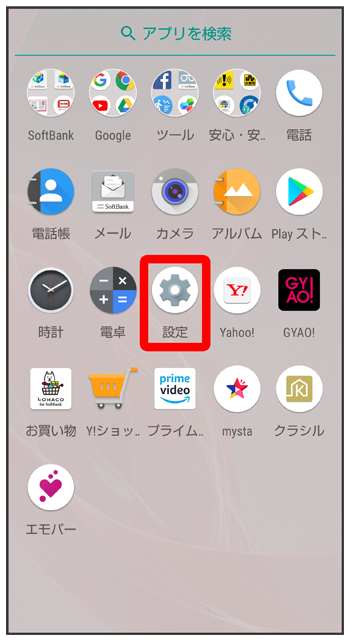
手順
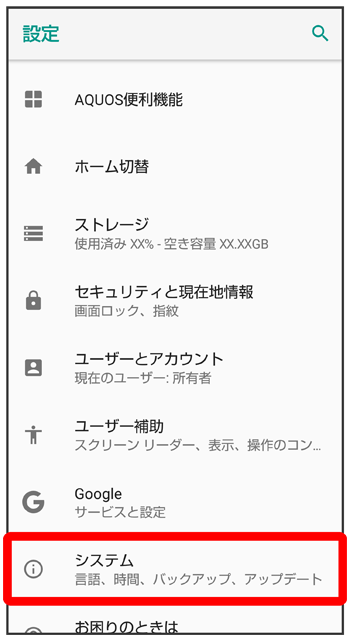
システム画面が表示されます。
手順
各項目を設定
設定が完了します。

スクロール
関連情報
システム利用時の操作
Google ドライブへのバックアップを設定する
システム画面で- をタップするたびに、有効(
 )/無効(
)/無効( )が切り替わります。
 - あらかじめGoogle アカウントでログインしておいてください。
- 確認画面が表示されたときは、画面に従って操作してください。
バックアップアカウントを設定する
システム画面でアカウントをタップ- 「Google ドライブへのバックアップ」が有効のときに設定できます。
- アカウントを追加するときはをタップし、画面に従って操作してください。
ネットワーク設定をリセットする
システム画面で- 画面ロック解除方法がまたは以外のときは、をタップしたあとロックを解除する操作が必要です。
アプリの設定をリセットする
システム画面でオールリセットを利用する
システム画面で操作用暗証番号を入力画面内の注意事項を確認- 取り付けているSDカード内のデータも消去するときは、をタップします(
 表示)。
表示)。
認証を確認する
システム画面で
オールリセット利用時のご注意
オールリセットをご利用の際は、次の点にご注意ください。
- オールリセットすると、内部ストレージのデータがすべて消去されます。必要なデータは事前にバックアップをとることをおすすめします。
- 消去された内容は元に戻せません。十分に確認したうえで操作してください。
こちらで検索できます