AQUOS R6
オンラインマニュアル
初期設定を行う
手順
言語を選択して
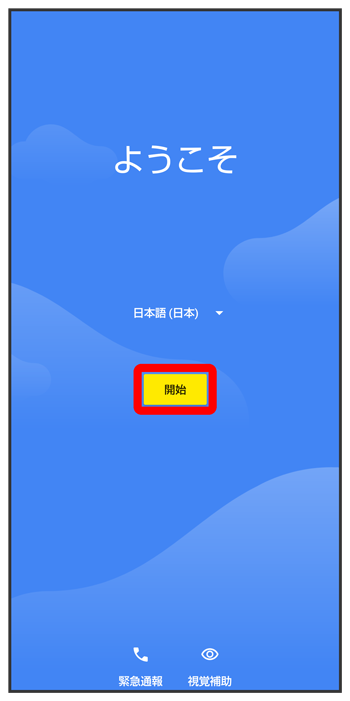
- をタップすると、緊急通報ができます。
- をタップすると、視覚補助の設定ができます。詳しくは、「ユーザー補助」を参照してください。
手順
Wi-Fiに関する項目を設定

- 画面に従って操作してください。
- モバイルネットワークを使用して初期設定を行うときは、を選択します。以降は、画面に従って操作してください。
手順

- ほかの端末などからデータをコピーしないときは、をタップします。
手順
これまでお使いのスマートフォンの電源を入れて、ロックを解除する
- これまでお使いのスマートフォンを使用できない場合は、をタップして、画面に従って操作してください。
手順
これまでお使いのスマートフォンのケーブルを用意する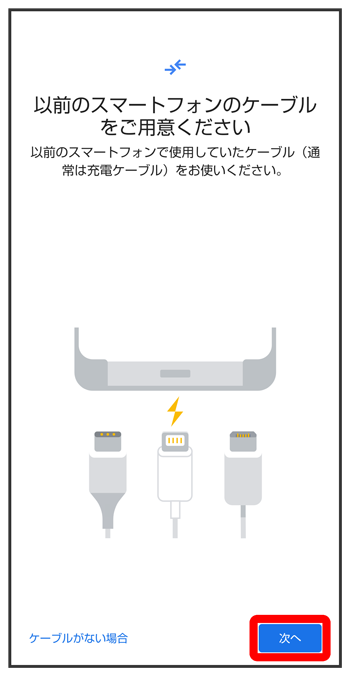
- これまでお使いのスマートフォンのケーブルがない場合は、をタップして、画面に従って操作してください。
手順
用意したケーブルを、これまでお使いのスマートフォンに接続する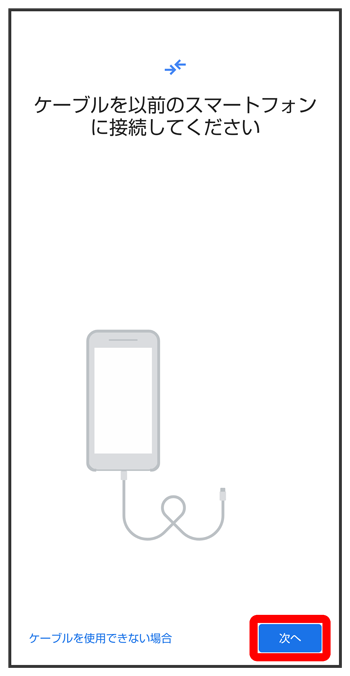
- 用意したケーブルが使用できない場合は、をタップして、画面に従って操作してください。
手順
ケーブルのUSBプラグをクイックスイッチアダプターのType-A端子に差し込み、クイックスイッチアダプターのUSB Type-Cプラグを本機の外部接続端子に差し込む

- クイックスイッチアダプターがない場合は、と操作してください。
- クイックスイッチアダプターは、データの引き継ぎ以外の用途(充電など)には使用しないでください。
手順
Google アカウントを設定
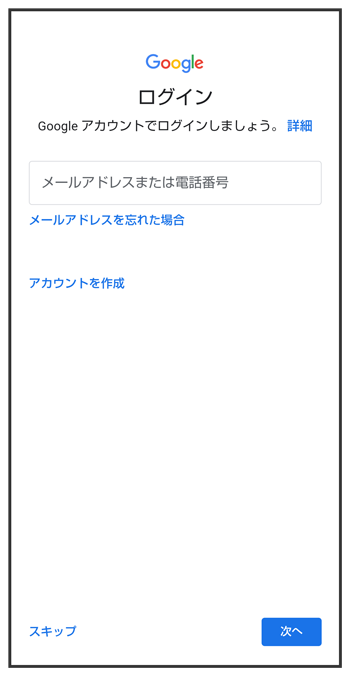
- Google アカウントについて詳しくは、「Google アカウントを設定する」を参照してください。
- Google アカウントを設定すると、引き継ぎ可能なデータの一覧が表示されます。
手順

手順
取り込む項目をタップ
取り込みが開始されます。
手順
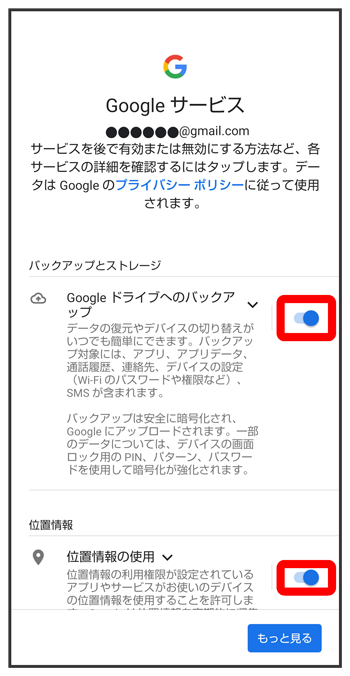
各項目を設定/確認
手順

手順
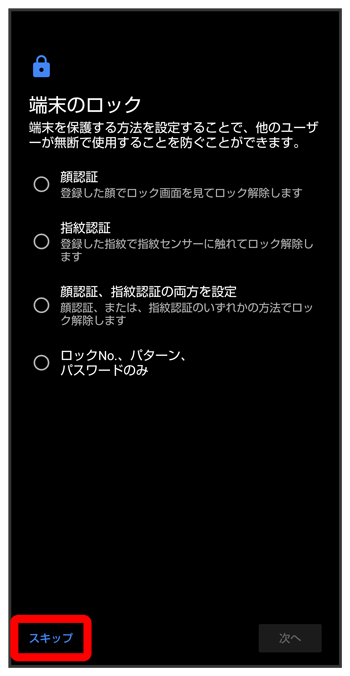
- 画面ロック解除方法をタップと操作すると、選択した画面ロック解除方法の設定ができます。詳しくは、「指紋認証機能を利用する」、「パターンを指でなぞって画面ロックを解除するように設定する」、「ロックNo.(PIN)で画面ロックを解除するように設定する」、「パスワードで画面ロックを解除するように設定する」、「顔認証機能を利用する」を参照してください。
手順
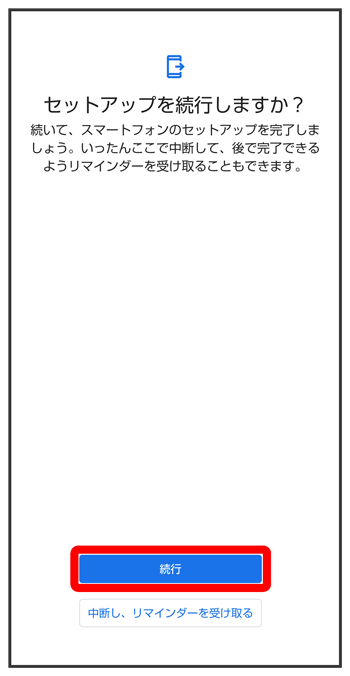
- 初期設定を中断し、あとでリマインダーを受け取るときは、をタップします。
- 以降は、画面に従ってGoogle アシスタントを設定してください。
手順

- をタップしたときは、画面に従ってカード情報を登録してください。
手順
各項目を設定
手順
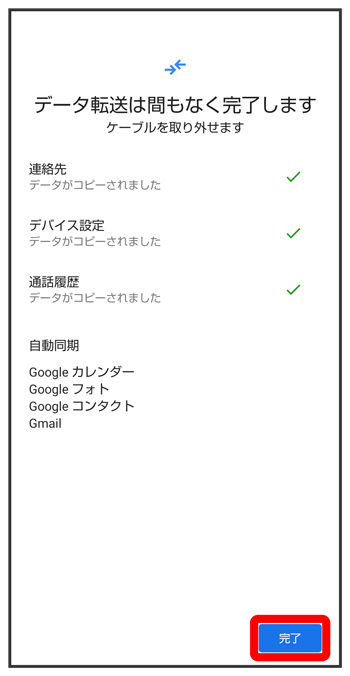
取り込みが完了し、初期設定が完了します。
- 取り込み完了後は、ケーブルを取り外してください。
- 確認画面が表示されたときは、画面に従って操作してください。

スクロール
関連情報
クイックスイッチアダプター利用時のご注意
データの引き継ぎ以外の用途(充電など)には使用しないでください。
こちらで検索できます