AQUOS R7
オンラインマニュアル
エモパーを設定する
エモパーのキャラクターの選択や、お客様の情報の設定、エモパーの話題の選択、エモパーが記憶したデータの保存/削除などが行えます。設定できる項目は次のとおりです。
| 項目 | 説明 |
|---|---|
| COCORO ID | COCORO MEMBERSに新規登録/ログインすると、自動バックアップやAIoT機器との連携などの機能を利用できます。 |
| エモパー選択 | エモパーの声/キャラクターの選択や名前の設定を行います。 |
| 基本動作について | エモパーの音量、マナーモード設定中の動作や、イヤホンをしているときにお話しするかどうかなどを設定します。 |
| あなたについて | ニックネームや自宅、職場・学校など、お客様の情報を設定します。 |
| エモパーの話題 | エモパーが話題にする内容を設定します。 |
| エモパーメモ | エモパーメモの利用について設定します。 |
| 声でアクション | エモパーがお話したあとに話しかけてエモパーが反応するようにするかどうかを設定します。 |
| エモパーヘルスケア | エモパーヘルスケアの設定を行います。エモパーヘルスケアを設定すると、 (からだメイト)などと連携してお客様の体重や歩数などの情報を管理します。エモパーがダイエットや健康維持を応援します。 (からだメイト)などと連携してお客様の体重や歩数などの情報を管理します。エモパーがダイエットや健康維持を応援します。 |
| AIoT機器との連携 | 登録した家電を操作したり、家電からの提案や情報をお伝えする、AIoT機器との連携機能について設定します。 |
| ホームにエモパーを貼り付け | ホーム画面にエモパーのウィジェットを追加するかどうかなどを設定します。 |
| エモパーへの話しかけ方 | 公式エモパー情報サイトEMOPARK(エモパーク)でエモパーへの話しかけ方やタイミングなどを確認できます。 |
| おすすめ機能の紹介 | エモパーの簡単な説明や、使い方のデモを確認することができます。 |
| エモパー使い方ガイド | 公式エモパー情報サイトEMOPARK(エモパーク)でエモパーの使い方を確認できます。 |
| よくある質問(FAQ) | 公式エモパー情報サイトEMOPARK(エモパーク)でよくある質問を確認できます。 |
| エモパーの記憶 | エモパーが記憶しているデータをバックアップ/復元/初期化します。 |
| 注意事項 | エモパーバージョンや利用規約・プライバシーポリシーなどを確認できます。 |
手順
ホーム画面で (エモパー)
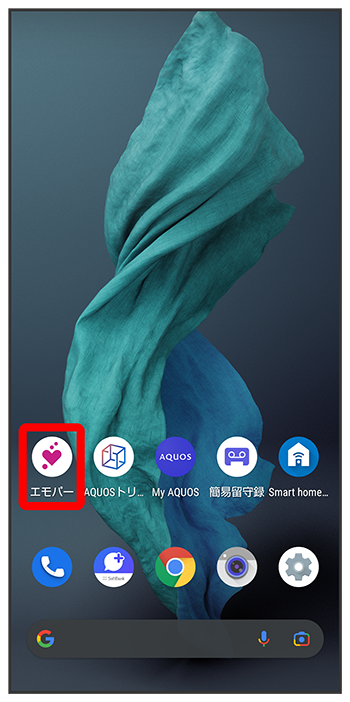
- エモパーの初期設定画面が表示されたときは、画面に従って操作してください。
手順

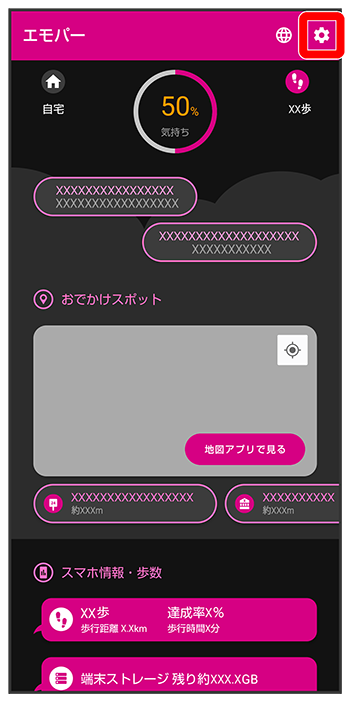
エモパー設定画面が表示されます。
手順
各項目を設定
設定が完了します。

スクロール
関連情報
エモパー設定時の操作
エモパーを利用するかどうかを設定する
エモパー設定画面で /
/
- をタップすると有効()に、をタップすると無効()に切り替わります。
- 確認画面が表示されたときは、画面に従って操作してください。
COCORO MEMBERSに新規登録/ログインする
エモパー設定画面で画面に従って操作使用するエモパーの声/キャラクターを設定する
エモパー設定画面で使用するエモパーの声/キャラクターをタップ エモパーの名前を入力と操作すると、エモパーの名前を変更できます。
- と操作すると、キャラクターの詳細が表示されます。キャラクターによっては表示されない場合があります。
エモパーのキャラクターを追加する
専用のウェブサイトからエモパーのキャラクターをダウンロードして追加できます。
エモパー設定画面で画面に従って操作追加したエモパーのキャラクターを削除する
エモパー設定画面で削除するキャラクターの- 追加したキャラクターのみ削除できます。
黒基調の画面になるダークテーマを設定する
エモパー設定画面で//エモパーの音量を調節する
エモパー設定画面で/- を選択したときは、バーをドラッグして音量を調節します。
エモパーがお話しするときに、BGMを流すかどうかを設定する
エモパー設定画面で- をタップするたびに、有効(
 )/無効(
)/無効( )が切り替わります。
マナーモード設定中もお話しするかどうかを設定する
エモパー設定画面で- をタップするたびに、有効()/無効()が切り替わります。
暗い場所では自動的に音量を下げてお話しするかどうかを設定する
エモパー設定画面で- をタップするたびに、有効()/無効()が切り替わります。
外出中にイヤホンをしているときに、お話しするかどうかを設定する
エモパー設定画面で- をタップするたびに、有効()/無効()が切り替わります。
外出中でもバイブレータでお知らせして耳に当てるとお話しするかどうかを設定する
エモパー設定画面で- をタップするたびに、有効()/無効()が切り替わります。
急に明るくなったときにお話しするかどうかを設定する
エモパー設定画面で- をタップするたびに、有効()/無効()が切り替わります。
自宅の特定にWi-Fiを使用するかどうかを設定する
エモパー設定画面で- をタップするたびに、有効()/無効()が切り替わります。
ニックネームや自宅、職場・学校など、お客様の情報を設定する
エモパー設定画面で各項目を設定エモパーが話題にする内容を設定する
エモパー設定画面で話題にする内容をタップ- 話題にする内容をタップするたびに、有効(
 )/無効(
)/無効( )が切り替わります。
エモパーメモを利用するかどうかを設定する
エモパー設定画面で- をタップするたびに、有効(
 )/無効(
)/無効( )が切り替わります。
エモパーメモの機能を確認する
エモパー設定画面でエモパーメモを登録するカレンダーを設定する
エモパー設定画面でカレンダーを選択- が有効のときに設定できます。
エモパーがお話したあとに話しかけてエモパーが反応するようにするかどうかを設定する
エモパー設定画面で- をタップするたびに、有効()/無効()が切り替わります。
エモパーヘルスケアを利用するかどうかを設定する
エモパー設定画面で- をタップするたびに、有効()/無効()が切り替わります。
- はじめて起動したときは、初期設定画面が表示されます。画面に従って操作してください。
- 目標の設定画面が表示されたときは、画面に従って操作してください。
(からだメイト)で体重や歩数を確認する
エモパー設定画面で画面に従って操作- エモパーメモを使用すると音声でデータを記録できます。詳しくは、「エモパーに予定を記憶させる(エモパーメモ)」を参照してください。
- が有効のときに確認できます。
(からだメイト)で体重を手入力したときにお話しするかどうかを設定する
エモパー設定画面で- をタップするたびに、有効(
 )/無効()が切り替わります。
 - が有効のときに設定できます。
エモパーヘルスケアの目標を設定する
エモパー設定画面で各項目を設定- が有効のときに設定できます。
エモパーへの体重の教えかたを確認する
エモパー設定画面で- が有効のときに確認できます。
エモパーヘルスケアと連携するタニタ体組成計を設定する
エモパー設定画面で各項目を設定- が有効のときに設定できます。
エモパーとAIoT機器を連携するかどうかを設定する
エモパー設定画面で画面に従って操作- をタップするたびに、有効()/無効()が切り替わります。
- あらかじめ、COCORO HOMEアプリをインストールし、COCORO MEMBERSにログインしておいてください。
エモパーと連携しているAloT機器を登録/確認する
エモパー設定画面で画面に従って操作- あらかじめ、COCORO HOMEアプリをインストールし、COCORO MEMBERSにログインしておいてください。
エモパーと連携しているAIoT機器の操作方法を確認する
エモパー設定画面でエモパーと連携できるAIoT機器を確認する
エモパー設定画面で画面に従って操作エモパーのウィジェットの文字色を変更する
エモパー設定画面で//エモパーのウィジェットの背景色を変更するかどうかを設定する
エモパー設定画面で- をタップするたびに、有効()/無効()が切り替わります。
エモパーへの話しかけ方やタイミングなどを確認する
エモパー設定画面で画面に従って操作エモパーの簡単な説明や、使い方のデモを確認する
エモパー設定画面で画面に従って操作エモパーの使い方を確認する
エモパー設定画面で画面に従って操作よくある質問を確認する(FAQ)
エモパー設定画面で画面に従って操作1日1回、専用のサーバーに自動でバックアップするかどうかを設定する
エモパー設定画面で「COCORO ID(推奨)」下部の- をタップするたびに、有効()/無効()が切り替わります。
- あらかじめ、COCORO MEMBERSにログインしておいてください。
専用のサーバーに手動でバックアップする
エモパー設定画面で「COCORO ID(推奨)」下部の- あらかじめ、COCORO MEMBERSにログインしておいてください。
- バックアップ日時は、の下部に表示されます。
1日1回、Google ドライブに自動でバックアップするかどうかを設定する
エモパー設定画面で「Google ドライブ」下部の- をタップするたびに、有効()/無効()が切り替わります。
- あらかじめ、Google アカウントでログインしておいてください。
- バックアップ時はをタップして、アカウントを選択してください。
- 確認画面が表示されたときは、画面に従って操作してください。
Google ドライブに手動でバックアップする
エモパー設定画面で「Google ドライブ」下部の- あらかじめ、Google アカウントでログインしておいてください。
- バックアップ時は
 をタップして、アカウントを選択してください。
- バックアップ日時は、の下部に表示されます。
Google ドライブのバックアップアカウントを設定する
エモパー設定画面で「Google ドライブ」下部の「いますぐバックアップする」のアカウントをタップ- アカウントを追加するときはと操作し、画面に従って操作してください。
- あらかじめ、Google アカウントでログインしておいてください。
エモパーが記憶したデータを専用のサーバー/Google ドライブ/SDカードから読み込む
エモパー設定画面で//画面に従って操作- 確認画面が表示されたときは、画面に従って操作してください。
エモパーが記憶したデータを削除する
エモパー設定画面で/- バックアップデータも削除するときは、をタップします。
エモパーのバージョンを確認する
エモパー設定画面で
- エモパーのバージョンは、「エモパーバージョン」の下部に表示されます。
AIoT機器接続ファームウェアバージョンを確認する
エモパー設定画面で
- AIoT機器接続ファームウェアバージョンは、「AIoT機器接続ファームウェアバージョン」の下部に表示されます。
利用規約/プライバシーポリシーを確認する
エモパー設定画面でサーバーで収集した情報を提供するかどうかを設定する
エモパー設定画面で- をタップするたびに、有効()/無効()が切り替わります。
- 確認画面が表示されたときは、画面に従って操作してください。
コンテンツの提供元を確認する
エモパー設定画面で利用中の音声合成エンジンを確認する
エモパー設定画面で利用中の音声認識エンジンを確認する
エモパー設定画面でスポット情報の更新状況を確認する
エモパー設定画面で
- スポット情報の更新状況は、「利用中のスポット情報」の下部に表示されます。