AQUOS R7
オンラインマニュアル
ゲーミングメニューの設定をする
ゲーム中の画質や通知の設定などが行えます。設定できる項目は次のとおりです。
| 項目 | 説明 |
|---|---|
| ゲーム個別設定 | ゲーミングメニューを適用したアプリに対して、ゲーム中に通知や着信をブロックするかどうかなどを設定します。 |
| ゲーム画質 | ゲームに最適な画質にするかどうかを設定します。 |
| パフォーマンス | ゲーミングメニューを適用したゲームの表示解像度について設定します。 |
| メニューを表示 | ゲームの起動中、ゲーミングメニューのフローティングアイコンを表示するかどうかを設定します。 |
| 使い方ガイド | ゲーミングメニューの使い方を確認できます。 |
| 検索設定 | ゲーミングメニューからウェブサイトやYouTube内などを検索するときの検索文字列などを設定します。 |
| インテリジェントチャージ | 本機や周囲の温度に合わせて賢く自動的に充電方法を変更し、長く快適に使用できます。 詳しくは、「バッテリーの設定」を参照してください。 |
| 登録ゲーム設定 | ゲーミングメニューを適用するアプリを設定します。 |
| インストール時に通知 | アプリをインストールしたときにを起動する通知を表示するかどうかを設定します。 |
| よくあるご質問 | シャープのウェブサイトでよくあるご質問を確認できます。 |
| Elite Gaming | Elite Gamingについて確認できます。 |
手順
ホーム画面で (AQUOSトリック)
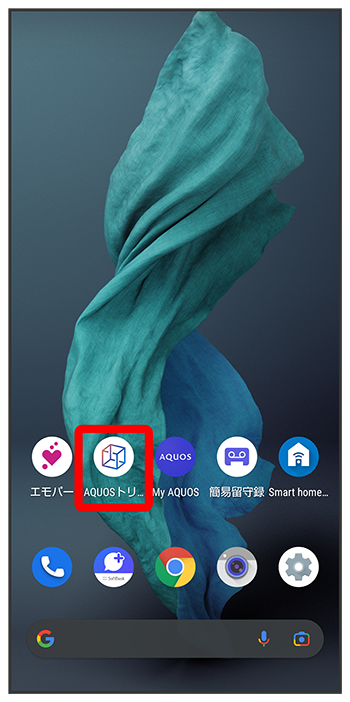
AQUOSトリック画面が表示されます。
手順
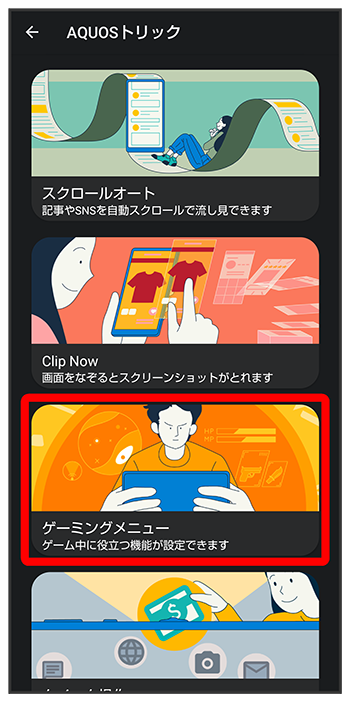
ゲーミングメニュー設定画面が表示されます。
手順
各項目を設定
設定が完了します。

スクロール
関連情報
ゲーミングメニュー設定利用時の操作
ゲーミングメニューを適用するアプリを設定する
ゲーミングメニュー設定画面でアプリ名をタップ- アプリ名をタップするたびに有効(
 )/無効(
)/無効( )が切り替わります。
 - ゲーミングメニューを適用したアプリは、「ゲーム個別設定」下部に表示されます。
ジェスチャーナビゲーションの「戻る」動作や明るさの自動調節、Clip Nowなどを無効にするかどうかを設定する
ゲーミングメニュー設定画面で「ゲーム個別設定」下部のアプリアイコンをタップ「動作ブロック」の/- あらかじめ、でゲーミングメニューを適用するアプリを設定しておいてください。
- をタップすると有効()に、をタップすると無効()に切り替わります。
- ブロックしたい機能をタップすると対象項目の有効(
 )/無効(
)/無効( )が切り替わります。
ゲーム中に通知をブロックするかどうかを設定する
ゲーミングメニュー設定画面で「ゲーム個別設定」下部のアプリアイコンをタップ- あらかじめ、でゲーミングメニューを適用するアプリを設定しておいてください。
- をタップするたびに有効()/無効()が切り替わります。
ゲーム中に着信をブロックするかどうかを設定する
ゲーミングメニュー設定画面で「ゲーム個別設定」下部のアプリアイコンをタップ- あらかじめ、でゲーミングメニューを適用するアプリを設定しておいてください。
- をタップするたびに有効()/無効()が切り替わります。
上下左右の画面端に操作を受け付けない領域を設定するかどうかを設定する
ゲーミングメニュー設定画面で「ゲーム個別設定」下部のアプリアイコンをタップ- あらかじめ、でゲーミングメニューを適用するアプリを設定しておいてください。
- をタップするたびに有効()/無効()が切り替わります。
ゲーム中の画面をなめらかに表示させるかどうかを設定する
ゲーミングメニュー設定画面で「ゲーム個別設定」下部のアプリアイコンをタップ- あらかじめ、でゲーミングメニューを適用するアプリを設定しておいてください。
- をタップするたびに有効()/無効()が切り替わります。
- なめらかハイスピードについて詳しくは「なめらかハイスピード表示の設定」を参照してください。
ゲームに最適な画質にするかどうかを設定する
ゲーミングメニュー設定画面で
- をタップするたびに有効()/無効()が切り替わります。
ゲーミングメニューを適用したゲームの表示解像度について設定する
ゲーミングメニュー設定画面で//- 設定を適用すると、起動中のゲームが自動的に終了する場合があります。
ゲームの起動中、ゲーミングメニューのフローティングアイコンを表示するかどうかを設定する
ゲーミングメニュー設定画面で
- をタップするたびに有効()/無効()が切り替わります。
ゲーミングメニューの使い方を確認する
ゲーミングメニュー設定画面で画面に従って操作ゲーミングメニューからウェブサイトやYouTube内などを検索するときの検索文字列を設定する
ゲーミングメニュー設定画面でキーワード設定欄をタップ検索文字列を入力
- 「ゲーム名 キーワード」で検索します。
ゲーミングメニュー画面で や
や をタップしたときに
 を表示させるかどうかを設定する
をタップすると、ゲーム中の画面とウェブサイトやYouTubeの切り替えを簡単に行うことができます。
アプリをインストールしたときにを起動する通知を表示するかどうかを設定する
ゲーミングメニュー設定画面で
- をタップするたびに有効()/無効()が切り替わります。
シャープのウェブサイトでよくあるご質問を確認する
ゲーミングメニュー設定画面で
Elite Gamingについて確認する
ゲーミングメニュー設定画面で