AQUOS R9 pro
オンラインマニュアル
壁紙を変更する
ロック画面やホーム画面の壁紙を変更できます。ロック画面には、おすすめの壁紙を表示させることもできます。詳しくは、「ロック画面におすすめの壁紙を設定する(Glance for AQUOS)」を参照してください。
手順
ホーム画面のアイコンがない場所をロングタッチ
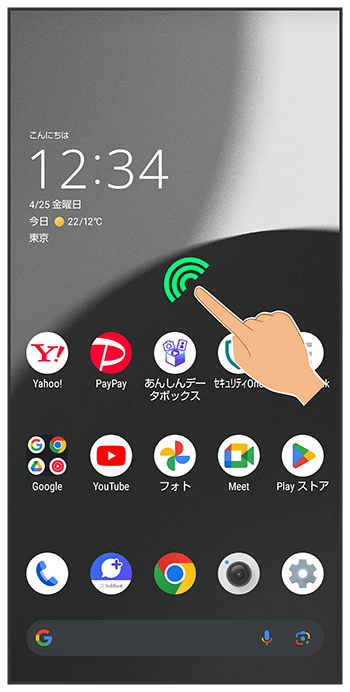
手順
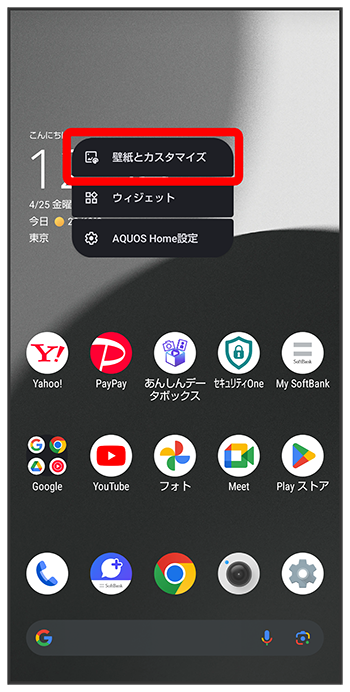
手順
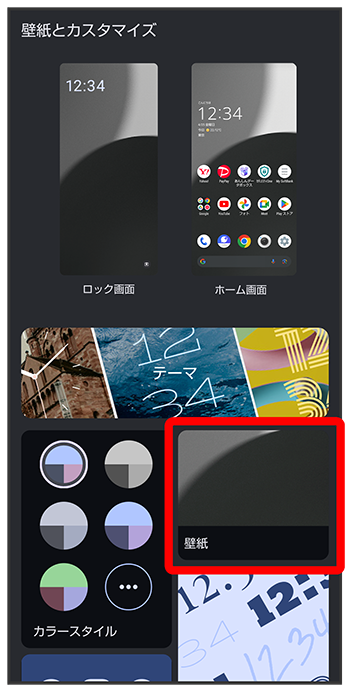
手順
「プリセット画像」下部から壁紙を選択/「アプリから選択」下部からアプリをタップして壁紙を選択
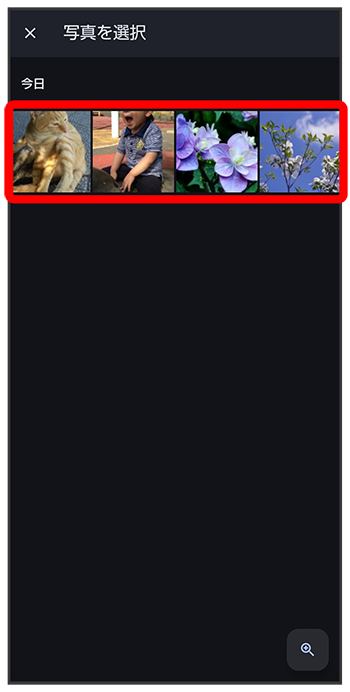
- 壁紙を選択したあと、ピンチイン/ピンチアウト/ドラッグすると表示範囲を調整できます。
手順
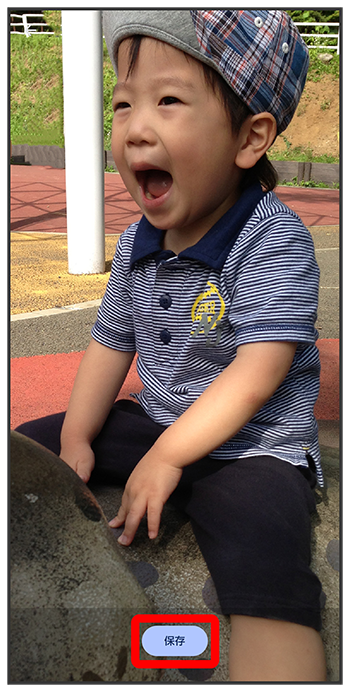
- 選択したアプリによっては操作が異なる場合があります。画面に従って操作してください。
手順
//
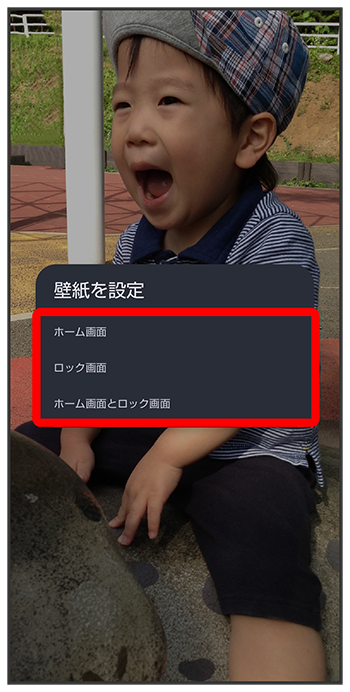
設定が完了します。
- 選択したアプリによっては操作が異なる場合があります。画面に従って操作してください。
- をタップすると、ホーム画面にのみ選択した壁紙を設定できます。
- をタップすると、ロック画面にのみ選択した壁紙を設定できます。
- をタップすると、ホーム画面とロック画面の両方に選択した壁紙を設定できます。

スクロール
関連情報
壁紙変更時の操作
ロックフォトシャッフル/ホームフォトシャッフルを利用する
ロック画面/ホーム画面を表示するたびに壁紙をランダムで切り替えます。
ホーム画面のアイコンがない場所をロングタッチ/( )ロックフォトシャッフル/ホームフォトシャッフルで表示させる画像を選択(
 表示)
表示)- 選択した画像がランダムで表示されます。
- をタップすると、画像をランダムに切り替える間隔を選択できます。
- をタップすると、最近撮影した写真から自動的におすすめを表示させるようにするかどうかなどを設定できます。
- をタップすると、選択した画像を確認できます。
- ホーム画面で
 (設定)と操作してもロックフォトシャッフル/ホームフォトシャッフルを利用できます。